

GeyserMC låter spelare på Minecraft: Bedrock Edition gå med på din Java Edition-server, så att kompisar på Windows, mobil, Switch och Xbox kan spela i samma värld som alla på Java. På en DoomHosting-server behöver du varken ladda ner jar-filer eller redigera konfigurationsfiler: det räcker med en kryssruta som installerar GeyserMC och Floodgate åt dig. Den här guiden går igenom ettklicksvägen, den manuella vägen för en server som redan är igång, och vad du kollar när en Bedrock-spelare ändå inte kommer in.
Vad GeyserMC och Floodgate gör
GeyserMC är en översättare. Den sitter inne i din Java-server och konverterar Bedrock-protokollet till Java-protokollet, så att en Bedrock-klient tror att den pratar med en Bedrock-server.
Floodgate är plugin-kompisen som släpper in Bedrock-spelare utan ett Java Edition-konto. Utan den skulle varje Bedrock-spelare också behöva äga Java Edition. Vår installation sätter Geysers auth-type till floodgate åt dig, så det fungerar direkt.
Geyser passar bäst på servrar i vanilla-stil. Bedrock-spelare ser inte innehåll som bara finns på Java, så tungt moddade servrar är ingen bra match. Verktygsplugins (WorldEdit, WorldGuard, rättighetssystem) är inga problem.
Slå på Bedrock-crossplay med ett klick
Det här är snabbaste vägen och den fungerar på Paper och Spigot. Vanilla, Forge, NeoForge och Fabric kan inte ladda Geyser som en plugin, så alternativet är dolt för dem. Kör du någon av dem, börja med vår guide om servertyper.
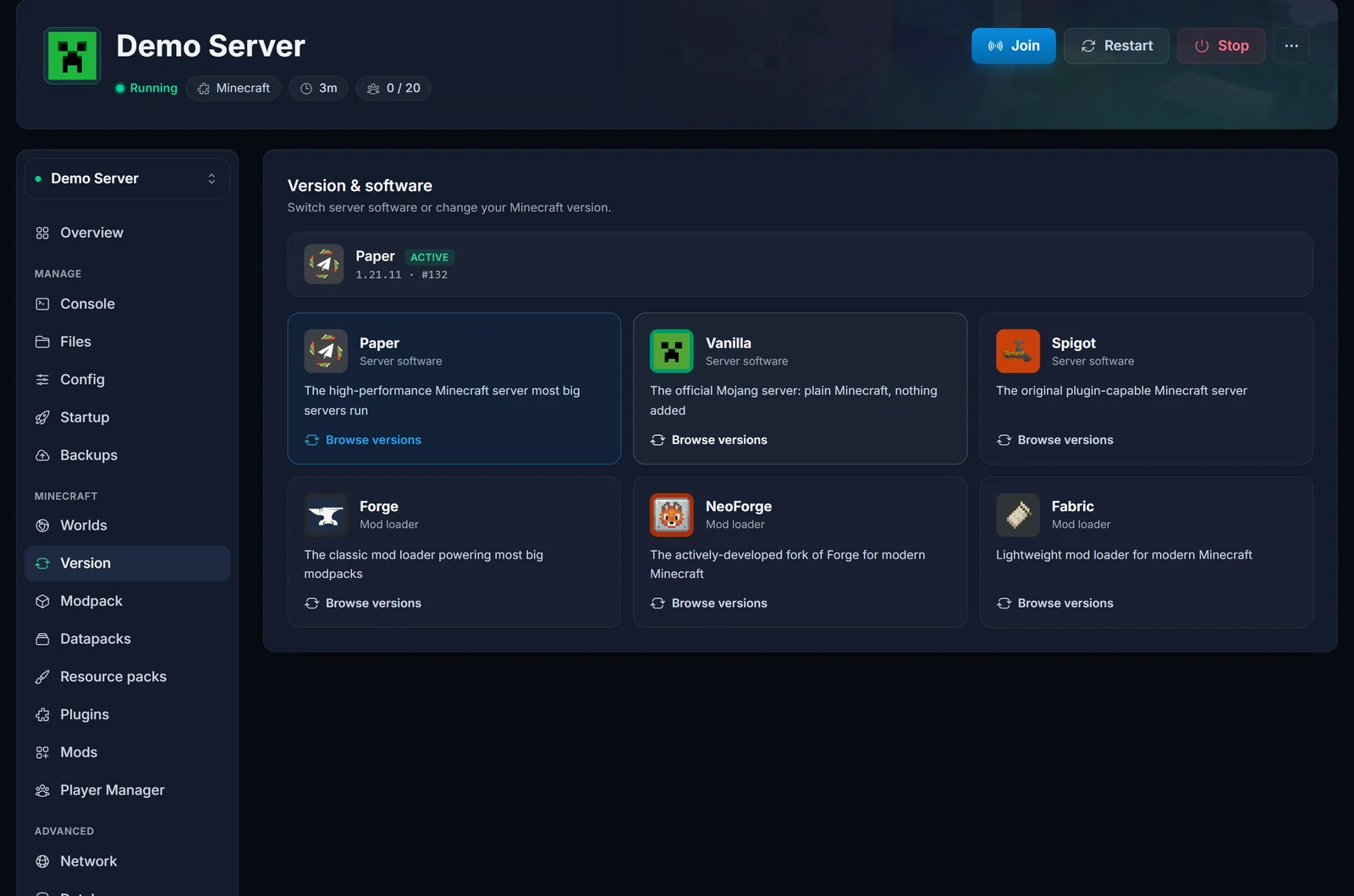
- Öppna din server i kontrollpanelen och gå till fliken Version.
- Klicka på Paper (eller Spigot om det är det du kör).
- Låt versionen vara som den är, kryssa i Tillåt Bedrock-spelare (GeyserMC) och klicka på Byt version.
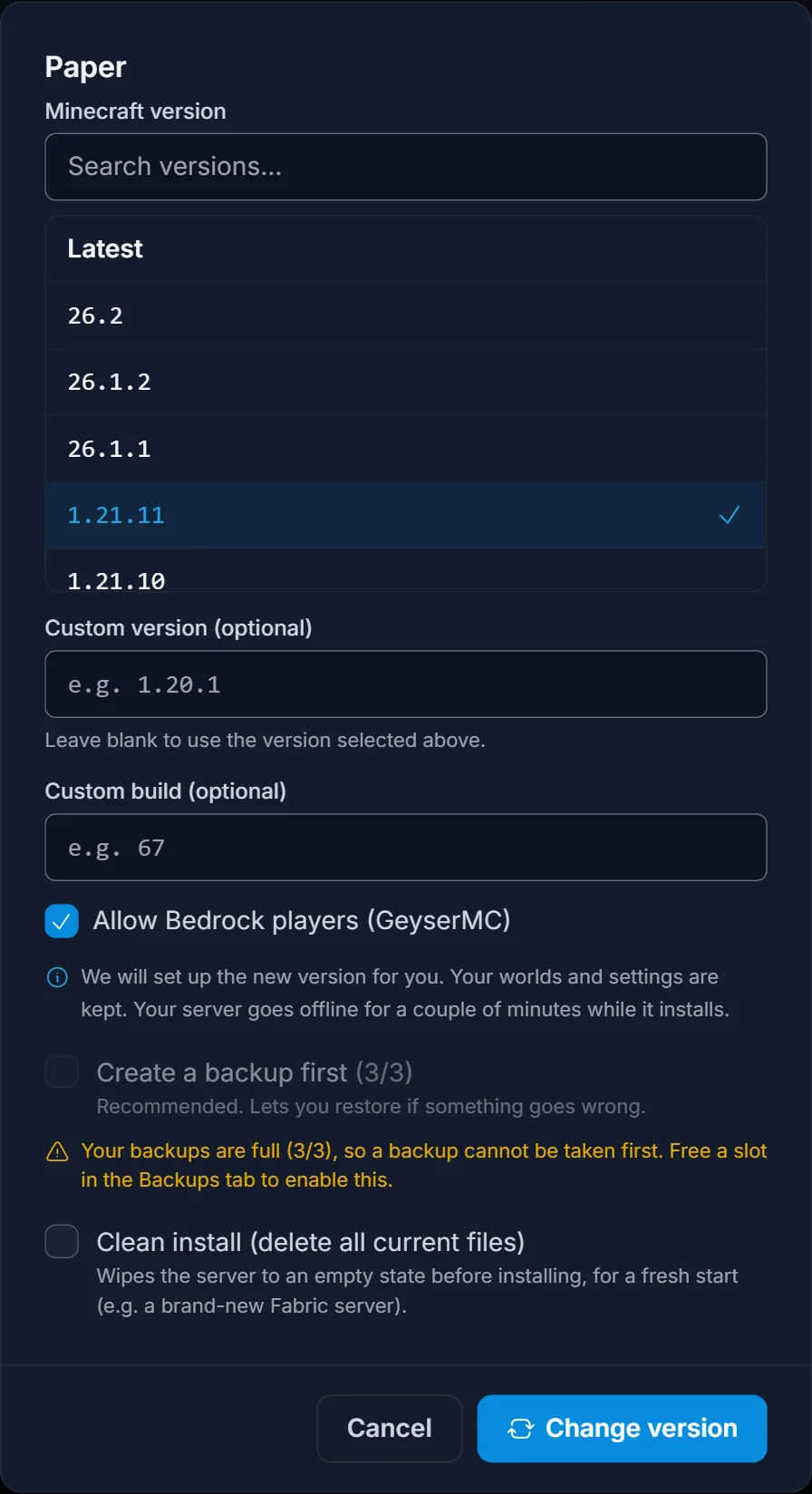
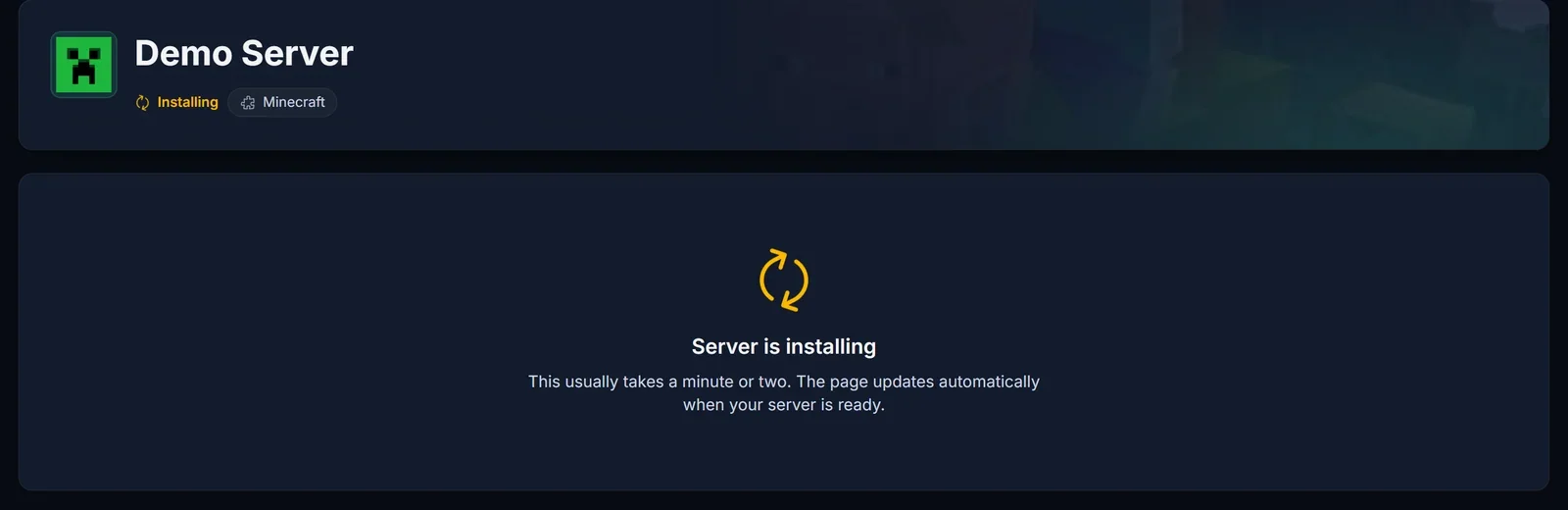
Dina världar, plugins och inställningar behålls. Servern är offline ett par minuter medan den installeras om, och startar sedan igen med GeyserMC och Floodgate i mappen plugins.
Vad Bedrock-spelare skriver in för att gå med
Geyser lyssnar på samma port som din Java-server, så det finns ingen andra adress att dela ut. Kopiera adressen från kortet Anslutningsadress under fliken Översikt.
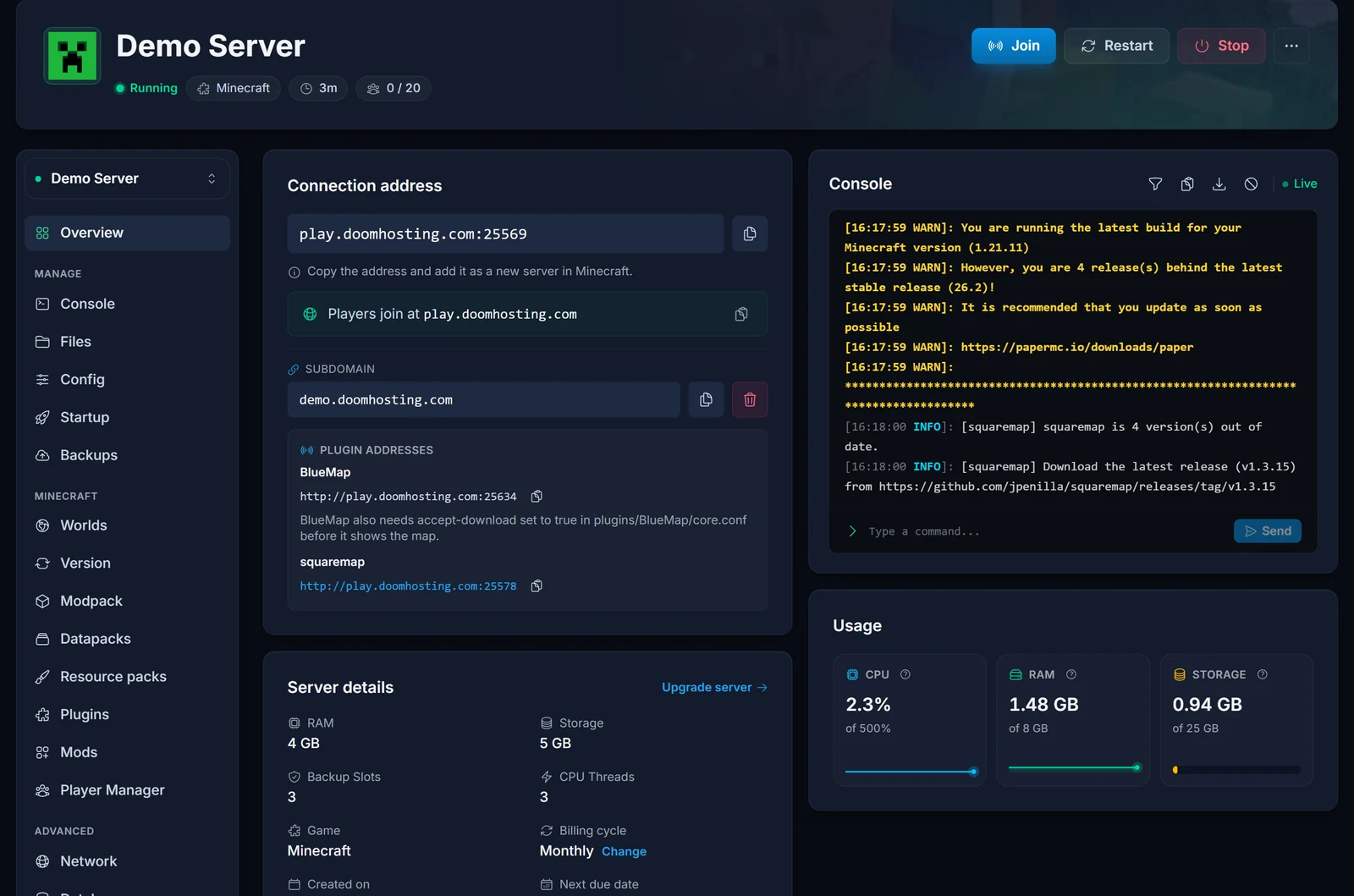
I Minecraft Bedrock, gå till Spela, sedan Servrar, skrolla längst ner och välj Lägg till server. Fyll i:
- Servernamn: vad du vill
- Serveradress: bara adressen, utan port och utan kolon
- Port: siffran efter kolonet
En sak att känna till om du använder en subdomän: Bedrock struntar i SRV-poster. Java-spelare kan skriva enbart dittnamn.doomhosting.com eftersom SRV-posten bär porten, men Bedrock-spelare måste fylla i adress och port i varsin ruta. Är du osäker, ge Bedrock-spelarna den råa adressen och porten som står på anslutningskortet.
Lägg till Geyser på en server som redan är igång
Vill du hellre slippa installera om, eller vill du lägga till Geyser-tillägg, installerar du plugins själv under fliken Plugins. Sök efter det du behöver och klicka på Installera. En server som redan har Geyser visar den som Installerad.
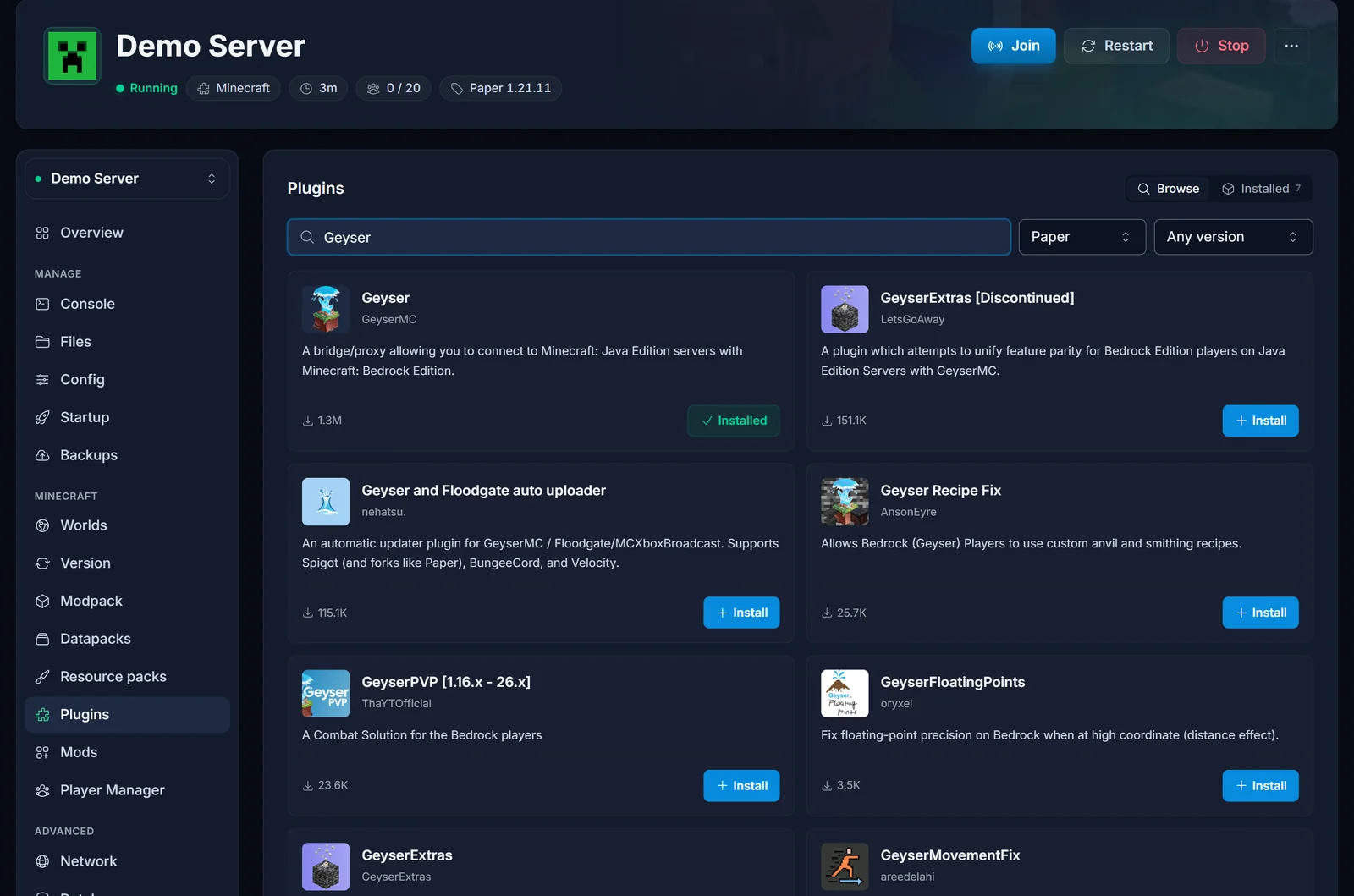
För en manuell uppsättning vill du ha Geyser och Floodgate. Starta om servern efter installationen, och sätt auth-type: floodgate i plugins/Geyser-Spigot/config.yml om du installerade Geyser för hand, så slipper Bedrock-spelarna ett Java-konto. Du kan också lägga jar-filerna i mappen plugins via FTP, precis som med vilken annan plugin som helst.
Kontrollera att det funkade
Starta servern och håll koll på fliken Konsol. En lyckad start skriver ut Geyser-bannern och porten den tog:
[Geyser-Spigot] Started Geyser on UDP port 25569
[Geyser-Spigot] Done (2.1s)! Run /geyser help for help!
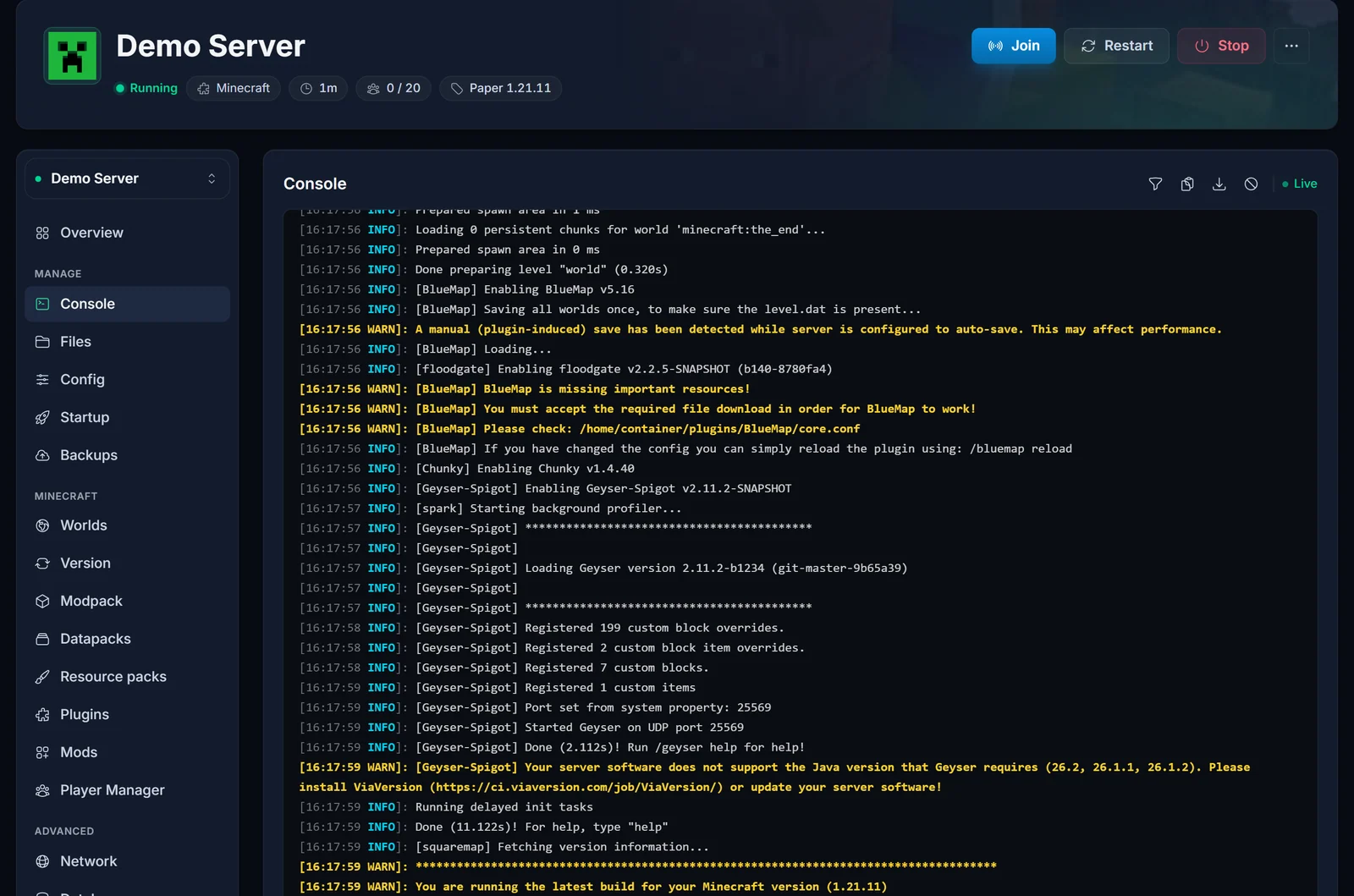
Geyser har också ett eget självtest. Skriv in det här i konsolens kommandoruta, med din egen adress och port:
geyser connectiontest yourserver.doomhosting.com 25569
En fungerande server svarar med Your server is likely online and working as of 0 seconds ago!. Adressen och porten är två separata argument: bara geyser connectiontest ger felet "Unknown or incomplete command".
Vilka Bedrock-plattformar kan gå med
- Windows (Minecraft for Windows), Android, iOS och Fire-surfplattor: lägg till servern direkt, som beskrivet ovan.
- Nintendo Switch, Xbox och PlayStation: på de här konsolerna går det inte att skriva in en serveradress. Spelare använder DNS-metoden, som pekar konsolen mot en plats bland de utvalda servrarna, eller en följeslagarapp. Det är en lösning på klientsidan, inte något vi kan slå på åt dig.
Felsökning
Konsolen säger "Please install ViaVersion". Det här är det vanligaste. Det ser ut så här:
[Geyser-Spigot] Your server software does not support the Java version that Geyser requires
(26.2, 26.1.1, 26.1.2). Please install ViaVersion or update your server software!
Det betyder att Bedrock-klienten som Geyser stödjer motsvarar en nyare Java-version än den servern kör. Två lösningar: uppdatera servern till en aktuell Minecraft-version under fliken Version, eller installera ViaVersion (och ViaBackwards, som de nyaste serverversionerna också behöver) under fliken Plugins.
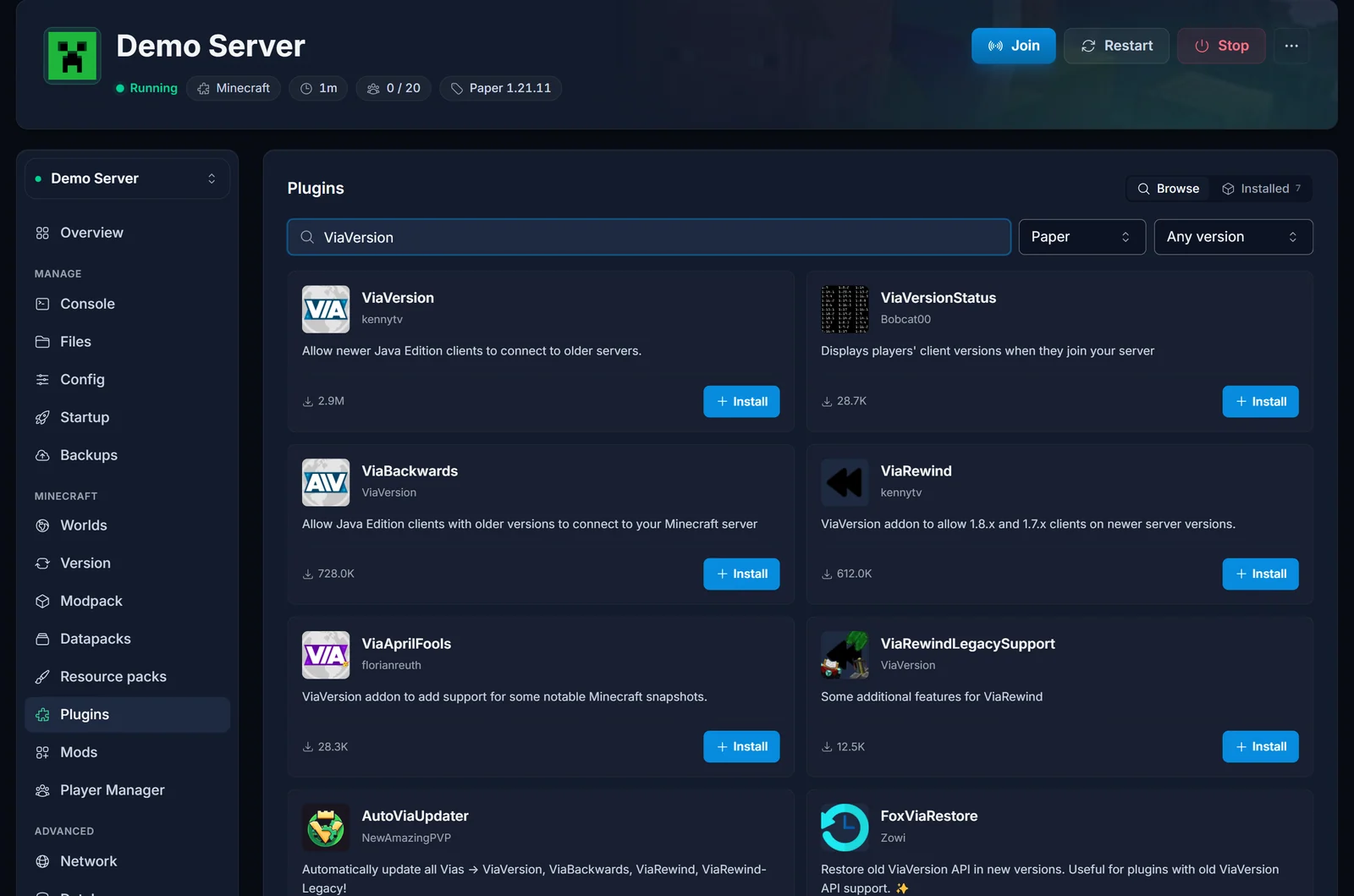
"Unable to connect to world". Kontrollera att servern har statusen Kör, att Bedrock-spelaren la porten i portrutan istället för att klistra ihop den med adressen, och att de inte använder en subdomän utan port. Kör sedan geyser connectiontest enligt ovan.
Bedrock-spelare blir ombedda att logga in med ett Java-konto. Då saknas Floodgate, eller så är auth-type inte satt till floodgate. Installerar du om med kryssrutan ovan sätts båda åt dig.
Bedrock-spelare kastas ut av whitelisten. Bedrock-namn har ett prefix (som standard en punkt), så de måste läggas till på whitelisten i exakt den formen. Se vår guide om whitelist.
Skins eller block ser konstiga ut på Bedrock. En del innehåll som bara finns på Java har ingen motsvarighet i Bedrock. Det är en begränsning i protokollöversättningen, inte ett fel på din server.
Vanliga frågor
Blir servern långsammare av Geyser? Den kostar lite CPU och RAM per Bedrock-spelare, eftersom varje paket översätts. På en vanlig survival-server märks det inte. Ligger du redan nära din RAM-gräns, planera en uppgradering innan du öppnar dörren för fler spelare.
Kan Bedrock- och Java-spelare se varandra? Ja. De delar en värld, en chatt och en spelarlista.
Behöver jag en andra port? Nej. Geyser startas med serverns egen port, så Bedrock-trafiken kommer in på samma adress och port som Java-trafiken.
Kan jag köra Geyser som en fristående proxy istället? Ja, men det kräver en extra server för proxyn, och det lönar sig bara för större nätverk. Plugin-uppsättningen ovan är rätt val för en enskild server.
Alla Minecraft-servrar vi hostar har kryssrutan för crossplay, fliken Plugins och konsolen som visas här.
