

Hur du laddar upp din Valheim-världssparning till din server
Vill du fortsätta spela din singleplayer-värld på din Valheim-server? Du behöver ingen FTP-klient. Panelens Worlds-flik hämtar världsfilerna direkt från din dator, och hela jobbet är två klick och en omstart.
Hitta dina världsfiler först
Skapa världen i singleplayer först om du inte redan gjort det, och stäng sedan Valheim så att inget håller filerna öppna.
Standardinstallation:
C:\Users\<username>\AppData\LocalLow\IronGate\Valheim\worlds_local
Steam Cloud-installation:
C:\Program Files (x86)\Steam\userdata\<STEAM_ID>\892970\remote\worlds_local
För att hitta rätt Steam ID-mapp öppnar du C:\Program Files (x86)\Steam\userdata i File Explorer. Varje långt nummer är ett Steam-konto på den datorn. Öppna ditt, gå sedan till 892970, därefter remote, därefter worlds_local. Väldigt gamla installationer använder en mapp som heter worlds i stället.
En värld är två filer som delar namn:
<worldname>.fwlär världens egen fil: dess seed, dess namn och dess modifier-nycklar.<worldname>.dbär terrängen och allt som byggts på den.
Valheim 1.0 lagrar nyare världar som en mapp uppkallad efter världen i stället för ett platt filpar. Inuti den ligger _main.N.fwl2 med samma seed, namn och modifier-nycklar, plus _main.N.db2, _main.N.chunks och terrängens .chunk-filer, där N räknar sparningar. Det tar Worlds-fliken också: Upload world folder sitter bredvid Upload world, och den pekar du på mappen i stället för på enskilda filer.
Ladda upp den från Worlds-fliken
- Öppna din server i DoomHostings kontrollpanel och välj Worlds i sidomenyn.
- Klicka på Upload world folder för en Valheim 1.0-värld, eller Upload world för ett äldre par med
.fwloch.db. - För en mapp väljer du världens mapp och bekräftar när webbläsaren frågar om innehållet får laddas upp. För den äldre strukturen väljer du
.fwl-filen, och även dess.db-fil om du vill behålla terrängen och allt du byggt, och markerar båda i samma omgång. - Bekräfta uppladdningen. Panelen skriver in dem i serverns
worlds_local-mapp åt dig. - När den är klar väljer du Make it active och startar sedan om servern så att den bootar din värld.
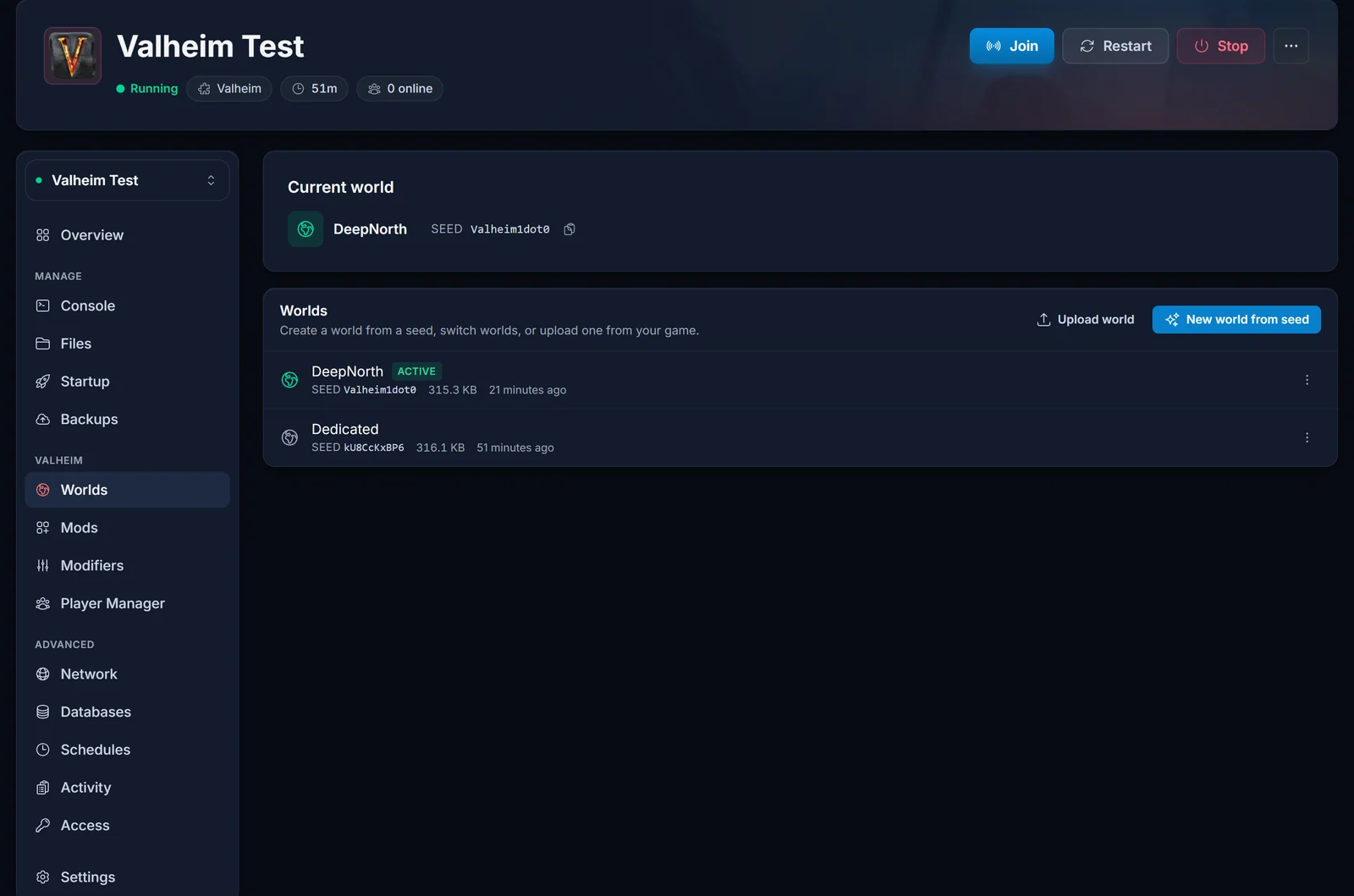
Tre saker sköter fliken åt dig, och det är precis de saker som blir fel för hand:
- Världsnamnet. När du aktiverar världen sätts serverns startvärde World så att det matchar filnamnet. Det finns inget fält att skriva in det i och inget sätt att slå fel.
- Att bara ladda upp
.fwl. Det är tillåtet. Servern genererar då ny terräng från världens seed vid nästa start, precis som när du skapar en värld från ett seed i panelen. - Att skriva över världen du spelar på. Om uppladdningen skulle ersätta den aktiva världen medan servern kör vägrar panelen. Den körande servern håller den världen i minnet och skriver tillbaka den över din uppladdning när den sparar, så den stoppar dig i stället för att filen går förlorad.
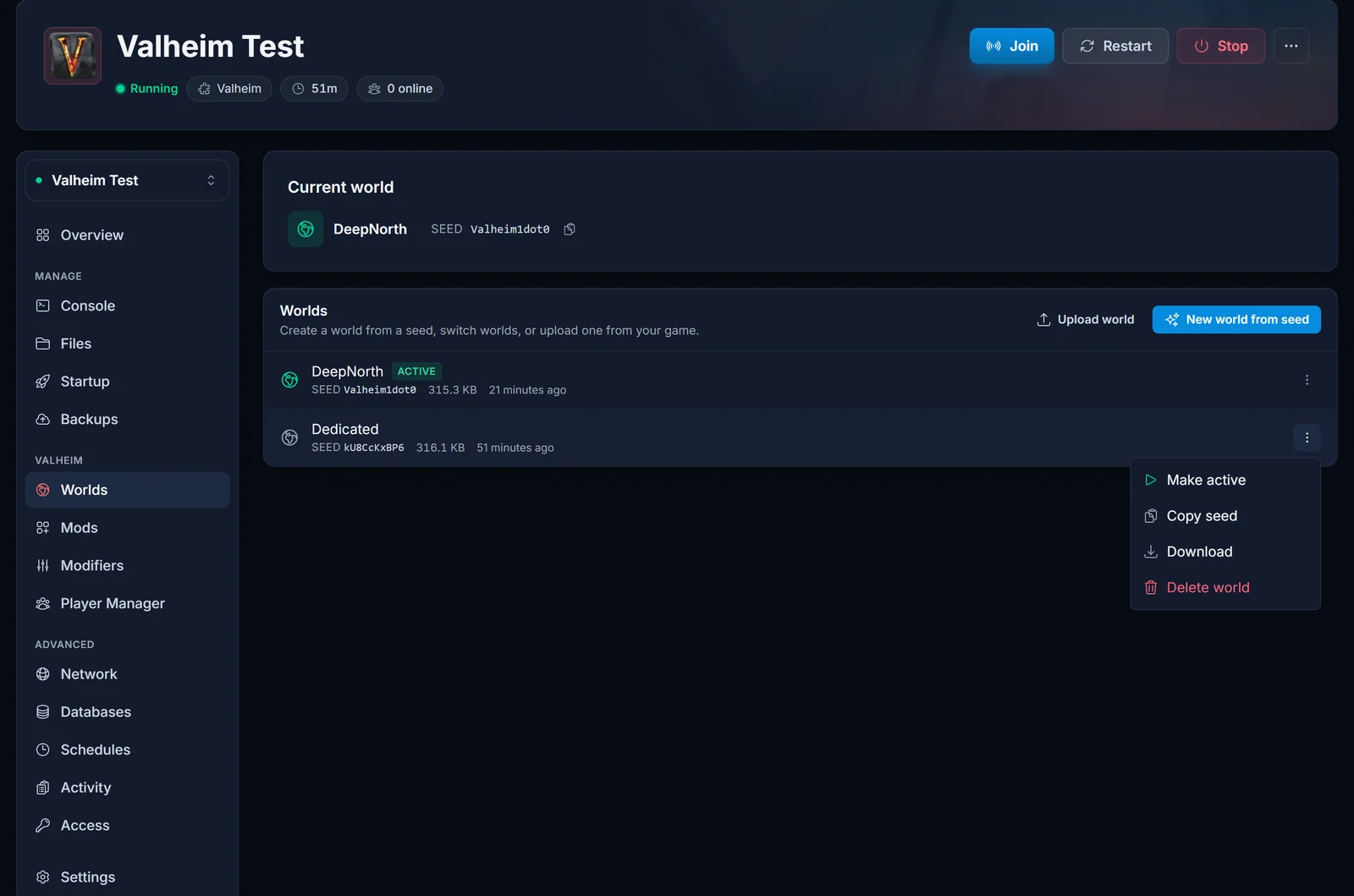
Du kan byta tillbaka när som helst. Varje värld ligger kvar på servern, och radmenyn erbjuder Make active, Copy seed, Download och Delete world:
Alternativ: ladda upp via Files-fliken
Använd den här vägen när du vill lägga in flera världar på en gång, eller om din webbläsare inte låter dig välja en mapp.
- Stoppa servern. Ladda inte upp över en värld medan servern kör.
- Gå till Files och navigera till
.config, sedanunity3d, sedanIronGate, sedanValheim, sedanworlds_local. Den första mappen börjar med en punkt, så slå på dolda filer om din SFTP-klient döljer den. - Ladda upp paret
.fwloch.db, eller hela världsmappen, tillworlds_local. - Gå till Startup och sätt World till världens namn, utan filändelsen.
- Starta servern.
Resultatet är identiskt. Worlds-fliken är bara samma steg med namnet ifyllt åt dig och med skyddet mot överskrivning på plats.
Vanliga problem
Servern bootade en tom värld i stället för min. Värdet World matchar inte filnamnet. Öppna Worlds-fliken och använd Make active på världen du vill ha, starta sedan om.
Världen visar "Not generated". Valheim skriver terrängen vid sin första autosave, ungefär 30 minuter efter att servern startat. På en värld som laddats upp utan .db är det väntat. Låt den köra.
Uppladdningsknappen nekar mina filer. Välj exakt en .fwl plus dess matchande .db. Namnet måste bestå av bokstäver, siffror, mellanslag, understreck eller bindestreck, upp till 20 tecken, så döp om paret på din dator först om det är längre.
Mina byggnader saknas. Du laddade upp .fwl utan .db. .db är filen som håller terrängen och allt på den.
Ta en backup först. Öppna fliken Backups och skapa en innan du ersätter en värld du bryr dig om.
Vidare härifrån
- Vill du hellre ha en helt ny karta? Worlds-fliken skapar en från vilket seed som helst: så startar du en ny Deep North-värld.
- Ställa in svårighetsgraden för världen du precis laddat upp: så ändrar du world modifiers på din Valheim-server.
- Få in alla efteråt: så ansluter du till en Valheim-server och så sätter eller ändrar du lösenordet till din Valheim-server.
