

Din Abiotic Factor-server är klar så fort beställningen gått igenom: tryck Starta i kontrollpanelen, sätt ett namn och ett lösenord och ge ditt gäng adressen. Den här guiden täcker de första tio minuterna och därefter de få filer som faktiskt avgör hur er anläggning spelas.
Starta servern första gången
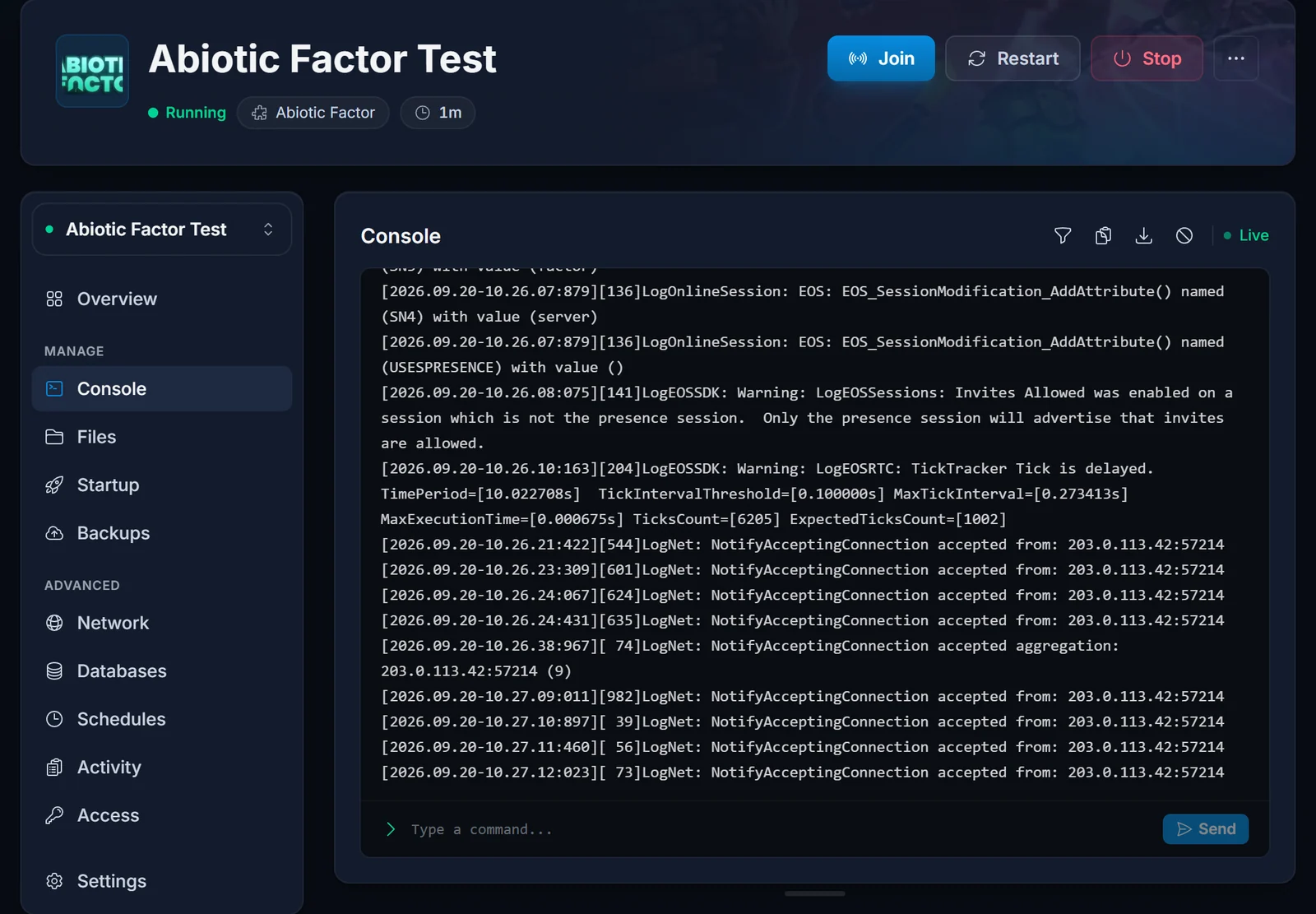
Öppna servern i kontrollpanelen och tryck Starta. Första starten hämtar serverfilerna från Steam, vilket tar några minuter på en ny server, och konsolen skriver Engine is initialized. när den är igång och lyssnar.
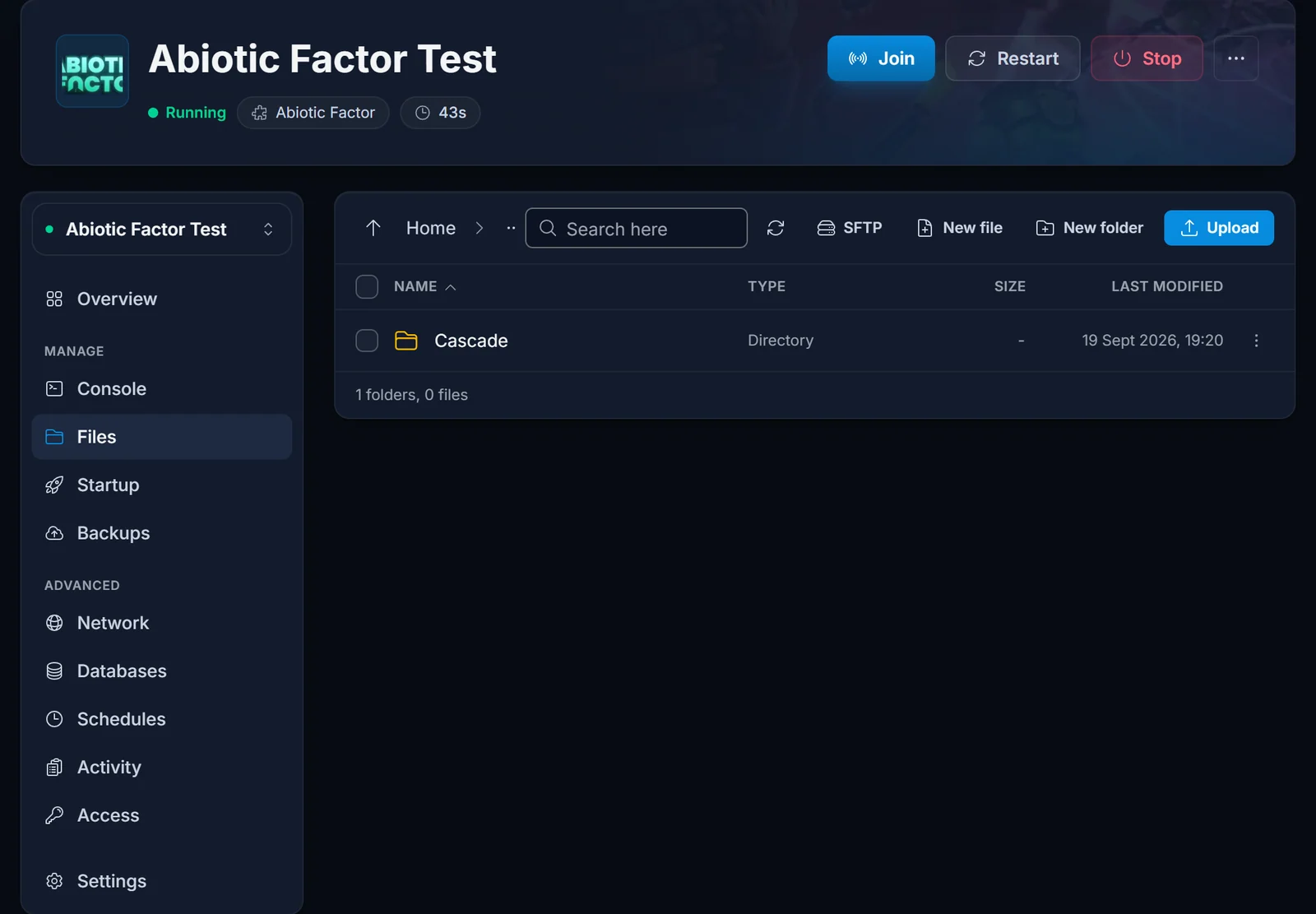
Ingenting behöver ställas in före den första starten. Servern skapar själv en värld som heter Cascade och lägger den under AbioticFactor/Saved/SaveGames/Server/Worlds/.
En sak att veta innan du trycker Stop: servern sparar automatiskt var femte minut och skriver inget extra save när den stängs av. Det har vi mätt på vår egen testserver. Ge den därför en stund att passera ett autosave innan du stoppar eller startar om, och lägg schemalagda omstarter på timmar när ingen är inne i anläggningen.
Sätt servernamn och lösenord
Båda finns på Start-fliken.
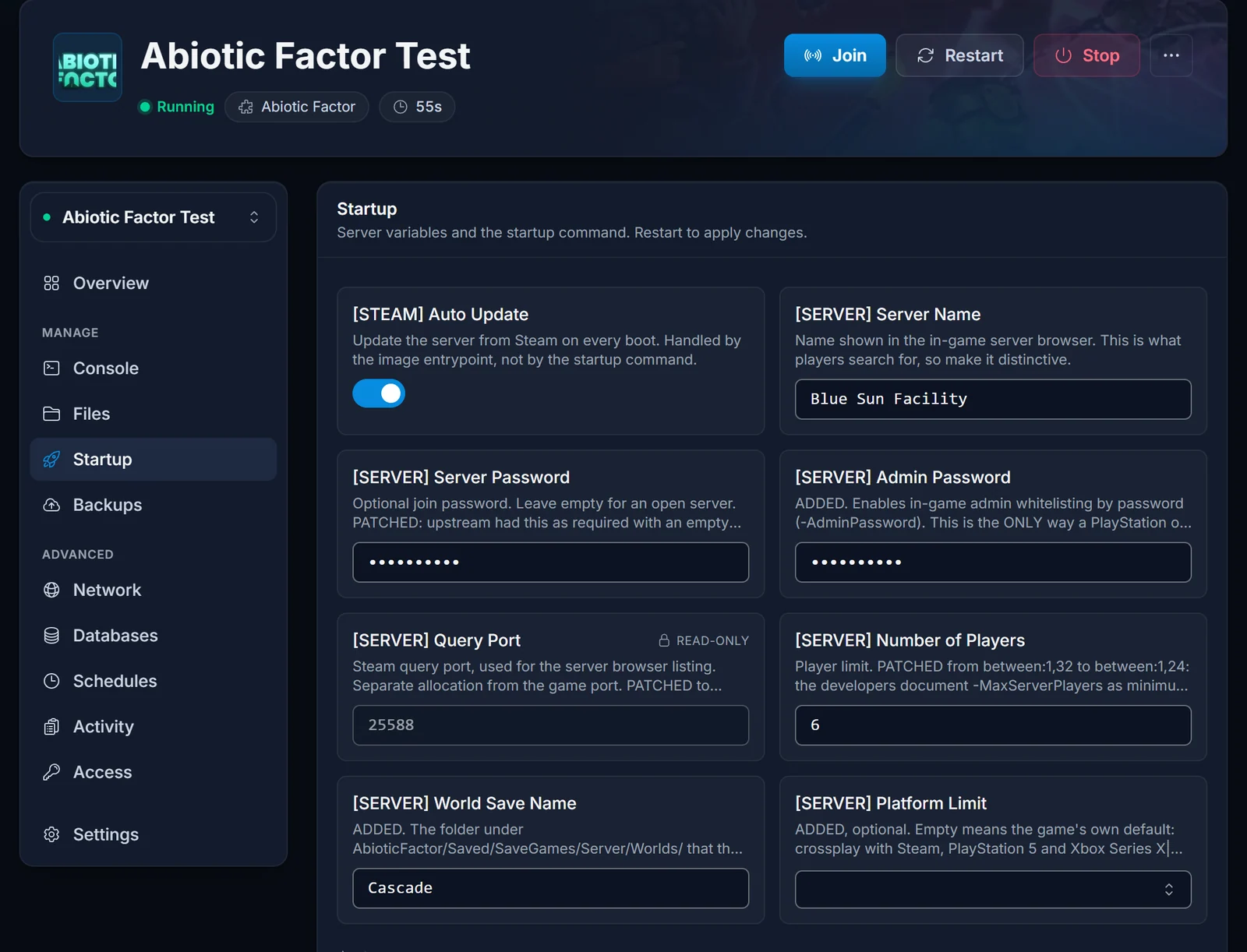
Server Name är det spelare skriver i spelets serverbrowser för att hitta er, så välj något sökbart och lite ovanligt. En sökning på bara "Abiotic" ger en sida full av andras servrar, och er står någonstans i den.
Server Password är valfritt. Lämna det tomt för en öppen server, eller sätt ett för att hålla anläggningen inom gänget. Spelare får ange det när de ansluter.
Starta om servern efter att du ändrat något av dem. Namnet tar en minut eller två att slå igenom i browsern, eftersom servern måste annonsera sig på nytt först.
Gör dig själv till admin
Det finns två vägar, och vilken du behöver beror på vad ni spelar på.
Adminlösenord, fungerar på alla plattformar. Sätt ett Admin Password på Start-fliken och starta om. I spelet öppnar du adminmenyn, skriver lösenordet, och ditt konto är whitelistat som admin på den servern. Använd den vägen om någon som behöver adminrättigheter inte är på Steam.
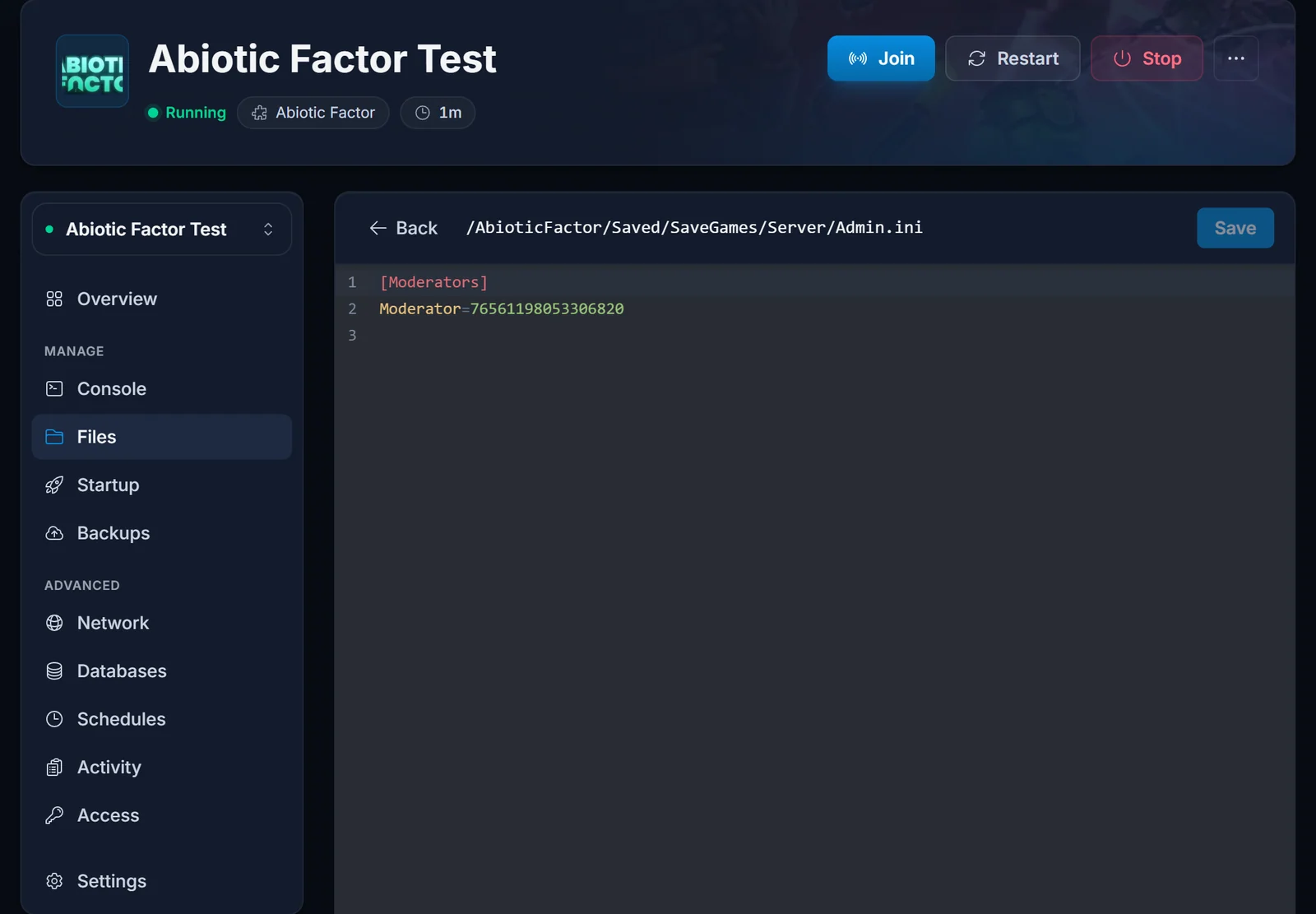
Admin.ini, bara Steam. Servern har en moderatorlista i AbioticFactor/Saved/SaveGames/Server/Admin.ini. Stoppa servern, öppna filen från Filer-fliken och lägg in ditt SteamID64 under rubriken [Moderators]:
[Moderators]
Moderator=76561198053306820
En Moderator=-rad per person. Filen accepterar bara Steam-id: Xbox- och PlayStation-konton går inte att lägga in här, och det är precis därför adminlösenordet finns.
Håll koll på en sak med den här filen: servern skriver om Admin.ini vid varje start, och på en färsk server skriver den om den till tom, rubrik och allt. Redigera den med servern stoppad, starta sedan och öppna filen igen för att bekräfta att dina id fortfarande står kvar. Gör de inte det, använd adminlösenordet i stället.
Ändra spelets regler
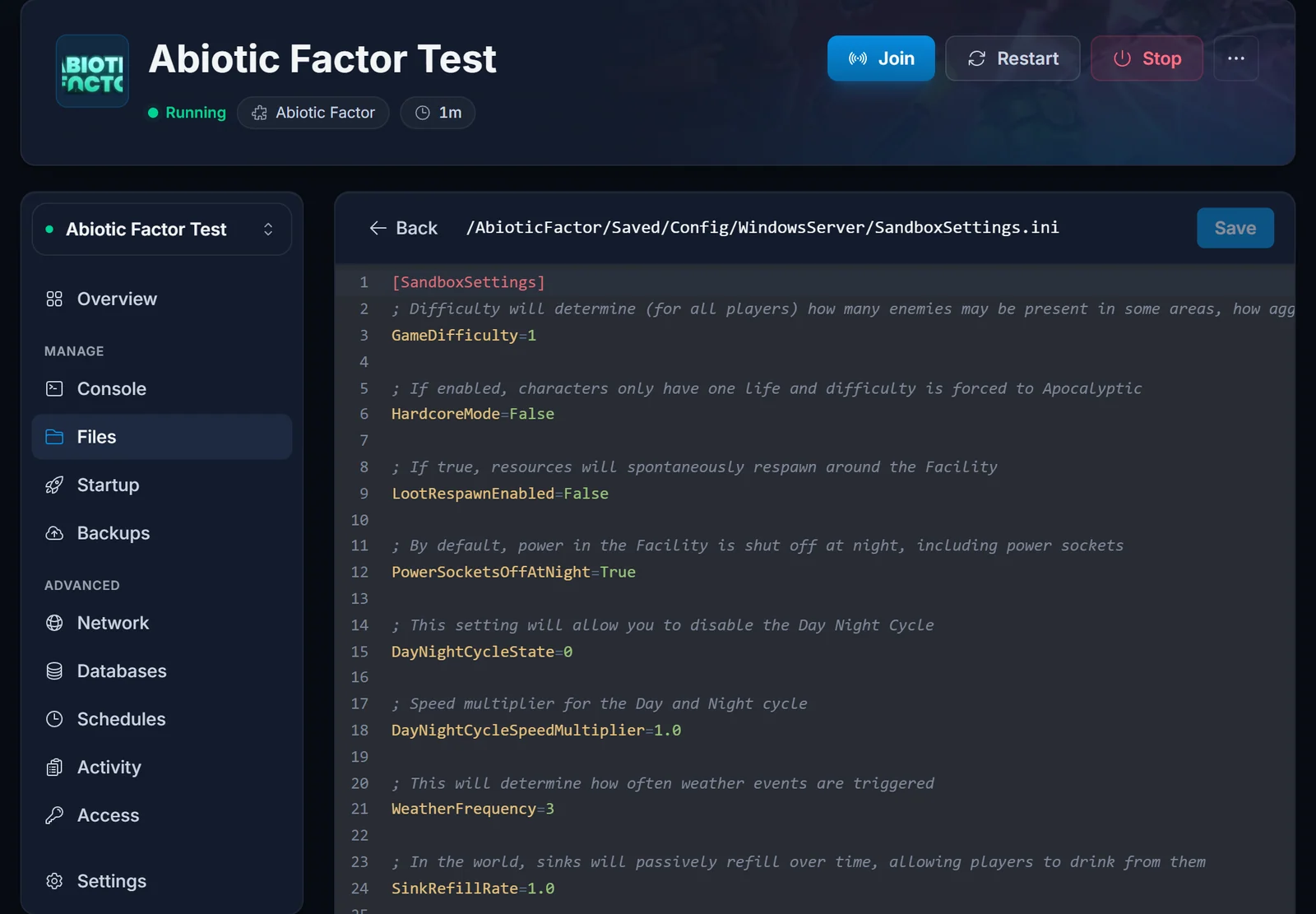
Svårighetsgrad, loot, överlevnadstakt, dödsstraff och ett fyrtiotal andra inställningar ligger i en enda fil: AbioticFactor/Saved/Config/WindowsServer/SandboxSettings.ini. Stoppa servern, öppna filen från Filer-fliken, ändra det du vill, spara och starta igen.
De värden gäng oftast ändrar:
GameDifficulty=1
LootRespawnEnabled=False
DeathPenalties=1
DamageToAlliesMultiplier=0.5
PowerSocketsOffAtNight=True
DisableResearchMinigame=False
GameDifficulty är 1 Normal, 2 Hard eller 3 Apocalyptic. LootRespawnEnabled=True får resurser att komma tillbaka runt anläggningen, vilket passar en server där folk tittar in vid olika tider. DeathPenalties går från 0, som behåller allt, till 5, som förstör allt. DamageToAlliesMultiplier måste vara 1.0 eller högre innan spelare kan skada varandra på allvar.
Varje nyckel i filen har en kommentar som förklarar vad den gör, så du kan läsa dig igenom utan att lämna editorn. Värden är ett tal, ett heltal ur en kort lista, eller True / False med stor första bokstav.
Ta med dig din singleplayer-värld
Har du redan börjat på en anläggning i singleplayer eller i en spelarhostad session på Steam kan du flytta den till servern i stället för att börja om.
- Öppna
%LocalAppData%\AbioticFactor\Saved\SaveGames\på din egen dator, sedan mappen med ditt Steam-id, sedanWorlds. - Ladda upp hela världsmappen till
AbioticFactor/Saved/SaveGames/Server/Worlds/medan servern är stoppad. - Antingen byter du namn på den uppladdade mappen till
Cascade, eller så anger du dess namn som världsnamn på Start-fliken. - Starta servern. Allt du byggt följer med.
Saves gjorda på PlayStation, Xbox eller Game Pass går inte att flytta till en dedikerad server. Det är en begränsning i spelet och inte i hostingen.
Välj en spelargräns
Standard är 6 och spelet är byggt kring gäng av den storleken. Du kan höja till 24 på Start-fliken, men spelet visar en varning för alla som ansluter till en server satt över 6, så de flesta låter den vara. Fler spelare vill också ha mer minne, och RAM-kalkylatorn räknar ut det åt dig. Du kan byta plan senare från kontrollpanelen utan att röra din värld.
Vanliga problem
Tappade de sista minuterna efter en omstart. Servern sparar automatiskt var femte minut och skriver inget extra vid avstängning, så ett stopp kostar allt som hänt sedan förra autosaven. Vänta ut ett autosave innan du stoppar, och håll schemalagda omstarter på lugna tider.
Servern kör men ingen hittar den. Spelets browser behöver queryporten utöver spelporten, och båda är redan öppna på din server. Om listningen dröjer kan gänget använda Direct Connect med din IP och port under tiden: så ansluter du till en Abiotic Factor-server har de exakta stegen.
En spelare ser inte servern alls. Crossplay är en inställning per spelare i Abiotic Factor, inte en serverinställning. Be dem kontrollera att den är påslagen i deras egna spelinställningar och söka igen. Använd Direct Connect under tiden.
En ändring i SandboxSettings.ini gjorde ingenting. Se till att servern var stoppad när du sparade. En server som kör håller sina inställningar i minnet och kan skriva rakt över din ändring.
Ingen går att göra till admin. Redigerar du Admin.ini, kontrollera att id verkligen är ett SteamID64, sjutton siffror som börjar med 7656, och att det står under [Moderators]. Har personen inget Steam-id, använd adminlösenordet i stället.
Servern startade om själv och en version ändrades. Servrar uppdaterar från Steam vid start, så din server följer spelets släpp. Landar en uppdatering mitt i er session, spela klart och starta om efteråt.
När servern är uppsatt är att koppla in gänget nästa steg. Allt panelen kan hittar du på sidan om Abiotic Factor server hosting.
