
ARK är ett av få spel där det krånglar att ansluta till sin egen server, och det är nästan alltid av samma skäl: Steam hittar ARK servrar via query porten, inte via game porten som servern faktiskt körs på. Skriv in fel nummer och servern dyker helt enkelt aldrig upp, trots att den körs fint. Den här guiden går igenom de två pålitliga sätten att ansluta på, var du hittar den exakta adressen i din DoomHosting panel, och vad du gör när servern inte vill visa sig.
Det enda som förvirrar alla: två portar
Din ARK server använder två olika portar, och vilken du behöver beror på hur du ansluter:
- Query port (ofta 27015): det är den här Steams server browser och din Favorites lista använder för att hitta servern. Ansluter du via Steam är det detta nummer du behöver.
- Game port (ofta 7777): det är den här konsolkommandot
openanvänder i spelet, och som Epic Games spelare ansluter med.
Att lägga till game porten i dina Steam Favorites är det överlägset vanligaste misstaget. Steam letar efter en server på den porten, hittar ingenting, och du svär på att servern är offline trots att den körs perfekt. Det finns inte heller någon steam:// quick-connect länk för ARK, så du kan inte bara klicka dig in. Du lägger till adressen för hand en gång och ansluter sedan från Favorites varje gång.
Hitta din adress i panelen
Öppna din server i DoomHosting kontrollpanelen och titta på anslutningsuppgifterna på serverns huvudsida:
- Connection kortet visar din server IP och game porten.
- Add to Steam favorites blocket visar den exakta query adressen (din IP följd av query porten). Klicka på kopiera knappen bredvid. Det är denna adress du klistrar in i Steam.
Ser du inte Add to Steam favorites blocket än, ge servern ett ögonblick att starta klart. Den första uppstarten kan ta ett par minuter medan ARK laddar kartan.
Metod 1: Anslut via Steam Favorites (rekommenderas)
Det är det mest pålitliga sättet att ansluta till en unofficial ARK server, och det vi rekommenderar alla på Steam versionen.
- Kopiera query adressen från Add to Steam favorites blocket i din panel. Den ser ut som
123.45.67.89:27015. - I Steam öppnar du View, sedan Game Servers (på vissa klienter heter det Servers).
- Klicka på fliken Favorites och sedan på + knappen för att lägga till en server.
- Klistra in query adressen och klicka Add this address to favorites.
- Starta ARK: Survival Evolved.
- Välj Join ARK i huvudmenyn och ställ in session filtret högst upp på Favorites.
- Din server visas i listan. Välj den och klicka Join.
Efter första gången ligger din server kvar i Favorites, så det är bara Join ARK, Favorites, klicka på din server.
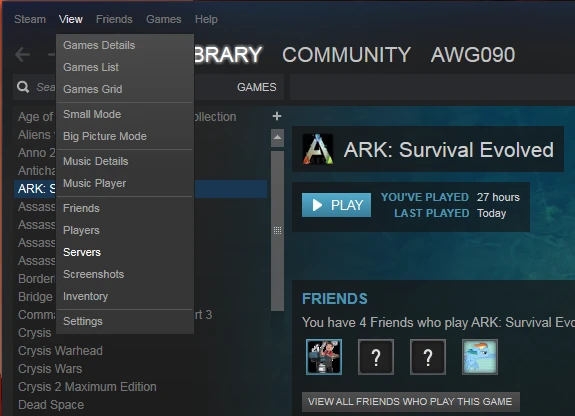 Öppna View menyn i Steam och välj Servers.
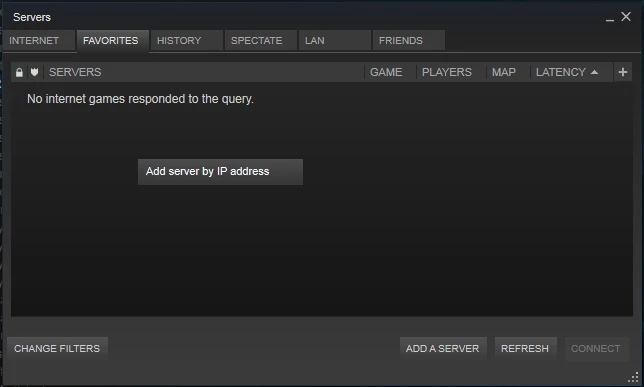 På fliken Favorites klickar du Add a Server. Du kan även högerklicka i det tomma fältet och välja Add server by IP address.
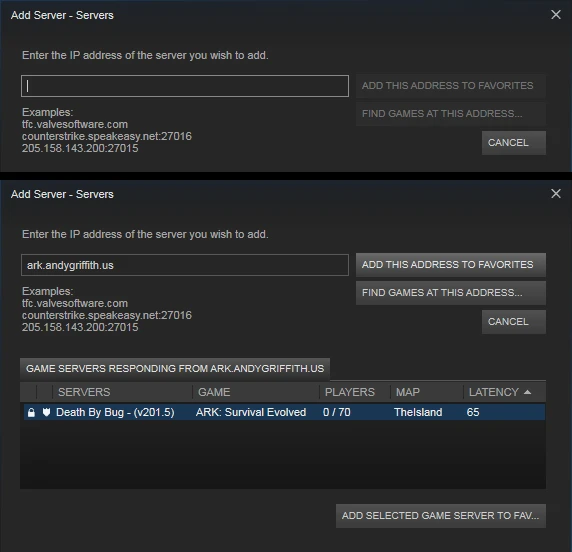 Klistra in din query adress (IP och query port). Steam hittar ARK servern, klicka sedan Add this address to favorites.
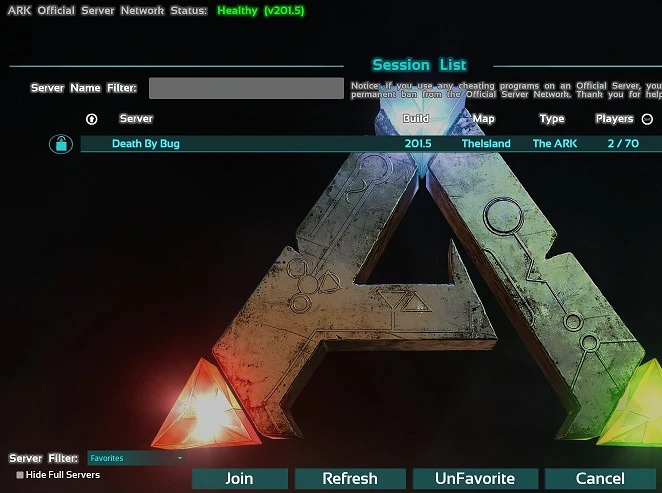 I ARK väljer du Join ARK, ställer Session Filter på Favorites, väljer din server och klickar Join.
Metod 2: Anslut med konsolen i spelet (game port)
Vill du hellre ansluta direkt har ARK ett konsolkommando. Det här använder game porten, inte query porten.
- Starta ARK och gå in i huvudmenyn, eller starta en single-player session.
- Tryck på konsoltangenten för att öppna kommandoraden. På de flesta uppsättningar är det Tab, och du kan behöva aktivera konsolen först under Options.
- Skriv
openföljt av din IP och game port, tryck sedan Enter:
open 123.45.67.89:7777
- Har din server ett join lösenord lägger du till det efter adressen:
open 123.45.67.89:7777 DittLosenord
Spelet ansluter direkt. Porten här är game porten (7777 numret på ditt connection kort), inte query porten du använde för Favorites.
Metod 3: Unofficial server browsern
Du kan också söka i den publika listan, men det är det långsammaste alternativet eftersom tusentals unofficial servrar laddas på en gång.
- Välj Join ARK i huvudmenyn.
- Ställ in session filtret på Unofficial.
- Skriv ditt servernamn i sökrutan och vänta på att listan filtrerar.
- Välj din server och klicka Join.
Dyker den inte upp här, använd Favorites metoden ovan. Browsern listar inte alltid varje server, särskilt direkt efter en omstart.
Spelar du på Epic Games?
Epic spelare ansluter med game porten, inte query porten, och Steam Favorites metoden gäller inte. Använd konsolkommandot från Metod 2 med game porten (open DinIP:7777), eller anslut via session listan i spelet med crossplay påslaget. Din IP och game port står båda på connection kortet i din panel.
Servern dyker inte upp?
Gå igenom dem i ordning. De täcker nästan varje misslyckad anslutning:
- Du använde game porten i Favorites. Det är den stora. Steam Favorites behöver query porten (adressen från Add to Steam favorites blocket), inte game porten.
- Servern startar fortfarande. Efter en start eller omstart laddar ARK hela kartan innan den svarar på queries. Ge den ett par minuter. Du kan bekräfta att den är live med vår ARK server status checker.
- Fel session filter. I Join ARK måste filtret stå på Favorites (för Metod 1) eller Unofficial (för Metod 3), inte Official.
- Mod mismatch. Kör din server mods laddar ditt spel ner dem innan du kan ansluta. Prenumerera på samma mods på Steam Workshop, eller låt ARK hämta dem vid första anslutningen.
- Crossplay eller BattlEye. Kan du inte se en Epic hostad uppsättning från Steam, kontrollera att crossplay är på. Blir du utsparkad i samma stund du ansluter, se till att BattlEye inte är avstängt i din klient när servern förväntar sig det.
Vanliga frågor
Varför kan jag inte hitta min server i Steam fast den är online?
Nästan alltid för att game porten lades till i Favorites i stället för query porten. Ta bort den, kopiera query adressen från Add to Steam favorites blocket i din panel, och lägg till den i stället.
Vad är skillnaden mellan game porten och query porten?
Game porten bär den faktiska gameplay trafiken och är den konsolkommandot open och Epic använder. Query porten är den Steam använder för att slå upp servern i browsern och Favorites. ARK är ovanligt så till vida att du ansluter via query porten på Steam, och det är därför det krånglar.
Fungerar steam:// quick-connect länken för ARK?
Nej. ARK stöder inte steam:// direct-connect länkar, så det finns ingen ett-klicks anslutning. Lägg till servern i Favorites en gång och anslut därifrån.
Kan mina vänner på Epic Games ansluta till min server?
Ja, med crossplay påslaget. Epic spelare använder game porten via konsolen i spelet eller crossplay session listan, inte Steam Favorites metoden.
Behöver du hjälp?
Hostar du inte hos oss än? Se ARK: Survival Evolved server hosting. Redan kund och fastnat? Vår support är tillgänglig 24/7 från din panel och kan bekräfta dina exakta portar på en minut.
