

Att köra en snapshot-server betyder att din Minecraft-server körs på ett av Mojangs veckovisa utvecklingsbyggen i stället för en färdig release. På en DoomHosting-server gör du det under Version tab med två klick: välj Vanilla, byt listan från Releases till Snapshots och välj ett bygge.
Vad en Minecraft snapshot-server är
Snapshots är de byggen Mojang släpper nästan varje vecka medan nästa version tar form. De finns i tre varianter, och panelen namnger var och en: ett vanligt snapshot som 26.3-snapshot-10, en pre-release som 26.3-pre-2 och en release candidate som 26.2-rc-2. Äldre byggen som du fortfarande kan se citerade runt om på nätet använder i stället veckonummerformatet, till exempel 24w33a. Allt det här är ofärdig programvara, så funktioner tillkommer, ändras och försvinner mellan byggen, och vilket som helst av dem kan helt enkelt vägra starta.
En sak överraskar folk mer än något annat: snapshots finns bara för vanilla. Paper, Spigot, Fabric, Forge och NeoForge byggs alla mot färdiga releaser, så det finns inget snapshot-bygge av dem att installera. Därför dyker valet Snapshots i panelen upp på Vanilla-kortet och ingen annanstans. Vill du ha plugins eller mods ska du stanna på en release-version.
Innan du börjar
Säkerhetskopiera din värld först, varje gång. En värld som har öppnats i ett snapshot konverteras ofta till ett nyare dataformat, och en äldre release vägrar sedan att läsa in den. Det finns inget stöd för att konvertera tillbaka den, så säkerhetskopian är enda vägen hem. Vår guide om att säkerhetskopiera din Minecraft-värld går igenom hur du gör det under Backups tab, och panelen kan dessutom ta en åt dig som en del av bytet.
Java-versionen spelar också roll. Snapshots i 26.3-cykeln kräver Java 25 enligt Mojangs eget manifest, och äldre Java startar dem helt enkelt inte. På DoomHosting behöver du inte tänka på det: panelen läser den version som krävs ur manifestet och väljer matchande Java-image när bygget installeras. Kör du servern själv ska du kontrollera Java-versionen på snapshottets nedladdningssida innan du laddar ner något.
Räkna slutligen med driftstopp och med att saker går sönder. Bytet installerar om serverprogramvaran, vilket tar ett par minuter, och ett snapshot kan krascha vid start helt utan förvarning. Lägg inte en värld du bryr dig om på ett.
Installera ett snapshot från DoomHosting-panelen
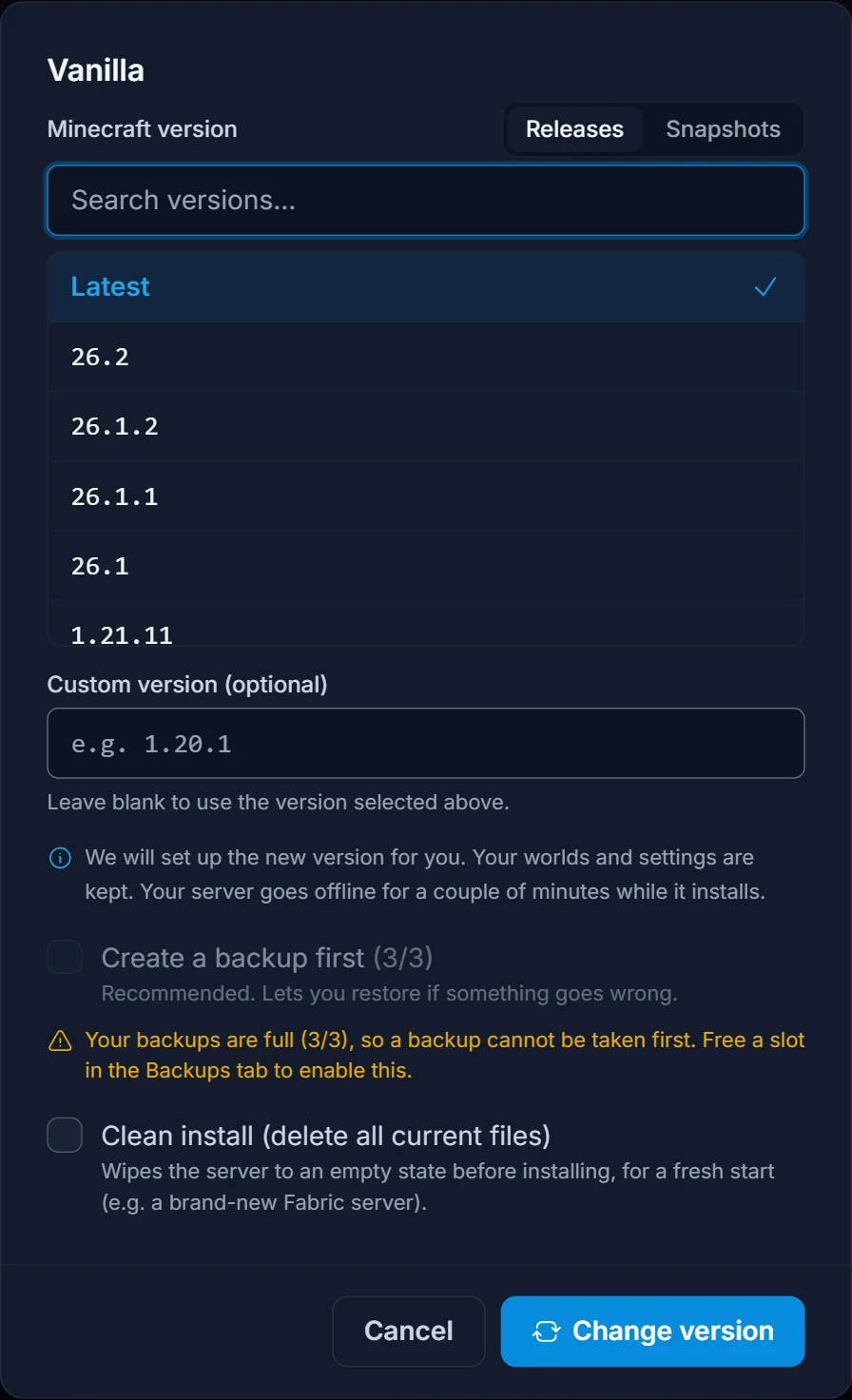
Öppna din server i panelen, gå till Version tab och klicka på Vanilla-kortet. Versionsdialogen öppnas på Releases-listan, med en väljare för Releases och Snapshots ovanför.
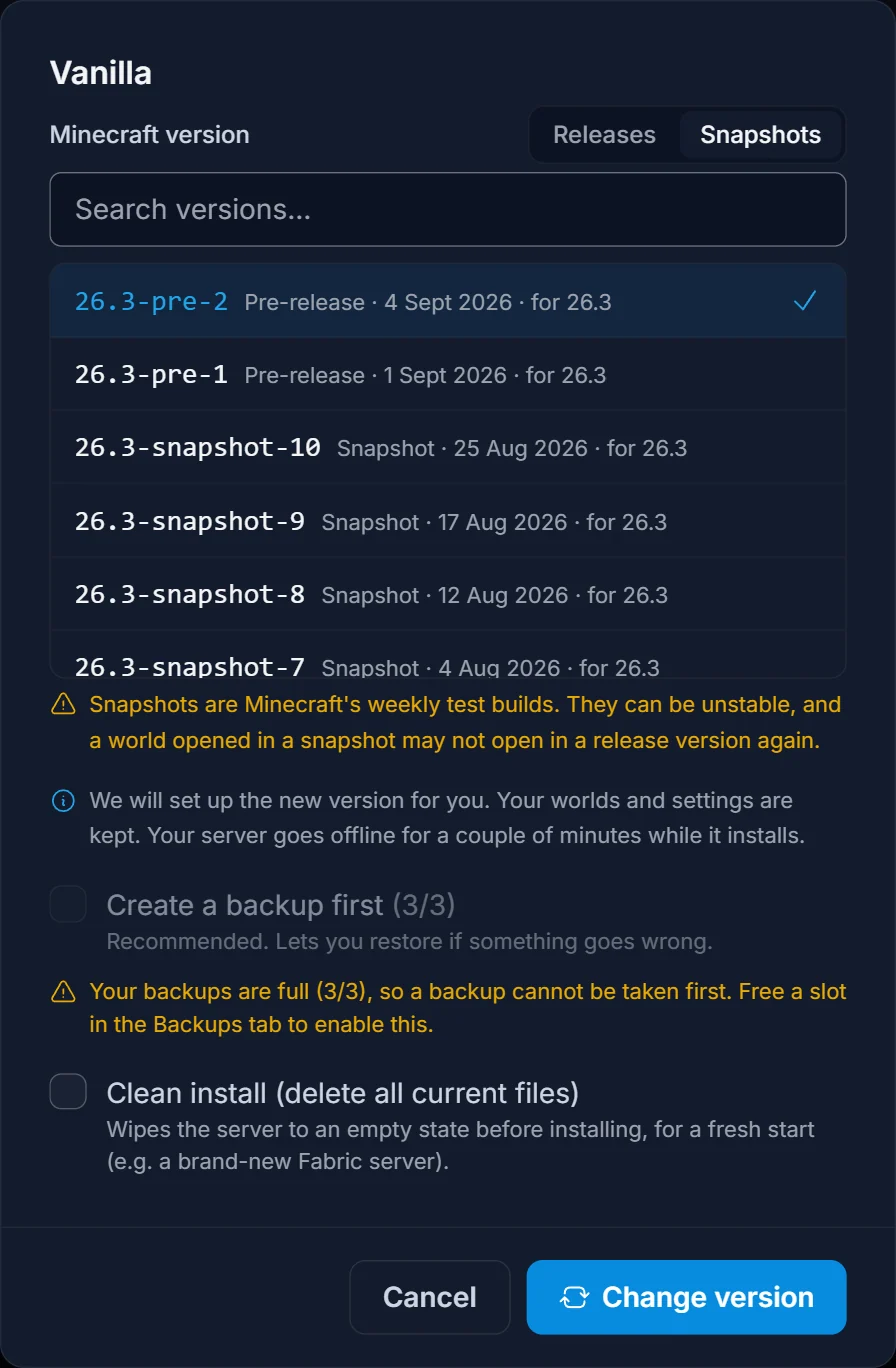
Klicka på Snapshots. Listan byts till Mojangs utvecklingsbyggen med de nyaste överst. Varje rad visar vilken sorts bygge det är, datumet det släpptes och vilken release det byggs mot, så du kan skilja en färsk pre-release från ett snapshot som är veckor gammalt. En varning under listan upprepar risken med världsformatet.
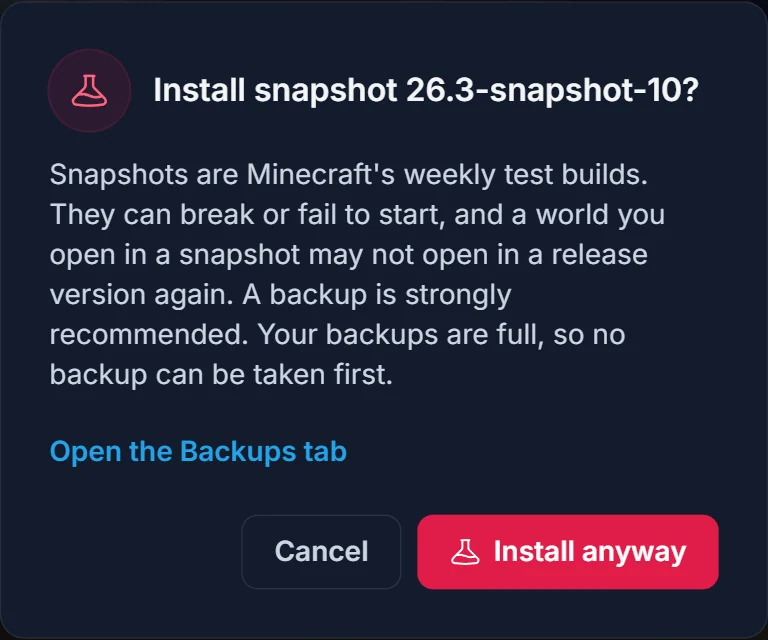
Välj det bygge du vill ha och klicka på Change version. En bekräftelsedialog namnger exakt bygge, till exempel "Install snapshot 26.3-snapshot-10?", och dess huvudknapp heter Back up and install, som tar en färsk säkerhetskopia innan ominstallationen körs. Är dina backup-platser redan fulla heter knappen i stället Install anyway och länkar till Backups tab, så frigör en plats där först om du vill ha det skyddsnätet.
Bekräfta, så installeras servern om och startar om av sig själv. När den är tillbaka har den körande versionen under Version tab en märkning med Snapshot, Pre-release eller Release candidate, så du alltid vet att din server kör ett utvecklingsbygge.
Ladda ner snapshot-serverns JAR själv
Kör du Minecraft på din egen dator listar vår nedladdningshubb på /minecraft-server-download/snapshot alla släppta snapshots. Varje bygge får en egen sida med släppdatum, filstorlek, SHA-1-kontrollsumma och den Java-version det kräver, plus vad som ändrats i det.
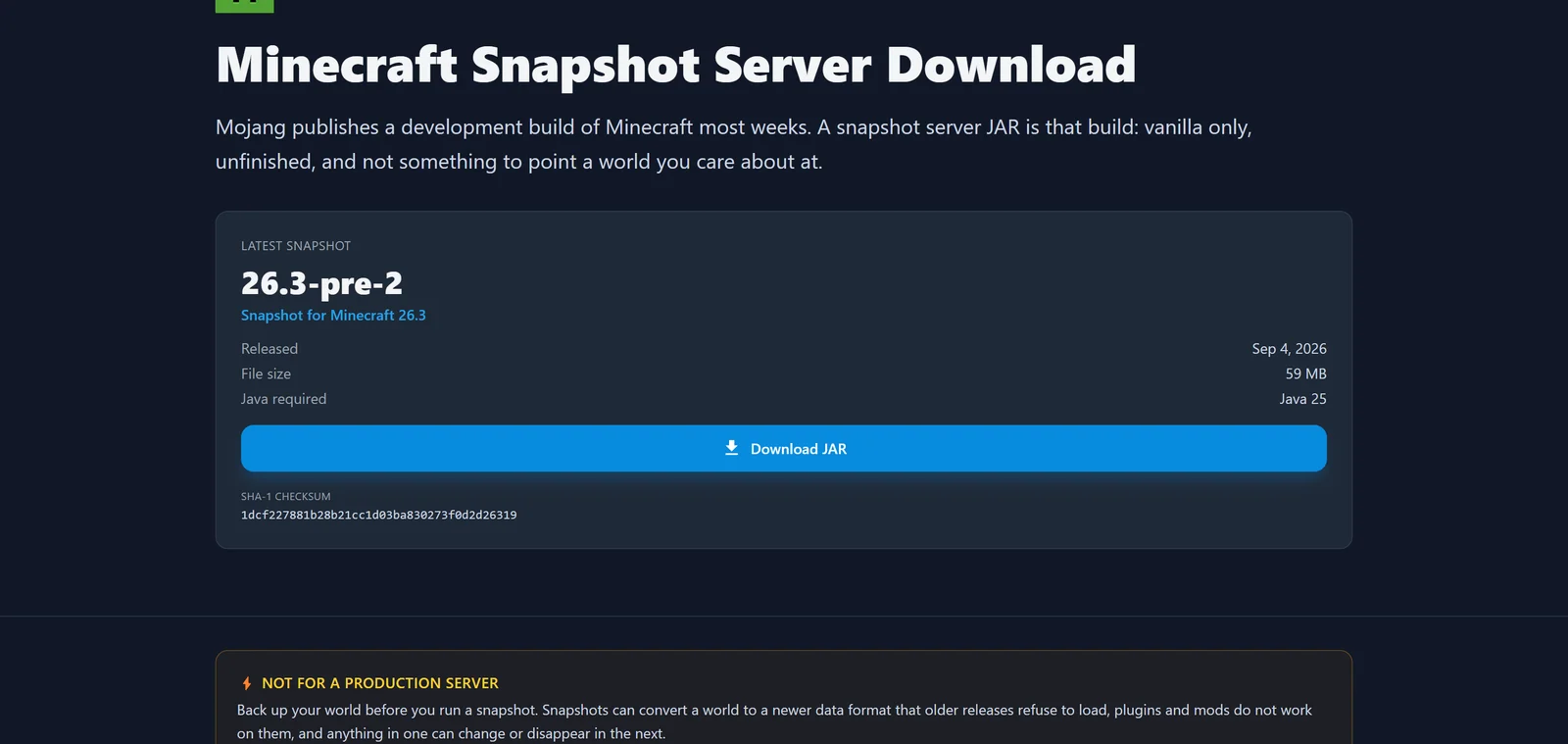
Lägg JAR-filen i en egen tom mapp, aldrig ovanpå en befintlig server, och starta den:
java -Xms2G -Xmx4G -jar server.jar nogui
Första körningen stannar direkt och skriver eula.txt. Öppna filen, sätt eula=true, spara och starta servern igen. Vår guide om att acceptera Minecraft-serverns EULA går igenom det om du inte har gjort det förut. För minnessiffrorna kör du ditt spelarantal och din världsstorlek genom Minecraft RAM-kalkylatorn i stället för att gissa.
Tillbaka till en release-version
Använd samma Version tab: öppna Vanilla-kortet, låt väljaren stå på Releases och välj den version du vill ha. Eftersom du lämnar ett utvecklingsbygge behandlar panelen det som en nedgradering och ber dig bekräfta, med backup-valet påslaget. Den bekräftelsen finns av en anledning. Världen på servern sparades senast av ett snapshot, så den release du byter till kan vägra öppna den. Händer det återställer du säkerhetskopian du tog innan du gick över till snapshottet.
Vanliga problem
Världen går inte att öppna på en release-version. Snapshottet uppgraderade sparfilen till ett nyare dataformat, och releaser läser bara format de känner till. Återställ säkerhetskopian från före snapshottet under Backups tab, eller stanna på ett snapshot som är minst lika nytt som det som konverterade världen.
Servern kraschar vid start. Snapshots släpps trasiga ibland, och det är helt normalt. Läs konsolutskriften och prova sedan föregående snapshot i listan. Misslyckas alla byggen på samma sätt byter du tillbaka till en release och väntar på nästa snapshot.
Plugins och mods är borta. Bytet till Vanilla ersätter serverprogramvaran, så Paper-plugins och Forge- eller Fabric-mods slutar läsas in. Ingenting har raderats, filerna ligger kvar, och de läses in igen i samma stund som du byter tillbaka till den loader de hör till.
Fel Java-version. Ett snapshot byggt för Java 25 körs inte på äldre Java, oftast med ett UnsupportedClassVersionError i konsolen. Panelen väljer rätt Java-image åt dig. På din egen dator installerar du den version som byggets nedladdningssida anger.
Allt ovanstående finns samlat på ett ställe i din Minecraft-kontrollpanel, och har du ingen server än kan du starta en på Minecraft server hosting och köra ett snapshot några minuter senare.
