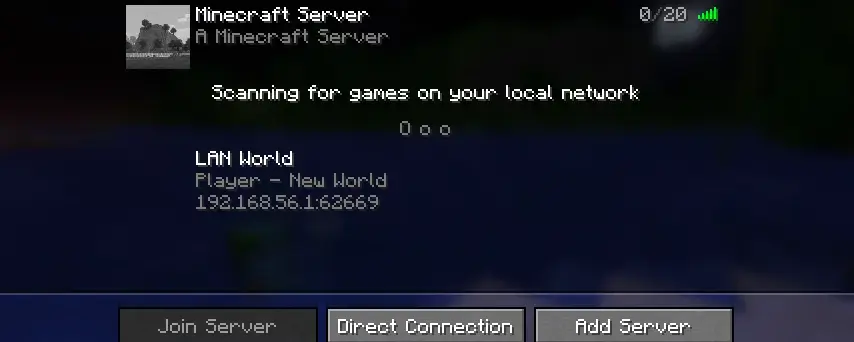
Att ansluta till en Minecraft Java Edition-server öppnar upp oändliga möjligheter för multiplayer. Oavsett om du vill spela med vänner på en privat server eller utforska massiva offentliga communities, kommer denna guide att leda dig genom varje metod för att ansluta framgångsrikt.
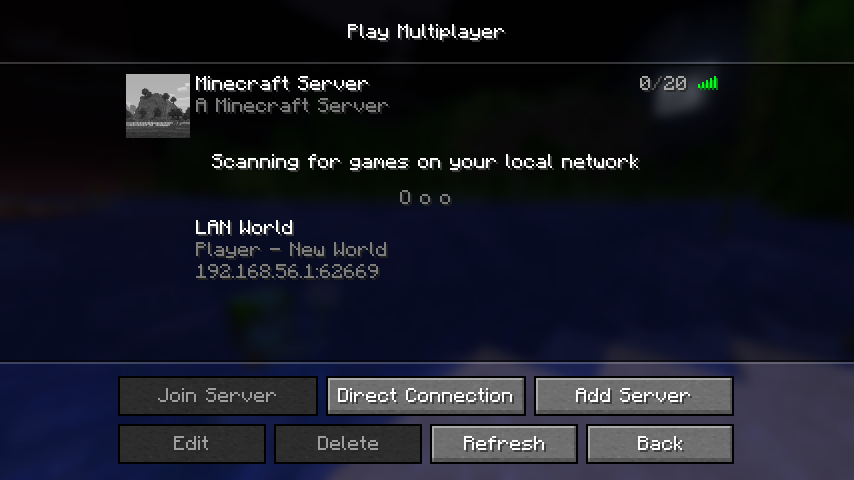
Metod 1: Direktanslutning via IP-adress
Det snabbaste sättet att ansluta till en specifik server är att använda direktanslutningsfunktionen:
Steg 1: Starta Minecraft Java Edition
- Öppna din Minecraft Launcher
- Välj din föredragna version (de flesta servrar kör på 1.20+)
- Klicka "Spela" för att starta spelet
Steg 2: Öppna flerspelarmenyn
- Från huvudmenyn, klicka "Flerspelare"
- Klicka "Direktanslutning"-knappen
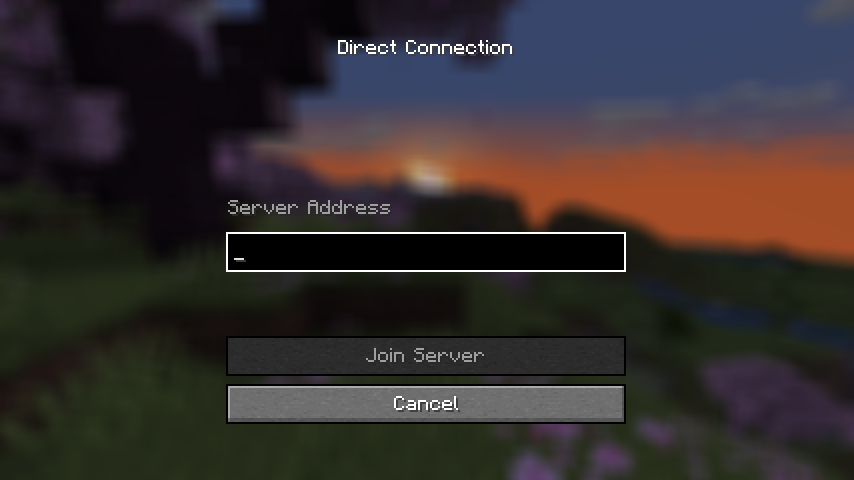
Steg 3: Ange serverdetaljer
- I "Serveradress"-fältet, ange serverns IP-adress
- Format:
play.example.comeller192.168.1.100:25565 - Klicka "Anslut till server"
Proffstips: Inkludera alltid portnumret om det inte är standard 25565.
Metod 2: Använda serverbläddraren
För ett mer organiserat tillvägagångssätt, lägg till servrar i din serverlista:
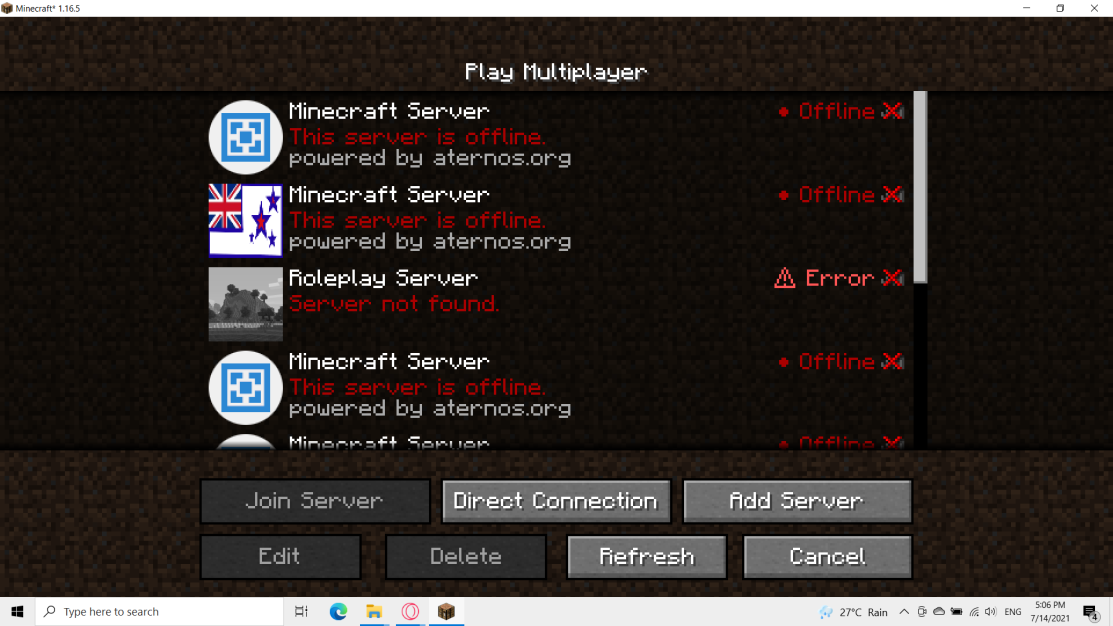
Steg 1: Lägg till ny server
- I flerspelarmenyn, klicka "Lägg till server"
- Ange ett minnesvärt "Servernamn" (detta är bara för dig)
- Mata in "Serveradressen" (IP eller domän)
- Klicka "Klar"
Steg 2: Anslut till tillagd server
- Din server visas nu i serverlistan
- Dubbelklicka på servern eller markera den och klicka "Anslut till server"
- Spelet kommer ihåg denna server för framtida sessioner
Metod 3: Lägga till servrar som favoriter
Håll dina favoritservrar lättillgängliga:
Organisera din serverlista
- Högerklicka på vilken server som helst i din lista
- Välj "Redigera" för att ändra detaljer
- Använd tydliga, beskrivande namn för enkel identifiering
- Organisera efter speltyp, vängrupper eller serverteman
Serverstatusindikatorer
- Gröna staplar: Bra anslutning, låg ping
- Gula staplar: Måttlig anslutning
- Röda staplar: Hög ping eller anslutningsproblem
- Grå staplar: Server offline eller onåbar
Felsökning av anslutningsproblem
Även erfarna spelare stöter på anslutningsproblem. Här är de vanligaste problemen och lösningarna:
"Anslutning nekad"-fel
Möjliga orsaker:
- Servern är offline eller startar om
- Fel IP-adress eller port
- Din internetanslutning är instabil
Lösningar:
- Dubbelkolla serveradressen för stavfel
- Försök ansluta senare om servern är tillfälligt nere
- Testa din internetanslutning med andra webbsidor
"Anslutning tog för lång tid"-fel
Möjliga orsaker:
- Brandvägg blockerar Minecraft
- Problem med routerkonfiguration
- Servern är överbelastad med spelare
Lösningar:
- Lägg till Minecraft i dina brandväggsundantag
- Försök starta om din router
- Kontakta din internetleverantör om problemen kvarstår
Problem med versionsmatchning
Möjliga orsaker:
- Din Minecraft-version matchar inte serverkraven
- Föråldrad klient- eller serverprogramvara
Lösningar:
- Kontrollera serverbeskrivningen för kräva version
- Ladda ner rätt Minecraft-version från launchern
- Vissa servrar stöder flera versioner, leta efter kompatibilitetsnoteringar
Autentiseringsproblem
Möjliga orsaker:
- Ogiltiga inloggningsuppgifter för Minecraft-konto
- Mojangs autentiseringsservrar upplever problem
Lösningar:
- Verifiera att ditt konto är korrekt inloggat
- Försök logga ut och in igen i launchern
- Kontrollera Mojangs statussida för tjänstavbrott
Avancerade anslutnings tips
Optimera din anslutning
- Stäng bandbreddstunga applikationer innan du spelar
- Använd en kabelanslutning när det är möjligt
- Välj servrar som geografiskt ligger nära din plats
Förstå servertyper
- Vanilla-servrar: Ren Minecraft-upplevelse
- Moddade servrar: Kräver specifika mod-installationer
- Plugin-servrar: Förbättrat spelande med server-sida modifikationer
- Minispel-servrar: Specialiserade spellägen och aktiviteter
Säkerhetsöverväganden
- Anslut bara till servrar från pålitliga källor
- Var försiktig med servrar som begär personlig information
- Rapportera olämpligt beteende till serveradministratörer
- Håll ditt Minecraft-konto säkert med starka lösenord
Slutsats
Att ansluta till Minecraft Java Edition-servrar är enkelt när du förstår de olika anslutningsmetoderna. Oavsett om du föredrar direktanslutningar för snabb åtkomst eller organiserade serverlistor för regelbundet spelande, kommer dessa tekniker att hjälpa dig ansluta pålitligt till vilken server som helst.
Kom ihåg att anslutningskvaliteten beror på både din internetkonfiguration och serverns prestanda. Om du letar efter tillförlitlig, högpresterande Minecraft-hosting för din egen server, överväg professionella spelserverlösningar som säkerställer optimal anslutning för alla dina spelare.
Redo att starta din egen Minecraft-server? Kolla in våra Minecraft server hosting lösningar för lagfria multiplayer-upplevelser.