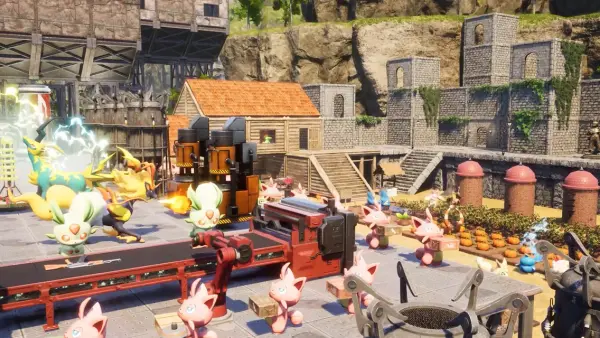
Att ansluta till en Palworld-dedikerad server tar runt 30 sekunder när du vet var du ska klicka, men första gången är menyerna inte uppenbara, och plattformen du spelar på avgör vägen. Den här guiden går igenom varje metod som fungerar i Palworld 1.0, täcker lösenordsskyddade och konsol-servrar, och avslutar med fixar för varje anslutningsfel som spelare faktiskt stöter på.
Vad du behöver innan du börjar
Innan du startar Palworld, samla fyra uppgifter. Seriösa hostar ger dig allt på dashboarden så fort din server startar:
- Server-IP: ser ut som
192.168.1.100eller ett hostnamn sompal.dinserver.com - Spelport: 8211 på en server du kör hemma själv. Hyrda servrar får normalt en egen port, så använd den som står i värdens panel
- Server-lösenord: bara om värden satt ett
- Din plattform: Steam, Microsoft Store / Game Pass, PS5 eller Xbox. Den här avgör vilken metod som fungerar.
Den kombinerade strängen ser ut: 192.168.1.100:8211. Det är formatet du klistrar in i spelet.
Metod 1: Anslut via direkt IP (snabbast)
Primär metod på PC, fungerar med Steam-versionen. De flesta hostar, inklusive DoomHostings Palworld-hosting, ger dig IP och port direkt efter köp.
Steg 1: Starta Palworld och öppna multiplayer-menyn
- Starta Palworld via Steam
- I huvudmenyn, klicka "Join Multiplayer Game (Dedicated Server)"
Steg 2: Skriv in serveradressen
- En lista med community-servrar laddas först: ignorera den
- Längst ner på skärmen finns anslutningsfältet med en Connect-knapp till höger
- Skriv
IP:port, t.ex.192.168.1.100:8211 - Klicka Connect
Steg 3: Skapa eller ladda din karaktär
- Första gången på just denna server? Palworld ber dig skapa en ny karaktär. Saves är per server, inte globala.
- Återkommande spelare får sin karaktär automatiskt.
Steg 4: Spawna in i världen
- Spelet laddar server-världen (15–60 sekunder beroende på save-storlek)
- Du spawnar på standard-startstranden första gången
Pro-tips: när du anslutit en gång minns Palworld senast använda IP och fyller i den nästa gång.
Metod 2: Anslut via Community Servers-listan
Praktiskt om din server är publik eller om du inte har IP:n nära.
Bläddra i community-listan
- På Join Multiplayer Game (Dedicated Server)-skärmen är övre delen community-listan
- Varje server visar namn, spelarantal, ping, region och en låsikon för lösenordsservrar
- Använd sökfältet högst upp för att filtrera på namn
- Klicka serverraden, klicka Connect
När den här metoden passar
- Värden har satt servern till publik i
PalWorldSettings.ini(bIsPublic=True) - IP:n är glömd men servernamnet känt
- Du vill upptäcka community-servrar: moddade, PvP, tematiska, regionala
Är servern privat dyker den inte upp här. Använd Metod 1 med direkt IP istället.
Metod 3: Anslut från konsol (PS5 och Xbox)
Konsolspelare kan inte ange IP direkt. Sony och Microsoft tillåter det inte i retail-titlar. Flödet blir:
- Öppna Palworld → Join Multiplayer Game (Dedicated Server)
- Community-listan är enda vägen: sök efter servernamnet
- Crossplay mellan Xbox och PS5 fungerar i samma server
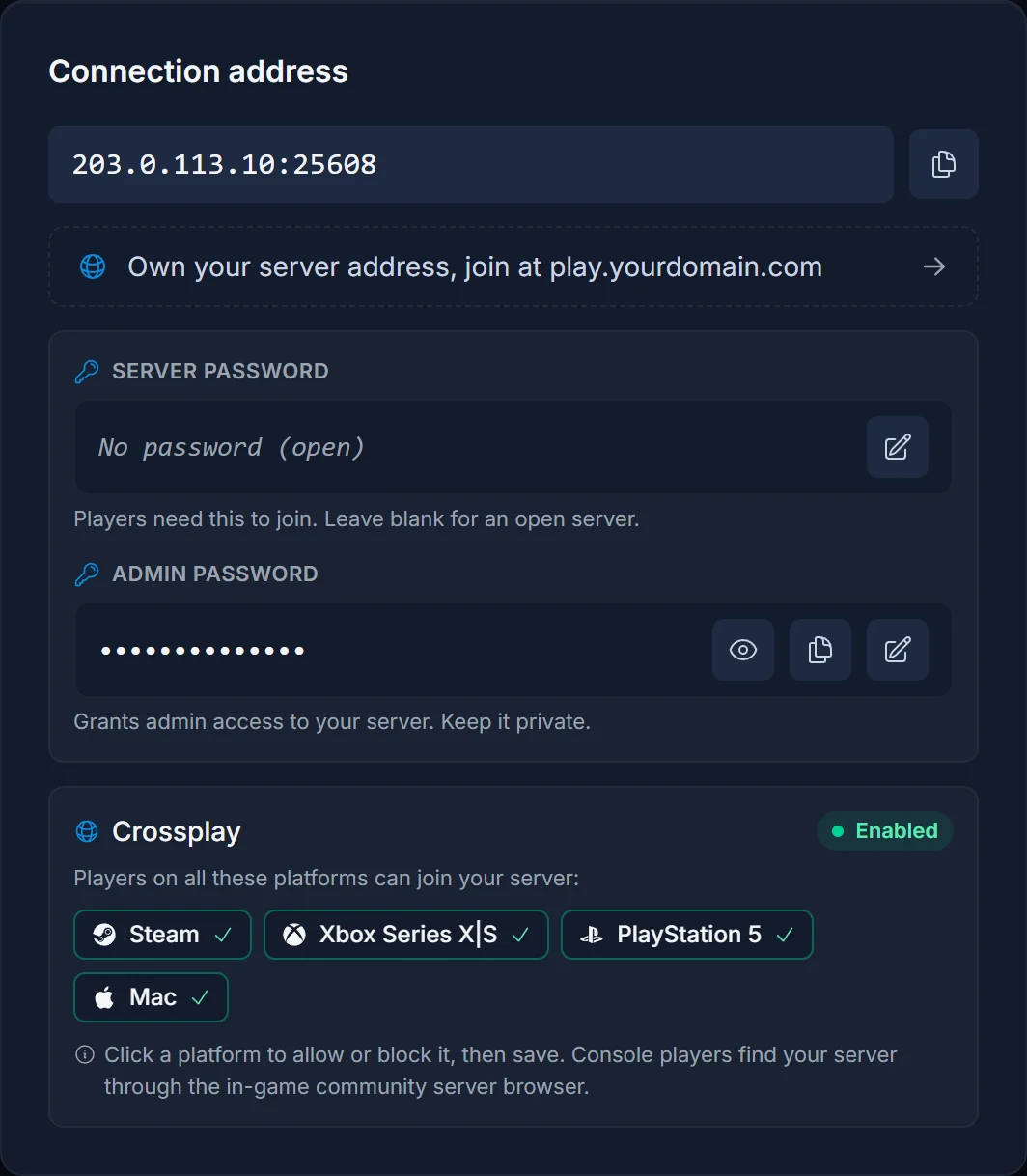
- Crossplay är påslaget som standard sedan 1.0. En Steam-spelare och en Xbox-spelare kan dela samma server, om inte värden har begränsat de tillåtna plattformarna. Se avsnittet nedan.
Om din konsol inte ser en server du vet finns måste värden sätta bIsPublic=True och starta om.
Anslut till en lösenordsskyddad Palworld-server
Med lösenord har anslutningsflödet ett extra steg:
- Välj servern (Metod 1 eller 2)
- Efter klick på Connect öppnas en lösenordsprompt
- Skriv lösenordet exakt som det delades: det är skiftlägeskänsligt
- Klicka Confirm
Fel lösenord skickar dig tillbaka till listan med ett generiskt fel. Dubbelkolla versaler, nollor mot bokstaven O, och specialtecken.
Cross-platform-kompatibilitet i Palworld 1.0
Palworld 1.0 slog på crossplay som standard. En dedikerad server anger vilka plattformar den tar emot, och en server hyrd hos DoomHosting levereras med alla påslagna:
| Plattform | Kan ansluta till en crossplay-server |
|---|---|
| Steam (PC) | Ja |
| Microsoft Store / Game Pass (PC) | Ja |
| Xbox Series X|S | Ja |
| PlayStation 5 | Ja |
| Mac | Ja |
Det är värden som bestämmer. Är en server begränsad till en enda plattform ser spelare på de andra den inte i community-listan och kan inte ansluta. På en DoomHosting-server ser och ändrar du det på Overview-fliken:
Läser du någon annanstans att Steam- och Xbox-spelare aldrig kan dela en server kommer det rådet från före 1.0. Det stämde då och stämmer inte nu.
Felsökning: varför du inte kan ansluta till en Palworld-server
"Connection Failed" / "Couldn't Connect to Server"
Vanligaste orsaker:
- Servern är offline, startar om eller sparar
- Fel IP eller port: typo orsakar 80% av fallen
- Port 8211 (UDP) inte öppen i värdens brandvägg
Fixar:
- Verifiera status i hostpanelen
- Kopiera in IP:n: skriv aldrig manuellt
- Vänta 60 sekunder och försök igen (autosave kan pågå)
"Failed to Reach Server" / Timeout
Orsaker:
- Brandvägg blockerar UDP till port 8211
- ISP-throttling av UDP (sällsynt men förekommer)
- Server långt bort geografiskt med dålig route
Fixar:
- Slå av Windows-brandväggen kort för att testa, slå sedan på igen
- Testa mobil-hotspot: fungerar det där är ditt hemnätverk problemet
- Välj host i din region
"Game Version Mismatch"
Orsak: klienten är på en annan patch än servern. Efter Pocketpair-uppdateringar måste båda sidor matcha.
Fix:
- Uppdatera Palworld via Steam: låt auto-update bli klar
- Hostar du, uppdatera dedicated-servern via SteamCMD innan klienter ansluter igen
- Stora versionshopp kräver båda sidor; mindre hotfixar fungerar ibland cross-version
"Lost Connection to Host"
Orsaker:
- Server kraschade eller startade om
- Din internetanslutning föll kort
- Servern nådde RAM-tak och OOM-dödades (vanligt på 8 GB-host med stora baser)
Fixar:
- Vänta 30 sekunder och anslut igen: managed hostar startar om automatiskt
- Be värden kolla loggar och RAM
- Uppgradera planen om RAM ständigt är full (16 GB är sweet spot för 4–8 spelare)
Servern syns inte i community-listan
Orsaker:
bIsPublic=FalseiPalWorldSettings.ini: servern är privat- Utgående port 9777 (Steam master-server-registrering) blockerad
- Server kraschad utan heartbeat
Fixar:
- Använd Metod 1 med direkt IP: funkar oavsett public-flagga
- Host: bekräfta
bIsPublic=True, starta om, vänta två minuter på re-registrering
Fastnar på "Loading World"
Orsaker:
- Save-fil stor (50+ timmar speltid), klienten laddar varje chunk
- MTU-mismatch på nätverket gör packet-fragmentering
Fixar:
- Vänta: första join på ett moget save kan ta 2–3 minuter
- Starta om routern om laddningen hänger över 5 minuter
- Be värden kolla server-CPU under ditt join
Optimera din Palworld-anslutning
- Välj host i din region. EU-host för EU, NA för NA. Cross-continent-ping över 200 ms gör Pal-fångst laggig.
- Använd kabel för host-maskinen vid self-hosting. Wi-Fi lägger på 20–50 ms jitter som eskalerar med 4+ spelare.
- Begränsa bakgrundsbandbredd. Cloud-sync, Steam-nedladdningar och 4K-streaming konkurrerar om upload och dödar serverresponsivitet.
- Använd UPnP försiktigt. UPnP auto-forwardar port 8211 men öppnar också för oönskad trafik. Manuell port-forwarding är säkrare hemma.
Slutsats: anslut till en Palworld-server på under en minut
Snabbaste pålitliga metoden är direkt IP via multiplayer-menyn: klistra in IP:port, klicka Connect, skapa karaktär, spela. Community-listan är bra för upptäckt men kräver att värden satt servern publik. Konsolspelare är låsta till listan. När något går fel beror 90% på antingen port-8211-brandväggsblock eller version-mismatch, båda snabba att diagnostisera.
Att köra egen Palworld-server är renaste sättet att kontrollera allt: du sätter lösenordet, väljer versionen, bestämmer vem som får joina. DoomHostings Palworld-hosting ger dig instant setup, full FTP för save-backuper, DDoS-skydd och 24/7-support, så när nästa patch släpps och dina vänner måste uppdatera fastnar du inte i forumtrådar.