Ja, du kan flytta din Aternos-server till en annan host och behålla allt som betyder något: din värld, dina byggen och varje spelares inventory. Hela flytten tar ungefär 15 minuter. Du laddar ner din värld från Aternos, laddar upp den till den nya servern, matchar mjukvara och version och installerar om dina plugins eller mods. Den här guiden går igenom varje steg, även de detaljer som de flesta guider missar.
Vad som följer med (och vad som inte gör det)
Din värld är det viktiga, och den följer med helt och hållet. En Minecraft-världsmapp innehåller terrängen, alla dina byggen, kistor, byborna och mappen playerdata med varje spelares inventory, ender chest och position. Flytta världen, så följer allt det med.
Några saker följer inte med automatiskt:
- Plugins och mods: Aternos installerar dem på sin sida, så du installerar om dem hos den nya hosten. Deras config-filer kan kopieras över om du hämtar dem först.
- Serverinställningar: whitelist, operators och värden i
server.propertiestar två minuter att återskapa. - Backups: Aternos-backups kan inte laddas ner direkt. Bara världens nuvarande tillstånd kan exporteras, så se till att världen är som du vill ha den innan du laddar ner.
- Din adress:
aternos.me-adressen stannar kvar. Din nya host ger dig en ny anslutningsadress att dela med dina spelare.
Steg 1: ladda ner din värld från Aternos
Aternos exporterar världar från Worlds-sidan (aternos.org/worlds):
- Stoppa servern först. Tekniskt sett går det att ladda ner medan den kör, men ett stopp garanterar att de senaste chunksen är sparade.
- Öppna Worlds-sidan och välj din värld.
- Klicka på Download. Aternos packar världen i en zip som din webbläsare laddar ner.
Två detaljer som sparar huvudvärk senare:
- Kör du Paper, Spigot eller en annan plugin-server? Nether och End är separata världar (
world_netherochworld_the_end). Ladda ner båda från samma sida, annars möts dina spelare av en nygenererad Nether. På vanilla-servrar ligger alla dimensioner i den enda världsnedladdningen. - Hämta dina config-filer också. På Aternos Files-sida kan du öppna och kopiera innehållet i
whitelist.json,ops.json,server.propertiesoch eventuella plugin-configs underplugins/. Du kanske inte behöver allt, men du kommer inte åt dem när din Aternos-server är borta.
Steg 2: anteckna mjukvara och version
Kolla Aternos Software-sida och skriv ner två saker: servermjukvaran (Vanilla, Paper, Spigot, Forge, Fabric och så vidare) och Minecraft-versionen (till exempel 1.21.6). Båda ska matchas hos den nya hosten.
En regel är viktig här: en värld kan alltid gå upp i version, aldrig ner. Laddar du en 1.21-värld på en 1.20-server blir chunks korrupta. Välj samma version som förut, eller en nyare.
Steg 3: sätt upp den nya servern och matcha mjukvaran
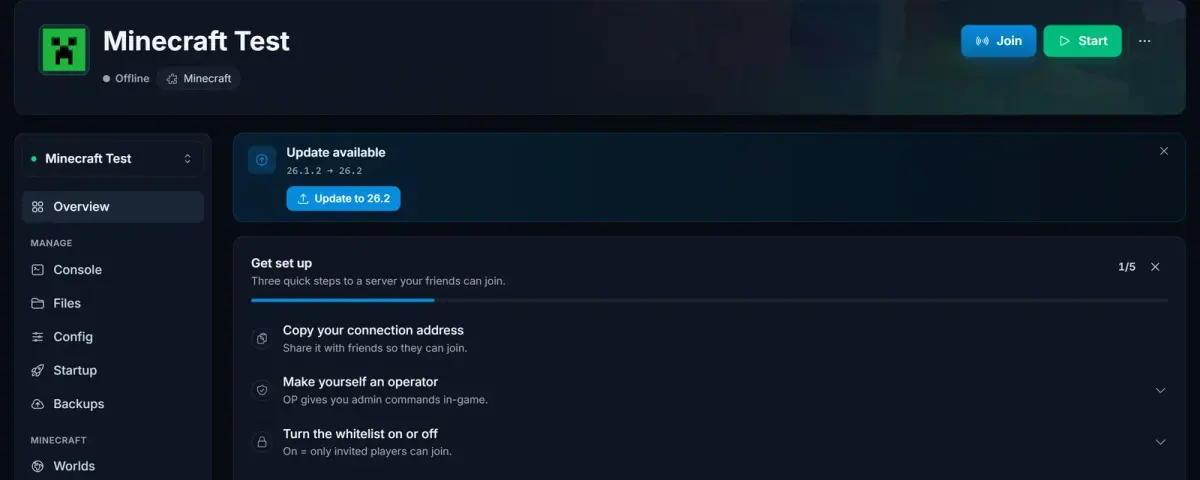
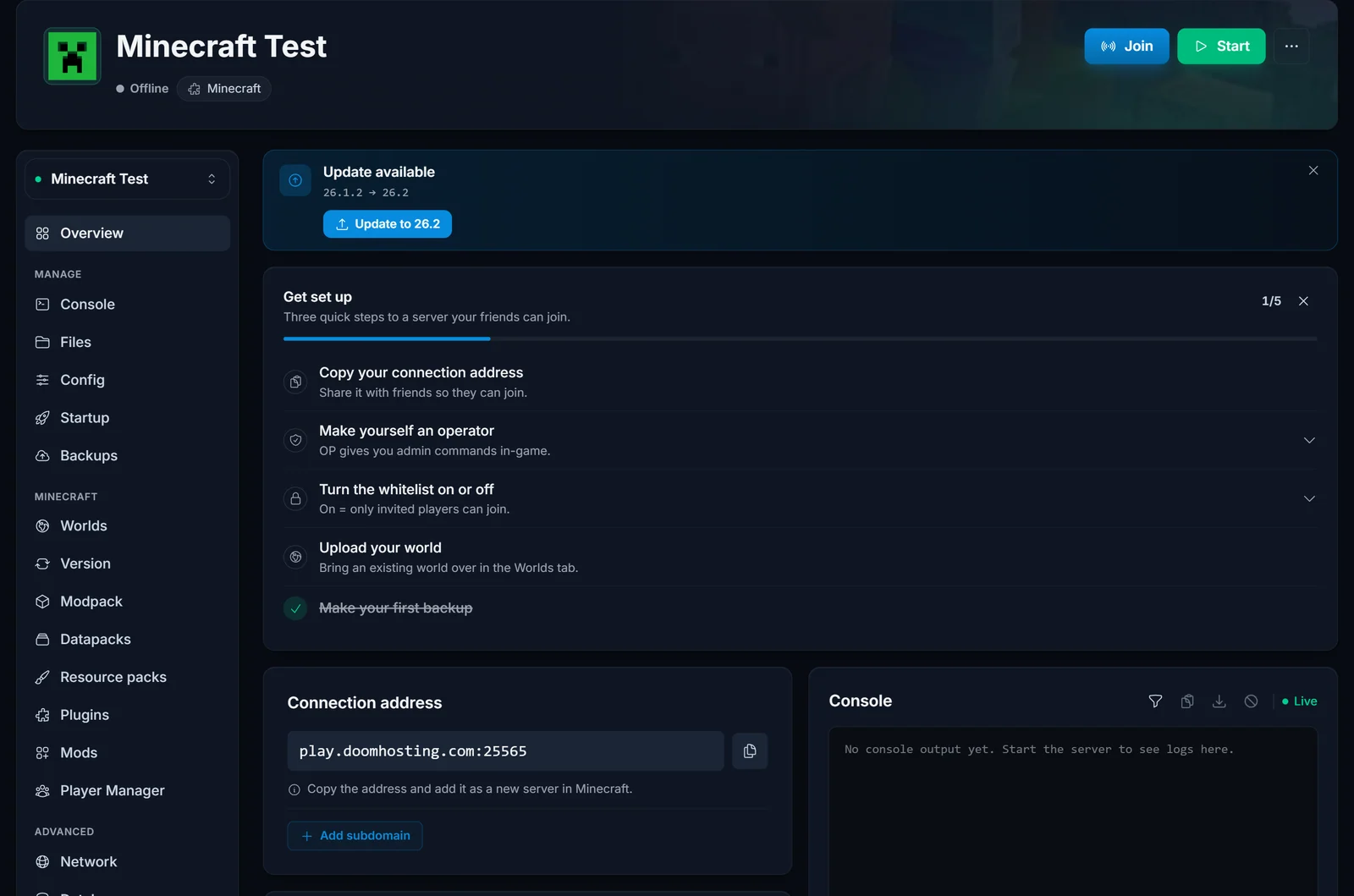
Beställ din nya server och öppna kontrollpanelen. På en DoomHosting Minecraft-server ser panelen ut så här:
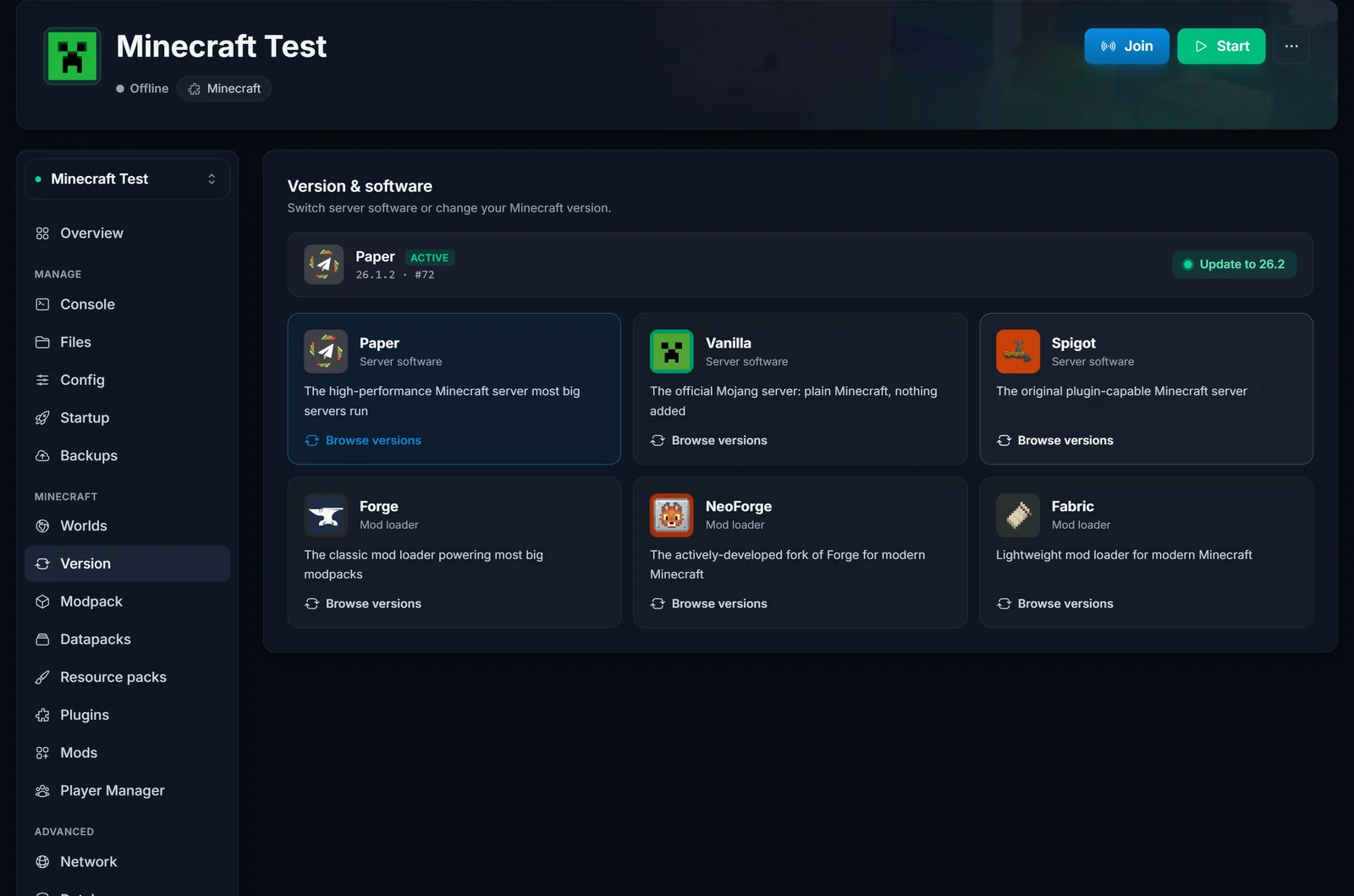
Öppna Version-fliken och välj samma mjukvara och version som du antecknade i steg 2. Paper, Vanilla, Spigot, Forge, NeoForge och Fabric är alla ett klick, inga manuella jar-uppladdningar:
Steg 4: ladda upp din värld
Här sker själva flytten, och det är enklare än de flesta guider antyder. Öppna Worlds-fliken i DoomHosting-panelen, klicka på Upload world och välj Archive:
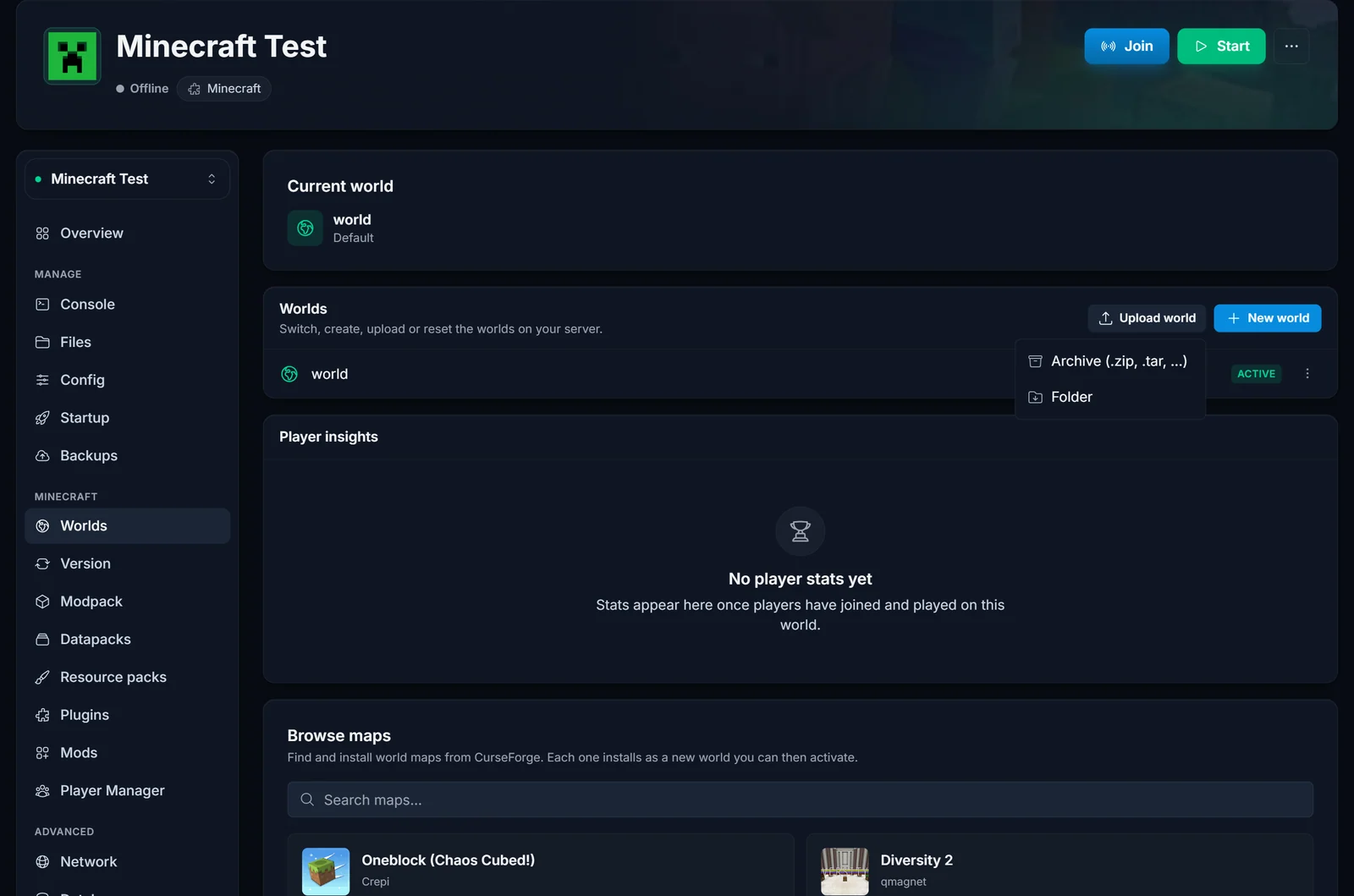
Välj zippen du laddade ner från Aternos. Det finns ingen gräns för filstorleken, så även en flera år gammal värld med en enorm karta laddas upp utan problem. Panelen stoppar servern säkert, packar upp arkivet, hittar världsmappen automatiskt (även när den ligger i en undermapp i zippen) och erbjuder sedan att döpa om och aktivera den. Klicka på Use this world, så startar servern med din Aternos-värld laddad.
Kör du Paper eller Spigot upprepar du uppladdningen för world_nether och world_the_end.
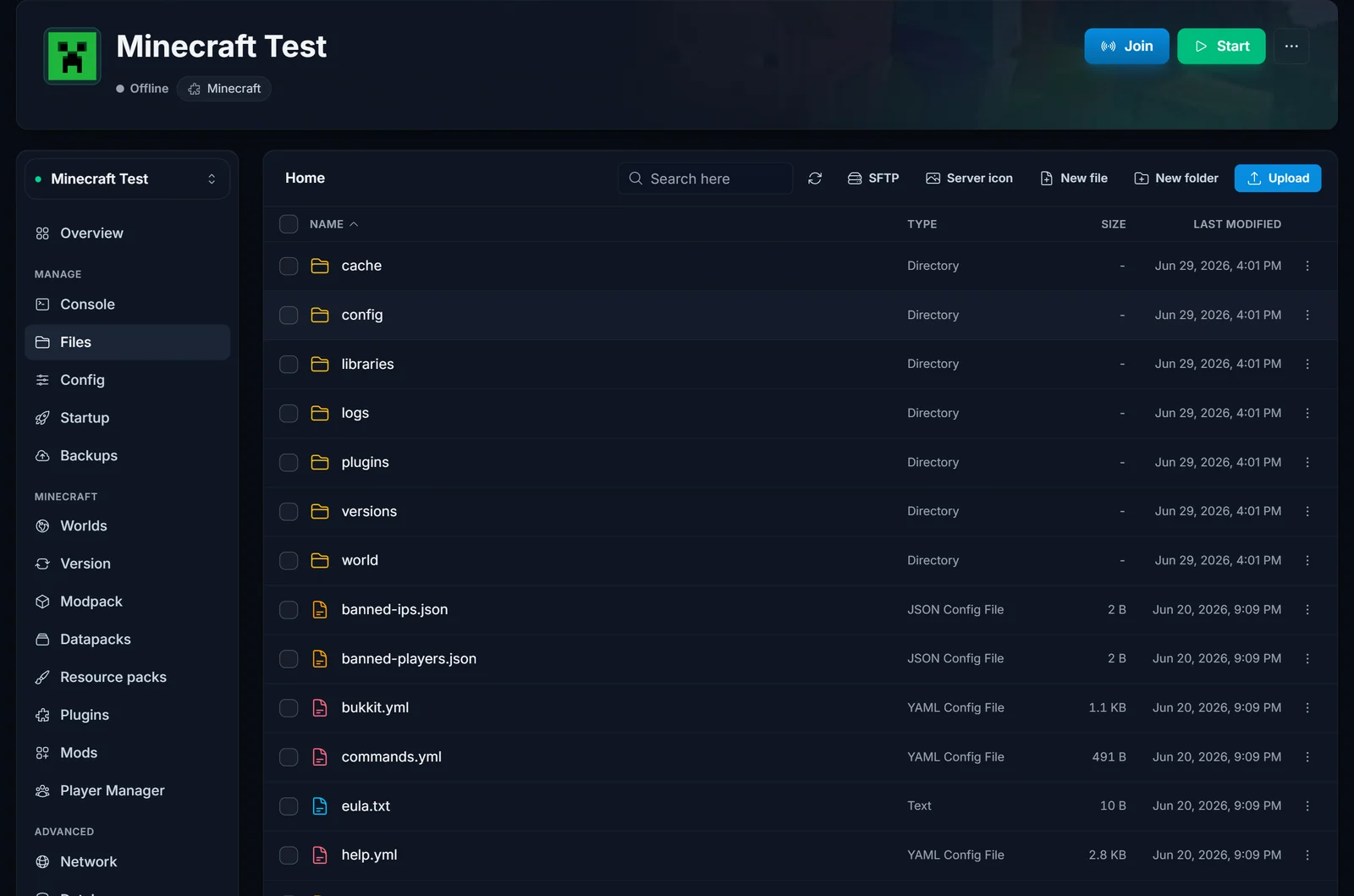
Vill du hellre göra det för hand? Files-fliken ger dig hela serverns filsystem med dra-och-släpp-uppladdning, och SFTP-åtkomsten fungerar med FileZilla om du föredrar ett skrivbordsprogram:
Steg 5: installera om plugins eller mods
Plugins installeras om i stället för att kopieras, och det går fortare än det låter. Plugins-fliken söker i katalogen och installerar med ett klick:
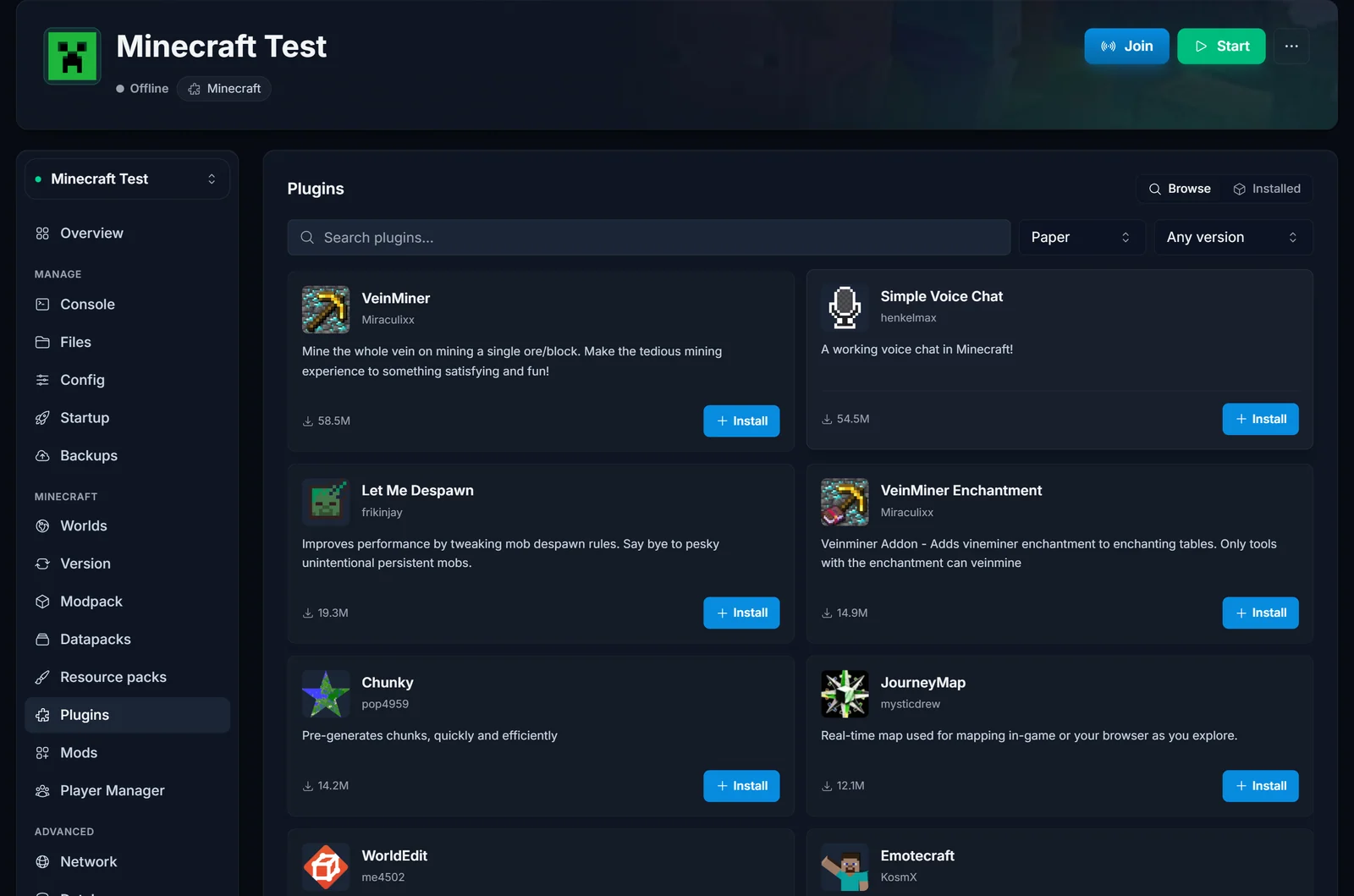
När ett plugin är installerat klistrar du in din gamla config över den nya: öppna Files, gå till plugins/<PluginNamn>/ och ersätt config.yml med kopian du sparade i steg 1. Ditt plugin fortsätter precis där det slutade.
För moddade servrar är flödet detsamma i Mods-fliken (Forge, NeoForge, Fabric), och hela modpacks installeras från Modpack-fliken.
Steg 6: återskapa dina inställningar
Sista handgreppen, alla snabba:
- Whitelist och operators: kör
/whitelist add <namn>och/op <namn>från konsolen, eller ladda upp dina sparadewhitelist.jsonochops.jsonvia Files. - server.properties: ställ in gamemode, difficulty och övriga värden efter dina anteckningar. Värden som
max-playersochview-distancegår att redigera direkt i panelen. - Dela den nya adressen med dina spelare. Den ersätter den gamla
aternos.me-adressen, och de lägger till den som en ny server i sin multiplayer-lista.
Vanliga problem och snabba lösningar
Servern genererade en helt ny värld. Världsmappens namn matchar inte level-name i server.properties. Importerade du via Worlds-fliken kan det inte hända, eftersom aktiveringen sätter värdet åt dig. Vid manuell FTP-uppladdning döper du om mappen eller uppdaterar level-name.
Nether eller End har återställts. Du laddade bara upp huvudvärlden på en Paper- eller Spigot-server. Gå tillbaka till Aternos och ladda ner world_nether och world_the_end också.
Chunks ser korrupta ut eller servern kraschar vid start. Den nya servern kör en äldre Minecraft-version än världen senast sparades i. Byt till versionen från steg 2 eller nyare.
Spelarnas inventory är borta. Inventories ligger i world/playerdata och följer med världen. Verkar de saknas kör servern förmodligen ett annat online mode än förut, vilket ändrar spelarnas UUID:er. Behåll online-mode=true som Aternos använder.
Därför tar folk steget
Aternos är en genuint bra gratistjänst, och för ett helgprojekt räcker den gott. Skälen till att spelare till slut flyttar är strukturella: servern somnar när ingen är online, kompisar köar för att starta den och prestandan delas. En betald server är alltid på, startar direkt och har dedikerad RAM och CPU, och det är det som håller en långlivad värld med 10+ spelare flytande. Är du osäker på hur mycket minne din värld behöver ger Minecraft RAM-kalkylatorn dig en siffra baserad på spelare och mods, och du kan se hela kontrollpanelen i aktion i panel-rundturen.
Din värld bryr sig inte om var den körs. Ladda ner zippen, ladda upp den, matcha versionen, så märker dina spelare aldrig att något ändrades, förutom att servern inte längre behöver en kö för att starta.