

Två saker avgör vilket spelläge en spelare hamnar i på en Minecraft-server: läget som är sparat för just den spelaren, och serverns standardläge. Vill du ha alla i Creative och se till att de stannar där öppnar du fliken Konfiguration, sätter Default game mode till Creative, slår på Force game mode och startar om. Vill du byta läge på de spelare som är online just nu kör du gamemode creative @a i konsolen.
De flesta fall av "det funkar inte" beror på att man bara har gjort det ena av de två. Den här guiden går igenom båda, och varför ingen av dem räcker på egen hand.
Snabbt svar
| Du vill | Gör så här |
|---|---|
| Alla i Creative, varje gång de ansluter | Fliken Konfiguration: Default game mode = Creative, Force game mode på, starta sedan om |
| De som är online just nu i Creative | Fliken Konsol: gamemode creative @a |
| En enda spelare i Creative | Fliken Konsol: gamemode creative PlayerName |
Sätt Creative som serverns standard (fliken Konfiguration)
- Öppna din server i panelen och klicka på fliken Konfiguration.
- Under Gameplay sätter du Default game mode till Creative.
- Slå på Force game mode.
- Starta om servern. Panelen sparar inställningen av sig själv, och spelet läser den bara vid start.
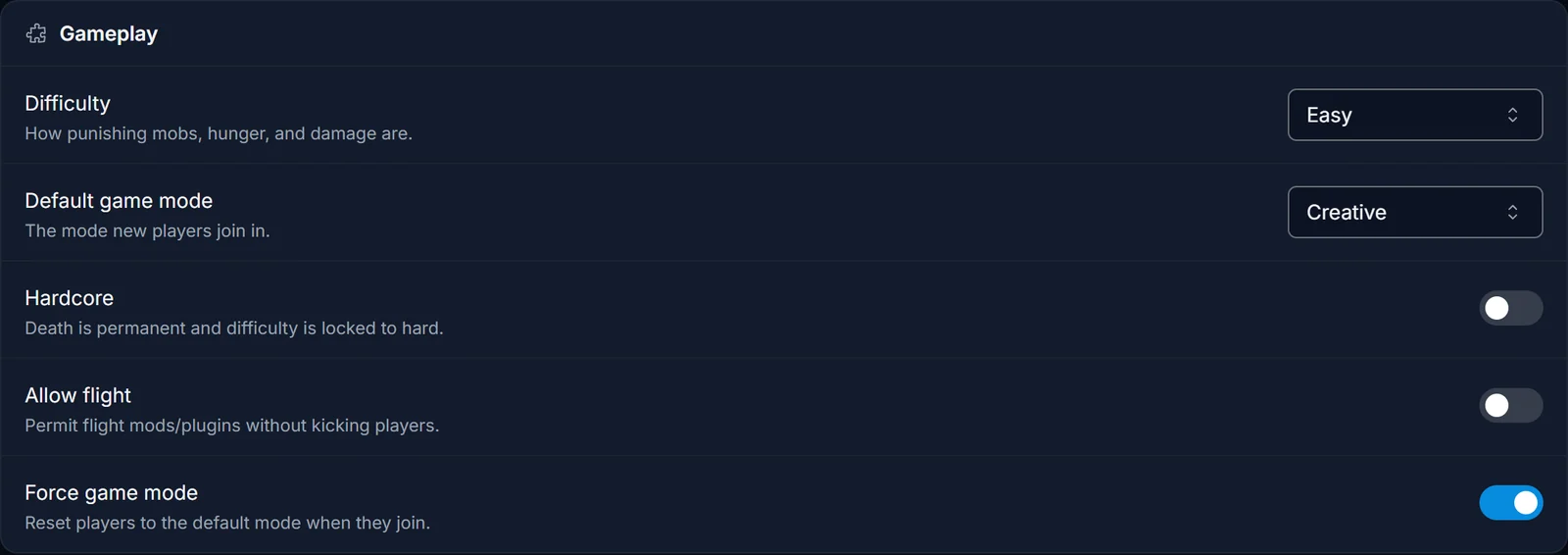
I samma rullista finns Survival, Adventure och Spectator, så det är också här du flyttar tillbaka servern till Survival senare.
Varför det inte räcker att bara välja Creative
Default game mode är raden gamemode i server.properties. Den gäller bara spelare som ansluter för första gången. Minecraft sparar varje spelares spelläge i spelardatan, så alla som redan har spelat på servern kommer tillbaka i det läge de lämnade i. På en server som har varit igång ett tag är det allihop, och då ser det ut som att ändringen inte gjorde någonting.
Force game mode är raden force-gamemode. När den är true återställs varje spelare till standardläget varje gång de ansluter, oavsett vad spelardatan säger. Det är den inställningen som gör att Creative även gäller befintliga spelare.
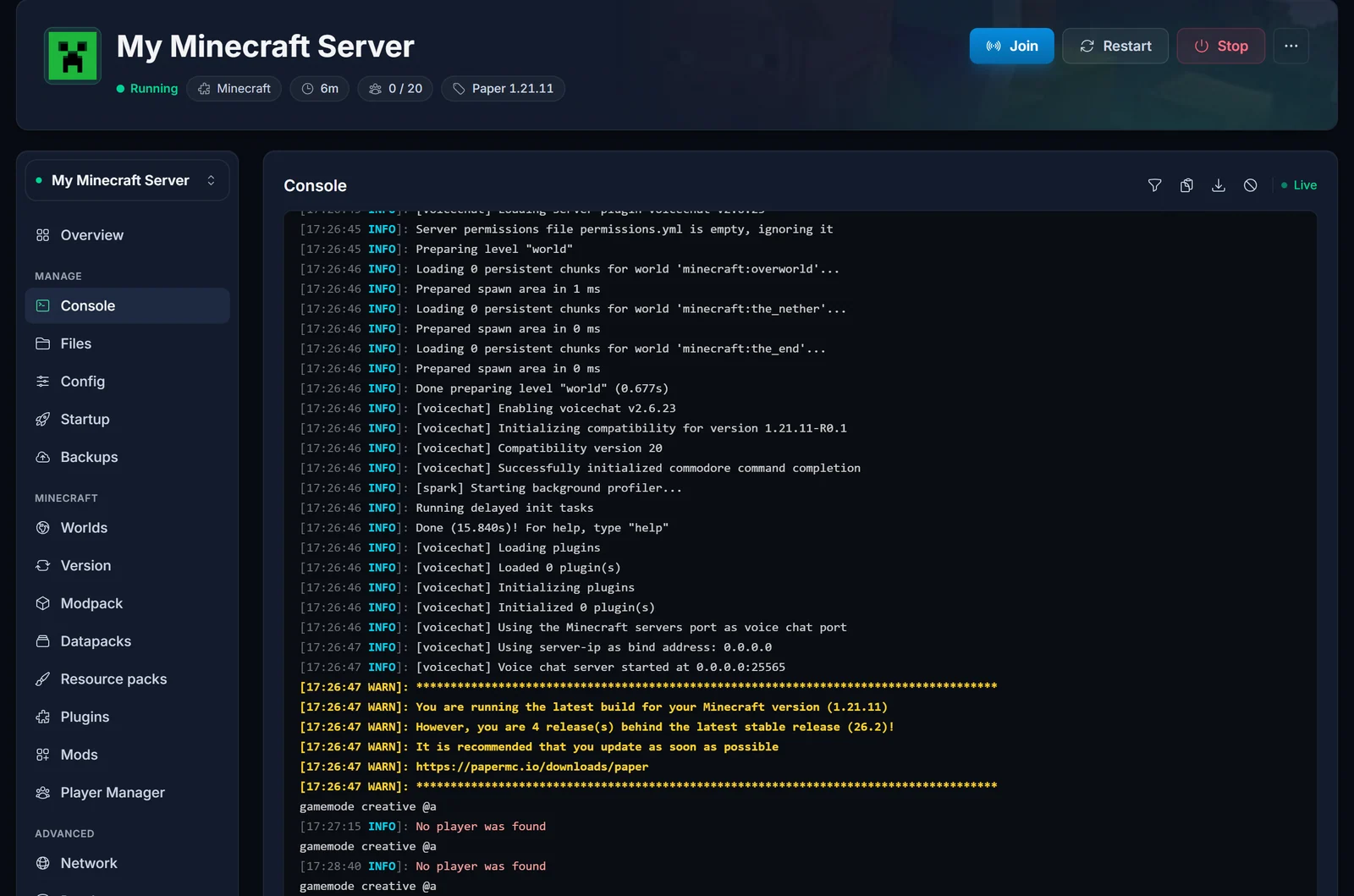
Byt till Creative för spelare som är online just nu (konsolen)
- Klicka på fliken Konsol.
- Skriv kommandot och tryck Enter. I konsolen behövs inget snedstreck i början.
gamemode creative @a
@a betyder alla spelare som är online i det ögonblicket. För en enskild spelare skriver du namnet i stället:
gamemode creative PlayerName
Tre saker som är bra att veta om kommandot:
- Det når bara spelare som är anslutna. Svarar konsolen
No player was foundvar ingen online när du körde det. Anslut till servern först och kör det sedan igen. - Från konsolen måste du ange ett mål. Ett ensamt
gamemode creativeger svaretA player is required to run this command here, eftersom konsolen inte är en spelare. - Det ändrar inte standardläget. Spelare som ansluter senare får fortfarande serverns standardläge.
Inne i spelet kan du själv skriva /gamemode creative, men bara som operatör. Säger spelet att du saknar behörighet kan du läsa hur du ger dig själv OP på din Minecraft-server.
Redigera server.properties för hand
Föredrar du filen är det de här två raderna som fliken Konfiguration skriver åt dig:
gamemode=creative
force-gamemode=true
Stoppa servern, öppna server.properties på fliken Filer, ändra båda raderna, spara och starta servern igen. Konsolen skriver ut Default game type: CREATIVE under uppstarten när filen har lästs in korrekt.
Ska Force game mode vara på hela tiden?
Med Force game mode på vinner standardläget alltid när någon ansluter. Sätter du en spelare i Survival eller Spectator med ett kommando är hen tillbaka i Creative nästa gång hen ansluter.
- Ren creative- eller byggserver: låt det vara på.
- Blandad server där vissa spelare ska behålla ett annat läge: slå på det, starta om, låt alla ansluta en gång så att deras sparade läge blir Creative, slå sedan av det och starta om igen. Därefter är det kommandot som avgör per spelare.
Och /defaultgamemode då?
defaultgamemode creative ändrar standardläget medan servern är igång, och konsolen bekräftar med The default game mode is now Creative Mode. På en dedikerad server överlever det inte en omstart: server.properties läses in på nytt vid varje start och skriver över det. Använd fliken Konfiguration så att inställningen ligger kvar.
Minecraft Bedrock-servrar
Bedrock använder samma två inställningar, men på andra ställen. Gamemode är ett fält på fliken Start, och force-gamemode=true lägger du in i server.properties via fliken Filer. På Bedrock behåller en befintlig värld det spelläge den skapades med om inte force-gamemode är true. Kommandon inne i spelet, som /gamemode, kräver dessutom att Allow cheats är påslaget på fliken Start. Starta om efter att du har ändrat någon av dem.
Vanliga problem
Konsolen säger No player was found
Ingen var online. gamemode creative @a ändrar bara anslutna spelare. Anslut först, eller sätt standardläget på fliken Konfiguration i stället.
Jag ändrade Default game mode men är fortfarande i Survival Antingen har servern inte startats om än, eller så är Force game mode av och din spelardata säger fortfarande Survival. Slå på det och starta om.
Spelarna hamnar i Survival igen varje gång de ansluter på nytt Force game mode är på medan Default game mode fortfarande står på Survival. Ändra standardläget till Creative, eller slå av Force game mode.
Kommandot säger att jag saknar behörighet Kommandon inne i spelet kräver operatörsrättigheter. Kör kommandot från fliken Konsol, eller ge dig själv OP först.
Ett plugin byter hela tiden tillbaka läget Plugins för världshantering, som Multiverse-Core, kan tvinga fram ett eget spelläge per värld, och det vinner över serverns inställning när en spelare går in i världen. Ställ in spelläget i pluginet också.
Vill du finjustera resten av världen också? Läs hur du ändrar svårighetsgraden på din Minecraft-server och guiden till Minecrafts spelregler. Allt det här sköter du från DoomHostings spelpanel. Behöver du en server först? Ta en titt på Minecraft serverhosting.
