
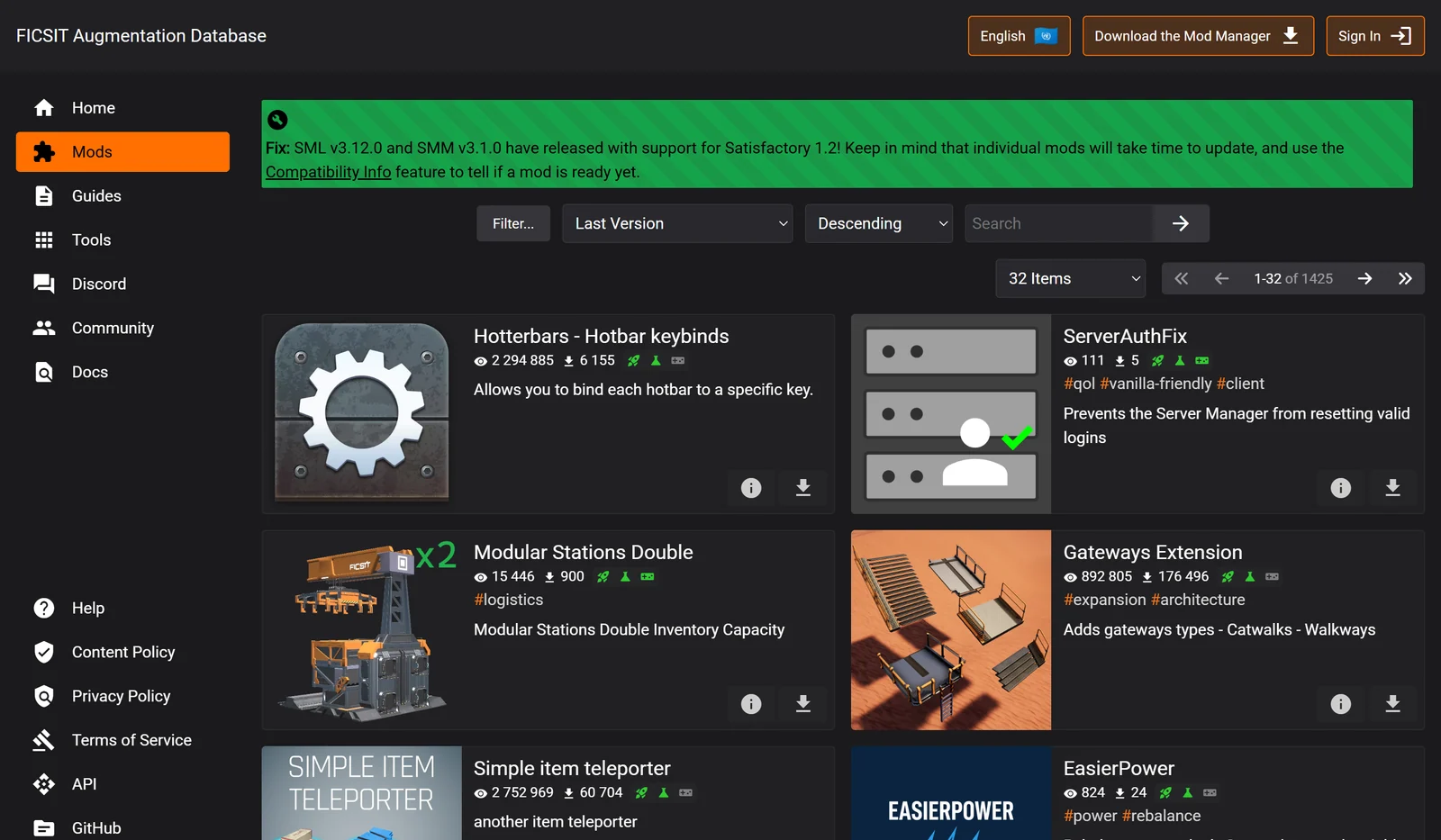
Modscenen för Satisfactory samlas på ett enda nav: ficsit.app, även kallat Satisfactory Mod Repository (SMR). Smarta quality of life-justeringar, nya byggnader, större lagring, karttillägg och kompletta automationspaket finns alla där. En dedikerad server laddar dessa mods från en enda mapp, FactoryGame/Mods, och det enklaste sättet att fylla den mappen är Satisfactory Mod Manager (SMM), som kopplar upp sig direkt mot din DoomHosting-server via SFTP och installerar varje mod, dess beroenden och den matchande versionen av Satisfactory Mod Loader (SML) åt dig.
Den här guiden går igenom den rekommenderade SMM-metoden och en manuell reservlösning, plus de två reglerna som ligger bakom nästan alla "det funkade inte"-meddelanden.
Innan du börjar: två regler som besparar dig huvudvärk
Läs dessa först. De ligger bakom de flesta modsproblem folk stöter på.
1. Installera bara mods som är märkta Server compatible. På ficsit.app listar varje mod sin kompatibilitet. En grön bock i Server-kolumnen betyder att den fungerar på en dedikerad server. Ett rött kryss betyder att den bara är till för klienten och kommer att göra ingenting, eller stoppa uppstarten, om du lägger den på servern. Kontrollera detta innan du installerar något.
2. Ditt spel och din server måste köra exakt samma mods. Satisfactory kontrollerar mods när du ansluter. Om din dator har en annan modlista, eller andra versioner, än servern kan du inte ansluta. Det smidiga sättet att hantera detta med vänner: en person bygger modlistan i sin egen SMM, exporterar den som en profil, delar filen, och alla importerar den. Då blir varje klient identisk med servern.
Det här behöver du
- Satisfactory Mod Manager, nedladdad från ficsit.app och installerad på din dator.
- Din servers SFTP-uppgifter från DoomHosting-panelen (host, port, användarnamn, lösenord). Vi hämtar dem i Metod 1.
- Två minuter för att stoppa och starta om servern.
Metod 1: Satisfactory Mod Manager via SFTP (rekommenderas)
SMM gör hela jobbet: den laddar ner varje mod, drar in beroenden, installerar rätt SML-version för din spelversion och skriver allt till rätt mapp på din server. Ingen uppackning, inga mappnamn att råka skriva fel, ingen manuell SML.
Steg 1: Hämta dina SFTP-uppgifter från panelen
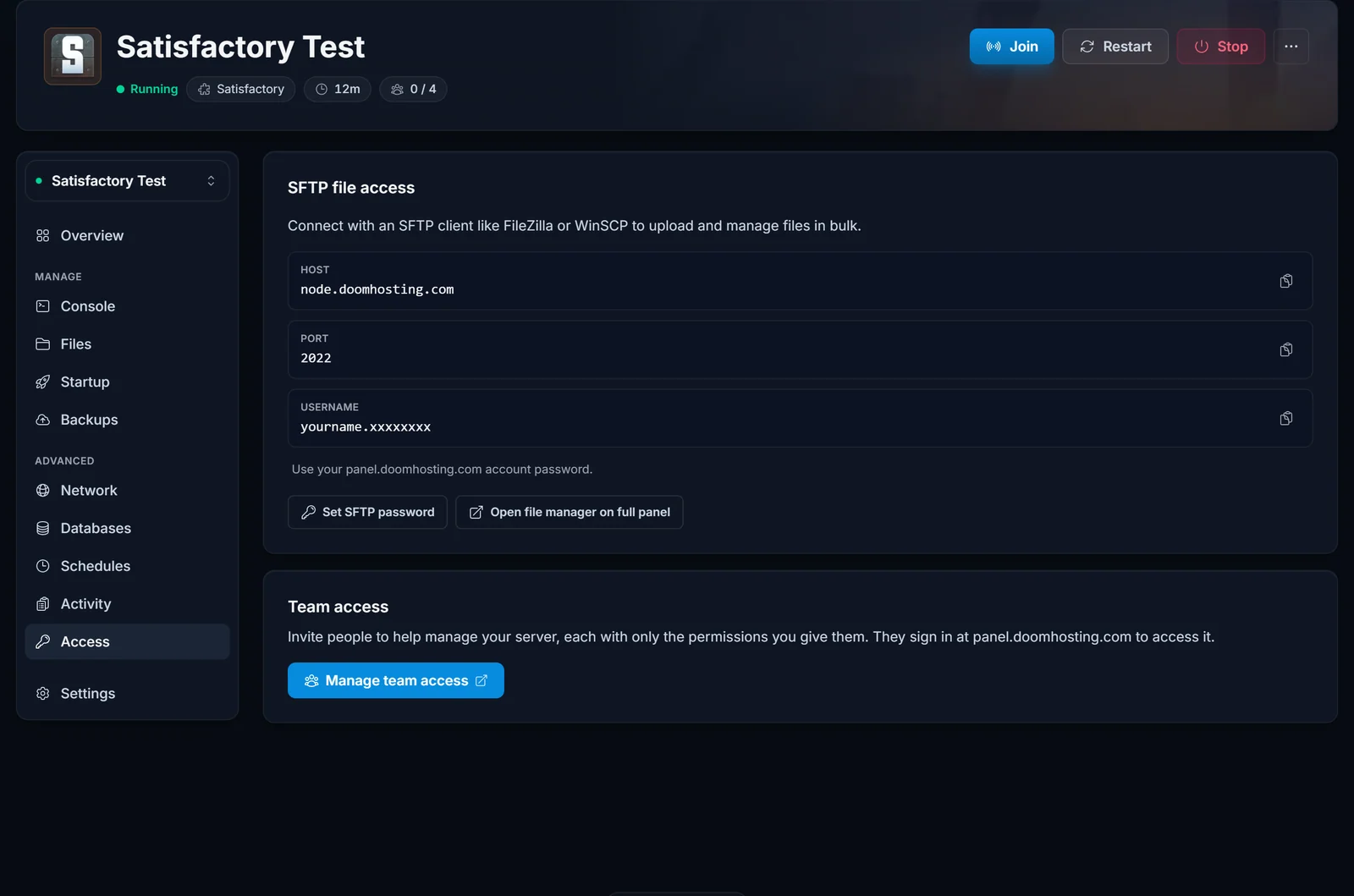
Öppna din server i panelen och klicka på Access i sektionsmenyn. Kortet SFTP file access visar din Host, Port och Username. Lösenordet är ditt eget lösenord till panel.doomhosting.com-kontot. Om du aldrig har satt något klickar du först på Set SFTP password.
Steg 2: Stoppa servern
Mods bör läggas till medan servern är offline. Öppna Console och stoppa servern innan du ansluter SMM.
Steg 3: Lägg till din server i SMM
- Öppna Satisfactory Mod Manager och klicka på Manage Servers i vänstermenyn.
- Lägg till en ny server och välj SFTP som protokoll.
- Ange Host, Port, Username och Password från Steg 1.
- När du får frågan om installationssökväg pekar du SMM mot mappen som innehåller filen
FactoryServer.sh(roten av dina serverfiler) och bekräftar. SMM verifierar anslutningen och läser in din nuvarande modlista.
Steg 4: Installera mods
Bläddra i modlistan i SMM, eller hitta en mod på ficsit.app och öppna den i SMM, och klicka på Install för varje Server-kompatibel mod. SMM laddar ner moden, alla beroenden den behöver och rätt SML-version, och skriver dem till FactoryGame/Mods på din server i ett enda steg.
Steg 5: Starta servern och verifiera
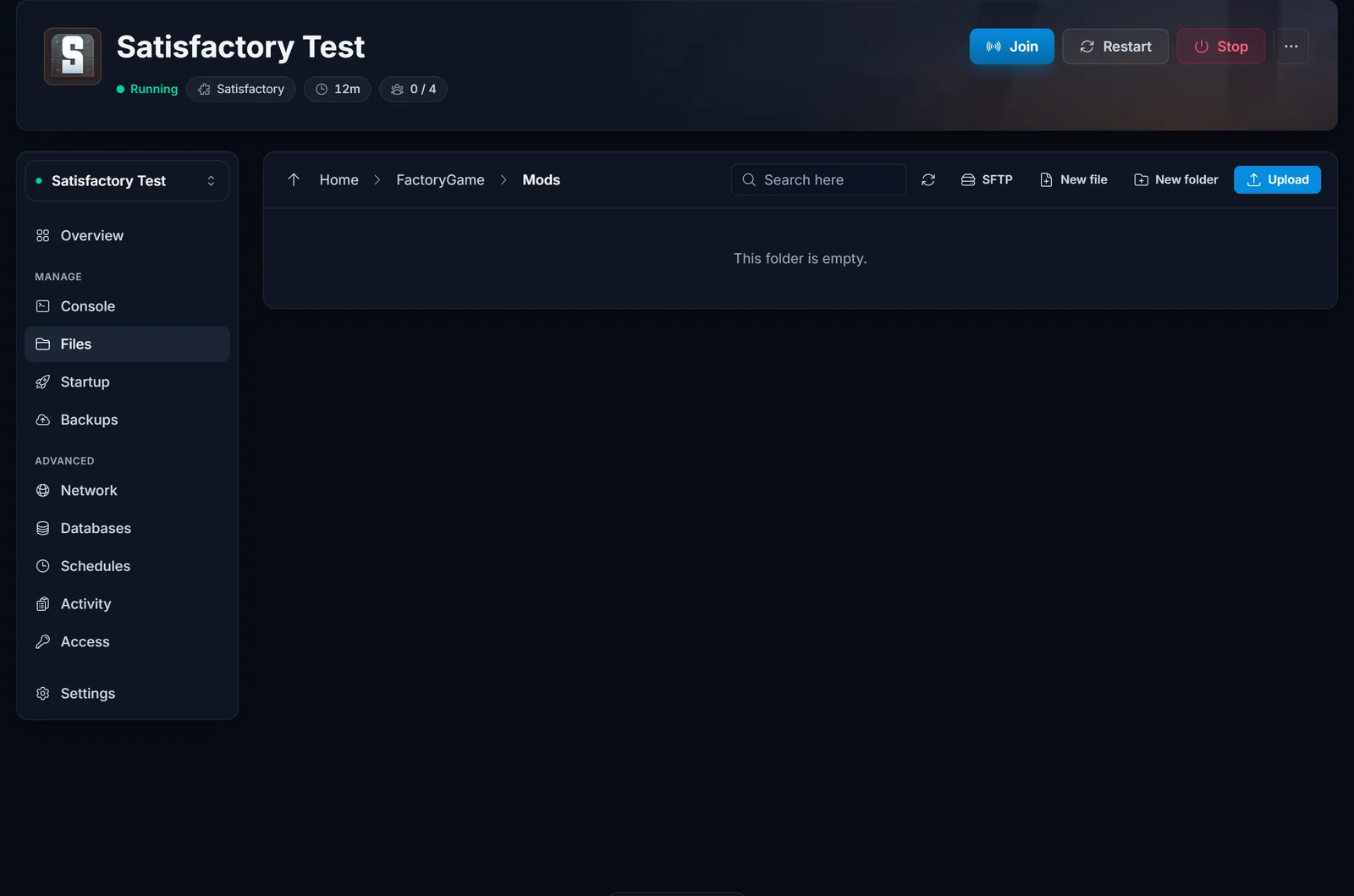
Starta servern igen från Console. För att dubbelkolla installationen öppnar du Files och navigerar till FactoryGame/Mods. Du bör se en mapp för varje mod plus en SML-mapp.
Installera sedan samma mods i ditt eget spel via SMM (se regel 2) och anslut.
Metod 2: Manuell uppladdning med File Manager
Använd den här bara om du inte kan använda SMM, eller för en mod du fått direkt av någon. Det är mer jobb eftersom du hanterar SML och varje beroende för hand.
- På ficsit.app, ladda ner SML och varje mod du vill ha. Notera varje mods beroenden och ladda ner dem också.
- Packa upp varje nedladdning. Varje mod blir en mapp. Mappnamnet måste matcha moden exakt, och SML:s mapp måste heta exakt
SML. - I panelen, öppna Files och gå till
FactoryGame/Mods. Om mappenModsinte finns ännu skapar du den. - Ladda upp varje modmapp, och
SML-mappen, tillFactoryGame/Mods. - Starta om servern från Console.
Mappnamn och struktur spelar roll här. Om en mods mapp har fel namn eller ett beroende saknas vägrar servern att ladda den, vilket är precis därför SMM är den rekommenderade vägen.
Matcha ditt spel mot din server
Värt att upprepa eftersom det är den vanligaste anledningen till att folk inte kan ansluta: din dator behöver samma mods som servern. Det enklaste arbetsflödet:
- I din egen SMM, bygg samma modlista som du installerade på servern.
- Öppna profilmenyn och exportera den till en fil.
- Dela den filen med alla som spelar på servern.
- Varje spelare importerar den i sin SMM innan de ansluter.
Nu matchar varje klient servern och ansluter problemfritt.
Populära typer av Satisfactory-mods
Om du är ny på modding och inte vet var du ska börja är dessa kategorier konsekvent populära på ficsit.app. Bekräfta alltid Server-bocken först:
- Quality of life: förbättringar av kartan och minikartan, bättre byggverktyg och inventariehjälpmedel.
- Byggande och dekoration: extra byggnader, väggar och kosmetiska delar för snyggare fabriker.
- Logistik och el: större lagring, moddade transportband och rör, samt eljusteringar.
- Information: verktyg som visar produktionstakt och statistik i spelet.
Felsökning
- Servern startar inte efter att du lagt till en mod: moden eller dess SML-version matchar förmodligen inte din nuvarande Satisfactory-version. Ta bort den senaste moden du lade till (i SMM, eller genom att radera dess mapp från
FactoryGame/Mods) och starta om. - Du kan inte ansluta till servern: din klients modlista matchar inte serverns. Importera den delade profilen så att båda sidor är identiska.
- En mod gör ingenting: bekräfta att den är Server compatible på ficsit.app, och se till att du startade om servern efter installationen.
- SMM kan inte ansluta: kontrollera host, port och användarnamn igen från Access-fliken, bekräfta att du har satt ett SFTP-lösenord, och se till att servern är helt stoppad.
Vanliga frågor
Måste jag installera mods på min egen dator också? Ja. Satisfactory kräver att ditt spel och servern kör samma mods och versioner, annars kan du inte ansluta. Installera dem i din egen SMM och använd en exporterad profil för att hålla alla synkade.
Var hamnar Satisfactory-mods på servern?
I FactoryGame/Mods. SMM skriver dem dit åt dig. Med den manuella metoden laddar du upp dem själv.
Vilka mods fungerar på en dedikerad server? Bara mods med den gröna Server-kompatibilitetsbocken på ficsit.app. Mods som bara är till för klienten hör hemma på varje spelares dator, inte på servern.
Måste jag installera SML separat? Nej, inte med SMM. Den installerar rätt SML-version automatiskt tillsammans med dina mods. Du hanterar bara SML för hand om du använder den manuella metoden.
Påverkar mods min sparfil? Att lägga till mods raderar inte din värld, men stora overhaul-mods kan ändra spardata på sätt som är svåra att ångra. Ta en backup från Backups-fliken innan du lägger till något större, och var försiktig med att ta bort en mod som redan har ändrat din fabrik.
Kan jag installera mods utan en skrivbordsapp? Ja, via Metod 2 i File Manager, men SMM rekommenderas starkt eftersom den hanterar SML och beroenden åt dig.
Redo att sätta igång? Hyr en Satisfactory-server och hantera mods, sparfiler och inställningar från en panel. Ny på kontrollpanelen? Se allt den kan göra på sidan game server control panel.
