
En dedikerad Return to Moria-server från DoomHosting kör spelets officiella Windows-server och tar upp till 8 dvärgar samtidigt. De tre saker de flesta serverägare ställer in först är världens namn, ett lösenord och svårighetsgraden, och alla tre finns på Startup-fliken. Den här guiden går igenom dem, konfigurationsfilen bakom dem och vem som får bygga och öppna kistor på din server.
Starta servern och kopiera adressen
Öppna servern i din DoomHosting-panel och tryck på Start. Overview-sidan visar serverns status och anslutningsadressen med en kopieringsknapp bredvid.
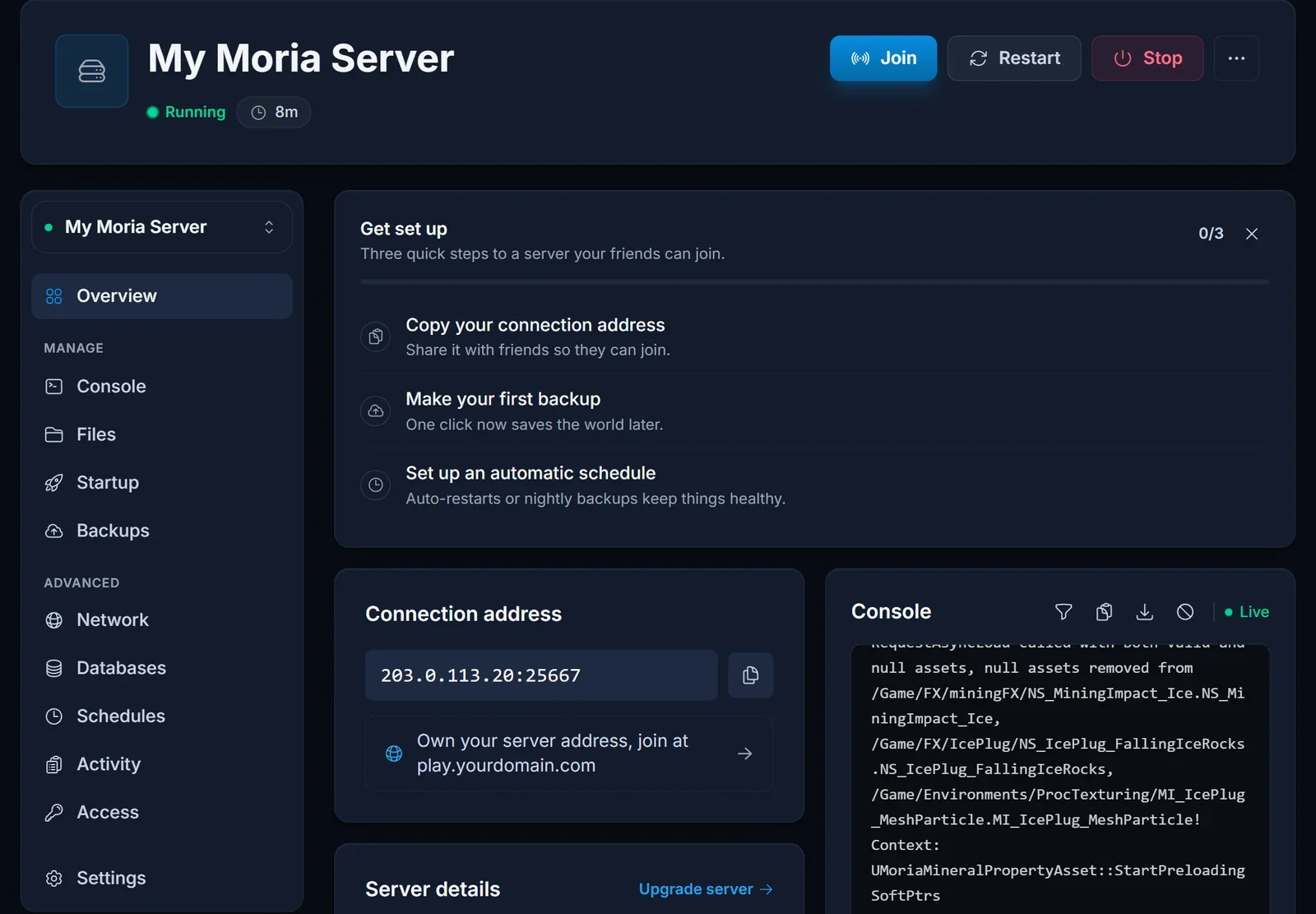
Den adressen, IP och port tillsammans, är det spelarna skriver in i spelet. När servern är igång kan du skicka vår guide om hur du ansluter till en Return to Moria-server till dina spelare.
Världsnamn, lösenord och svårighetsgrad
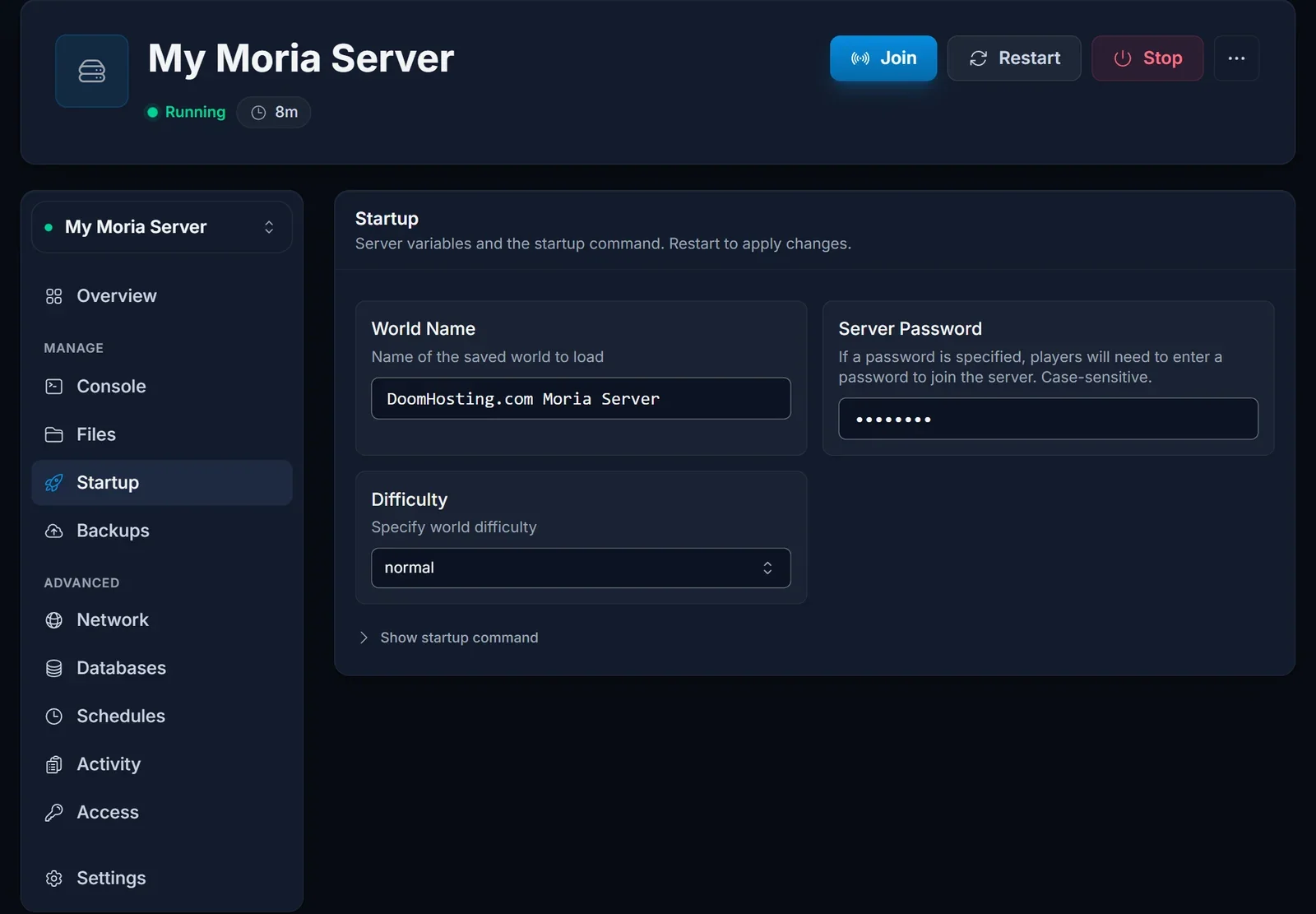
Öppna Startup-fliken. De här tre fälten avgör vilken värld servern laddar och vem som kommer in.
| Inställning | Vad den gör |
|---|---|
| World Name | namnet på världen som servern laddar, eller skapar om den inte finns än |
| Server Password | valfritt; när det är satt måste spelarna ange det innan de kommer in |
| Difficulty | förinställningen för en ny värld: story, solo, normal, hard eller custom |
Vid varje uppstart skriver panelen de här värdena till spelets konfigurationsfil, MoriaServerConfig.ini, tillsammans med porten din server lyssnar på. Du ändrar dem alltså här och inte i filen: en ändring av de raderna i filen skrivs över nästa gång servern startar. Starta om efter att du ändrat ett fält.
Svårighetsgraden gäller bara en ny värld
Svårighetsgraden läses när en värld skapas. Att ändra Difficulty på en server där världen redan finns gör ingenting med den världen.
Vill du spela med en annan förinställning väljer du den under Difficulty, anger ett nytt World Name och startar om. Servern skapar då en helt ny värld med den nya förinställningen. Låt World Name vara om du vill fortsätta spela i den värld du har.
Resten av MoriaServerConfig.ini
Allt som inte finns på Startup-fliken ställer du in i /MoriaServerConfig.ini, som du öppnar från Files-fliken. Spelet läser filen vid uppstart, så stoppa servern innan du redigerar, spara och starta den igen.
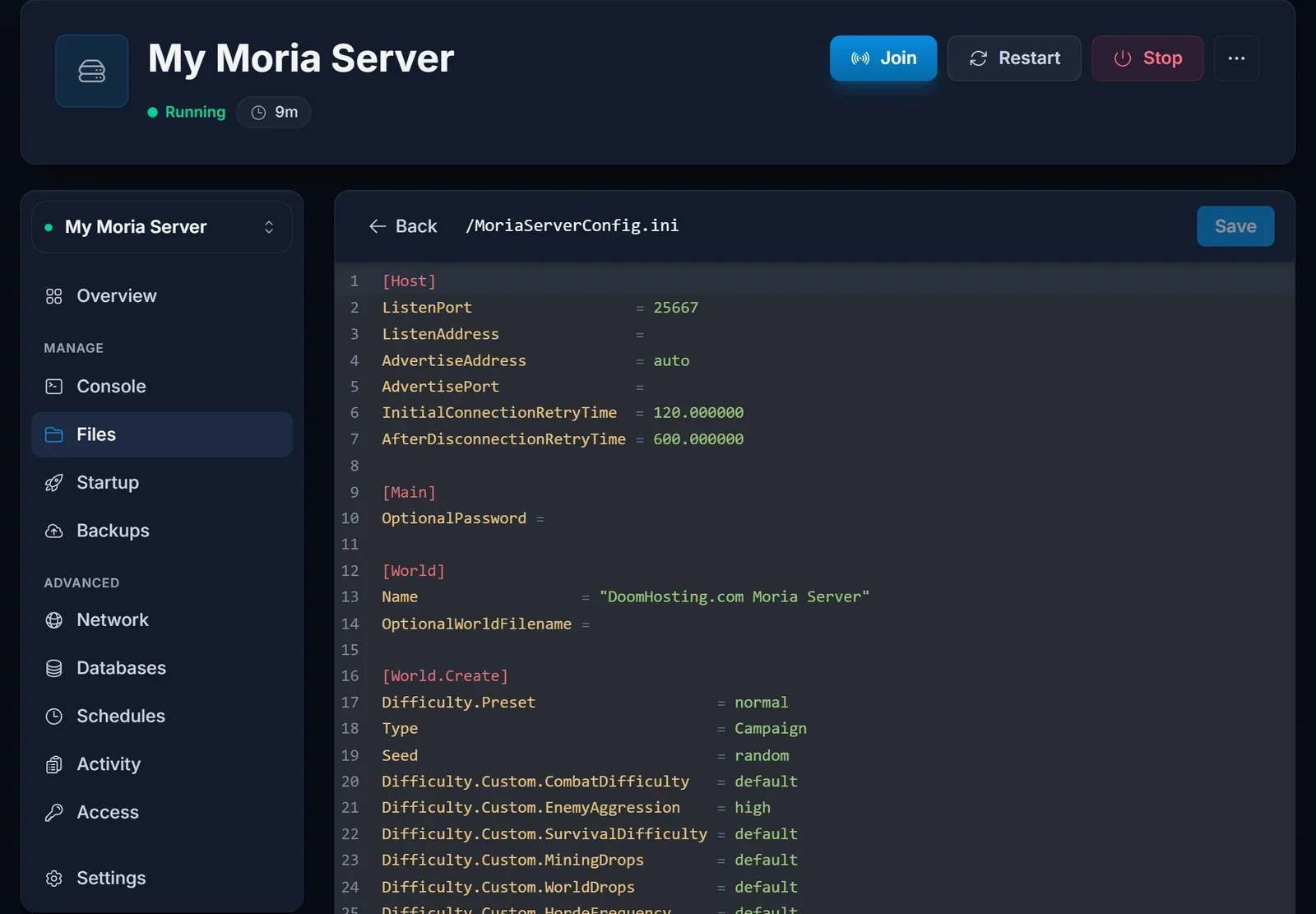
Sektionerna du ser:
[Host]innehållerListenPortoch inställningarna för annonsering. Porten sätts av panelen vid varje uppstart, så låt den vara.[Main]innehållerOptionalPassword, som panelen fyller i från Server Password.[World]innehållerName, som panelen fyller i från World Name.[World.Create]används bara när en ny värld skapas.Typeär världstypen,Campaignsom standard,Seedärrandomom du inte anger en egen, och radernaDifficulty.Custom.*finjusterar strid, fiendernas aggressivitet, överlevnad, utbyte från gruvbrytning, fynd i världen och hur ofta horder kommer när förinställningen ärcustom.[Performance]innehåller värden somServerFPS=60ochLoadedAreaLimit=12. Låt dem stå kvar på standard om du inte har en konkret anledning att ändra dem.
För en anpassad värld sätter du Difficulty på Startup-fliken till custom, stoppar servern, justerar raderna Difficulty.Custom.*, anger ett nytt World Name och startar den. Den nya världen skapas med dina värden.
Styr vem som får bygga och öppna förråd
/MoriaServerPermissions.txt avgör vad varje spelare får göra. Kommentarsblocket högst upp i filen förklarar alla alternativ.
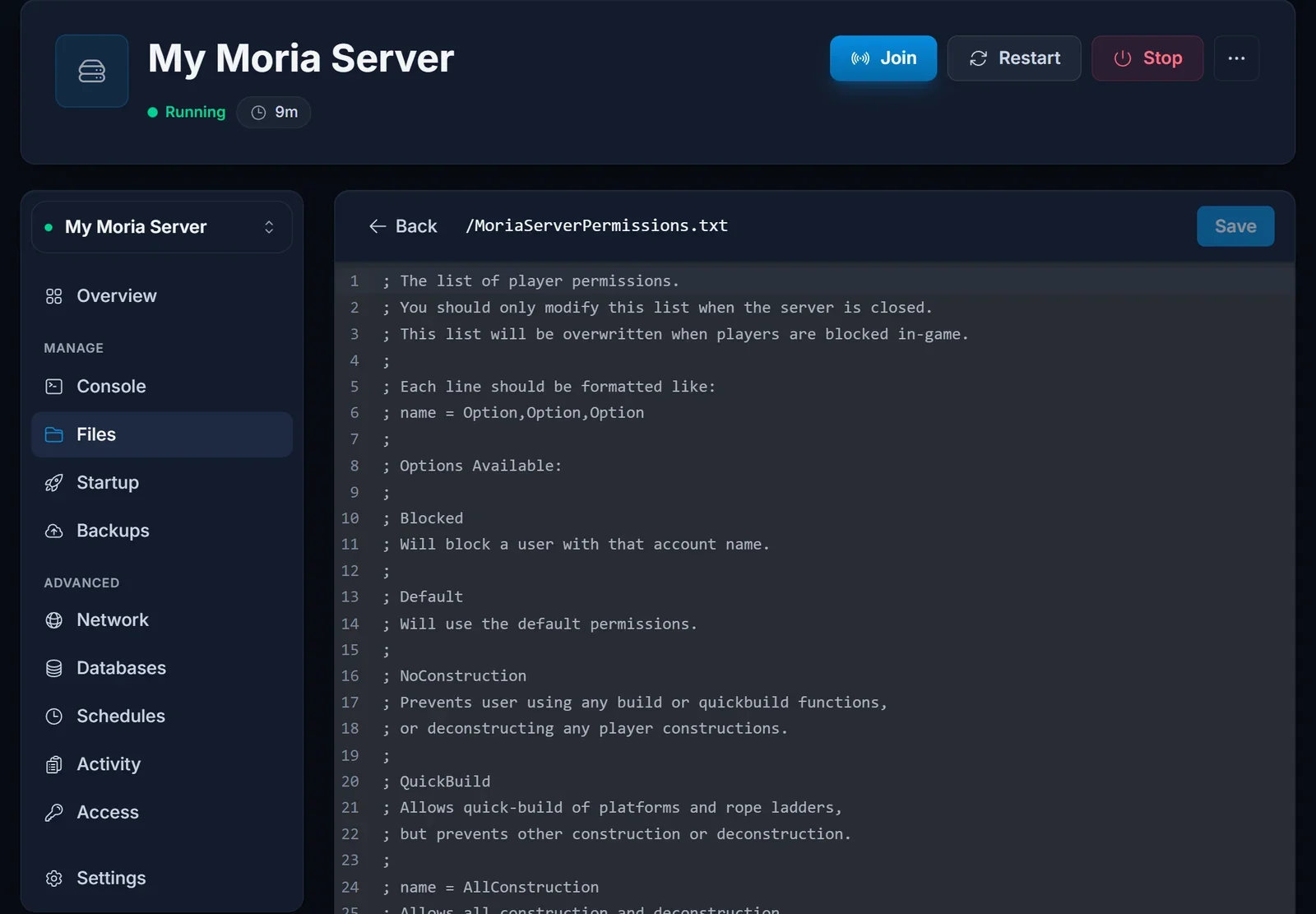
Varje rad är en spelares kontonamn, ett likhetstecken och en kommaseparerad lista med alternativ:
Thorin = AllConstruction,AllStorage
Nori = QuickBuild,NoStorage
Grimbold = Blocked
| Alternativ | Effekt |
|---|---|
Default |
standardbehörigheterna |
Blocked |
blockerar spelaren med det kontonamnet |
NoConstruction |
inget byggande, ingen quick-build och ingen rivning av spelarnas konstruktioner |
QuickBuild |
bara quick-build av plattformar och repstegar |
AllConstruction |
alla bygg- och rivningsåtgärder |
NoStorage |
ingen åtkomst till förråd |
AllStorage |
åtkomst till alla förråd |
Redigera bara filen när servern är stoppad. Spelet skriver om den när en spelare blockeras i spelet, så en ändring som sparas medan servern kör kan gå förlorad.
Var sparfiler och loggar finns
Världen sparas som en MW_<id>.sav-fil i /Moria/Saved/SaveGamesDedicated/. Ladda ner mappen från Files-fliken när du vill ha en egen kopia, eller använd Backups-fliken för en kopia du kan återställa från panelen.
Serverloggen är /Moria/Saved/Logs/Moria.log, och det är samma logg som Console-fliken visar live.
Vanliga problem
Konsolen är full av "Couldn't find ground floor"-fel. Rader som LogMoriaWorldGen: Error: Couldn't find ground floor for bubble ... dyker upp vid varje uppstart. De kommer från spelets världsgenerering, är ofarliga och servern fungerar som vanligt med dem.
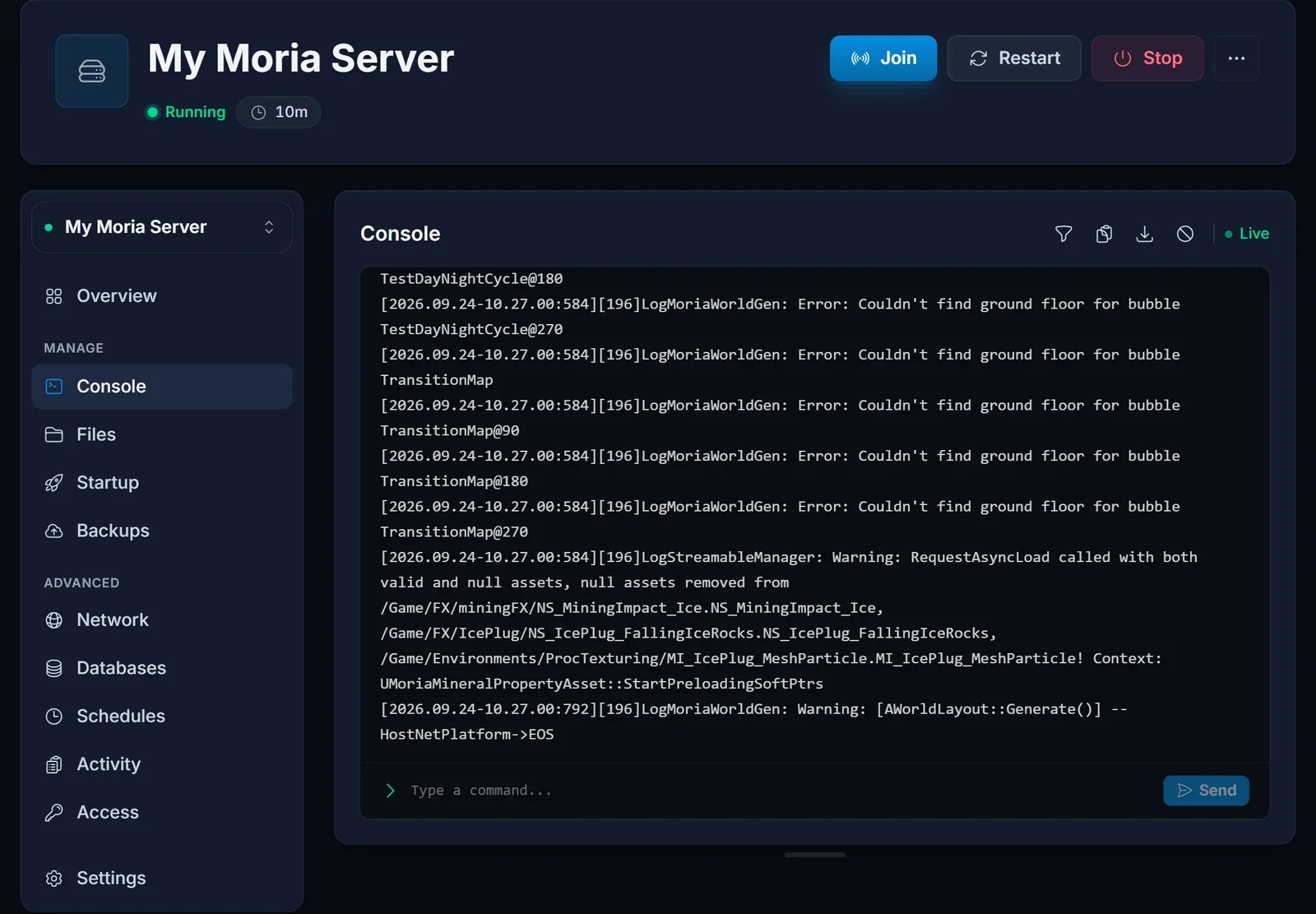
Inget händer när jag skriver i konsolen. Det är väntat. Konsolinmatning når inte fram till Return to Moria-servern, så hantera den via Startup-fliken och de två konfigurationsfilerna.
Mitt lösenord eller världsnamn återställdes. Du ändrade det i MoriaServerConfig.ini. Panelen skriver de raderna från Startup-fliken vid varje uppstart, så ändra dem där.
Svårighetsgraden ändrades inte. Världen fanns redan. Svårighetsgraden gäller bara när en värld skapas, så använd ett nytt World Name.
Mina ändringar av behörigheter försvann. Filen redigerades medan servern körde. Stoppa servern, redigera filen igen och starta den.
Spelarna får ett versionsfel. Starta om servern: den uppdaterar sig själv via SteamCMD vid varje uppstart. Spelarna bör också uppdatera spelet i Steam eller Epic Games Store.
Nästa steg
Skicka guiden Så ansluter du till en Return to Moria-server till dina spelare. Paket och hårdvara hittar du på vår sida om Return to Moria server hosting, och sidan om DoomHostings spelpanel visar vad panelen mer kan göra.
