


Din Team Fortress 2-server är installerad och igång i samma stund som beställningen går igenom, så själva arbetet handlar om att namnge den, få in den i serverlistan och bestämma vad den ska spela. Den här guiden tar allt i den ordning som sparar dig flest omvägar.
Allt nedan sker i panelen på /panel. Vill du bara få in kompisarna direkt, hoppa till Så ansluter du till en Team Fortress 2-server och kom tillbaka sedan.
Hitta din connect-adress
Öppna servern i panelen. Fliken Översikt visar adressen som IP:PORT med en kopieringsknapp bredvid. Det är hela adressen en spelare behöver, och den fungerar innan du har ändrat en enda inställning.
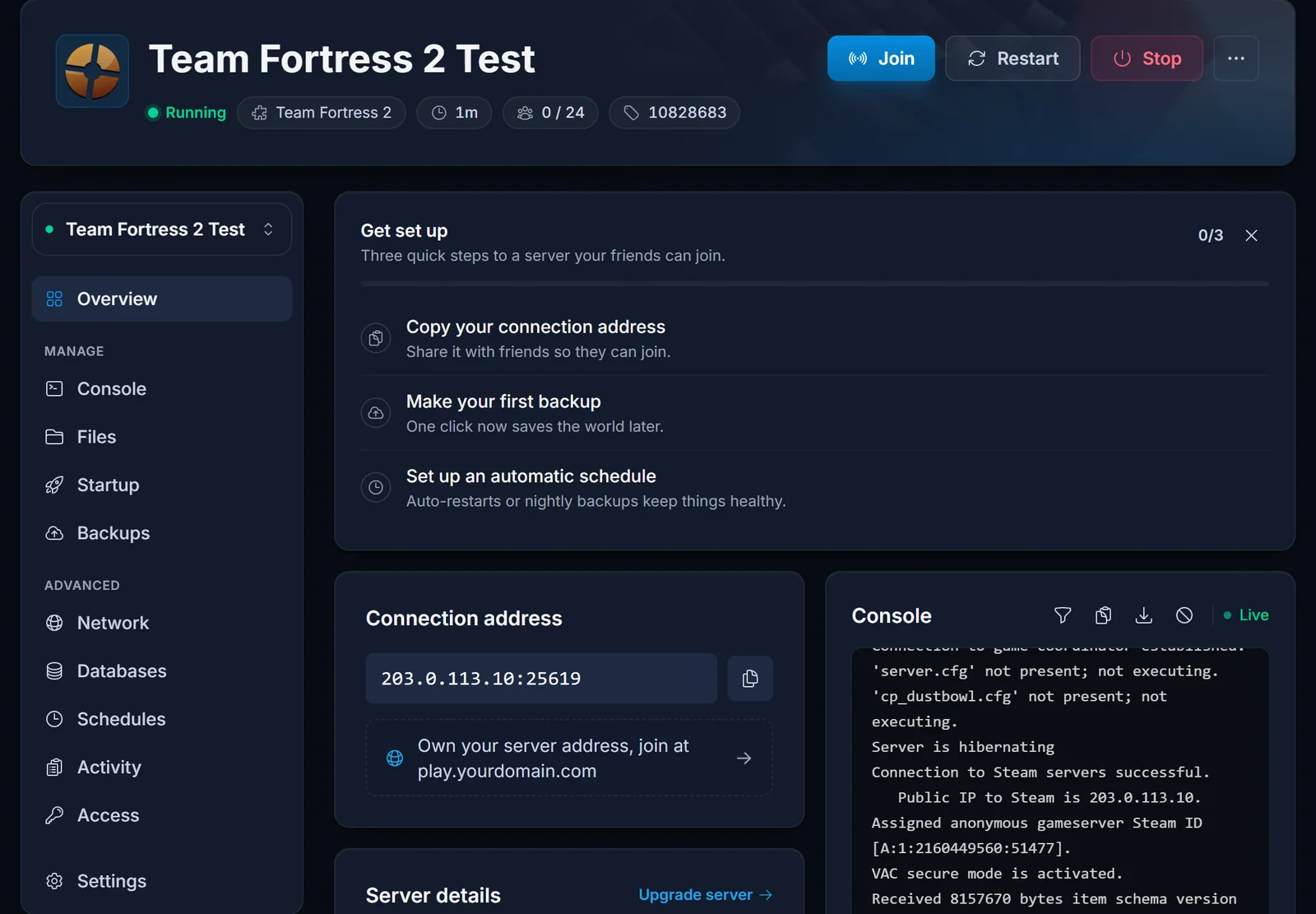
Team Fortress 2 använder en port till allt: speltrafik, Steam-förfrågan som fyller i servernamn och spelarantal, och RCON. Det finns ingen separat query-port att öppna eller ställa in. Eftersom förfrågan svarar på samma port läser panelen spelarantalet direkt från servern och visar det på fliken Översikt.
Lägg in din Steam Game Server Login Token, om du vill synas i listan
Servern startar och släpper in spelare utan token. Vi testade precis det: en färsk server med tomt token-fält bootar normalt, och alla som har din IP:PORT kan ansluta. Token är valfritt och ger dig en enda sak: en plats i spelets publika serverlista.
Det heter Steam Game Server Login Token, i dagligt tal GSLT. Lägg in ett om främlingar ska kunna hitta dig genom att bläddra. Hoppa över det om du kör en privat server för ett gäng som ändå har adressen.
- Gå till Steams sida för gameserver-konton på https://steamcommunity.com/dev/managegameservers medan du är inloggad på Steam.
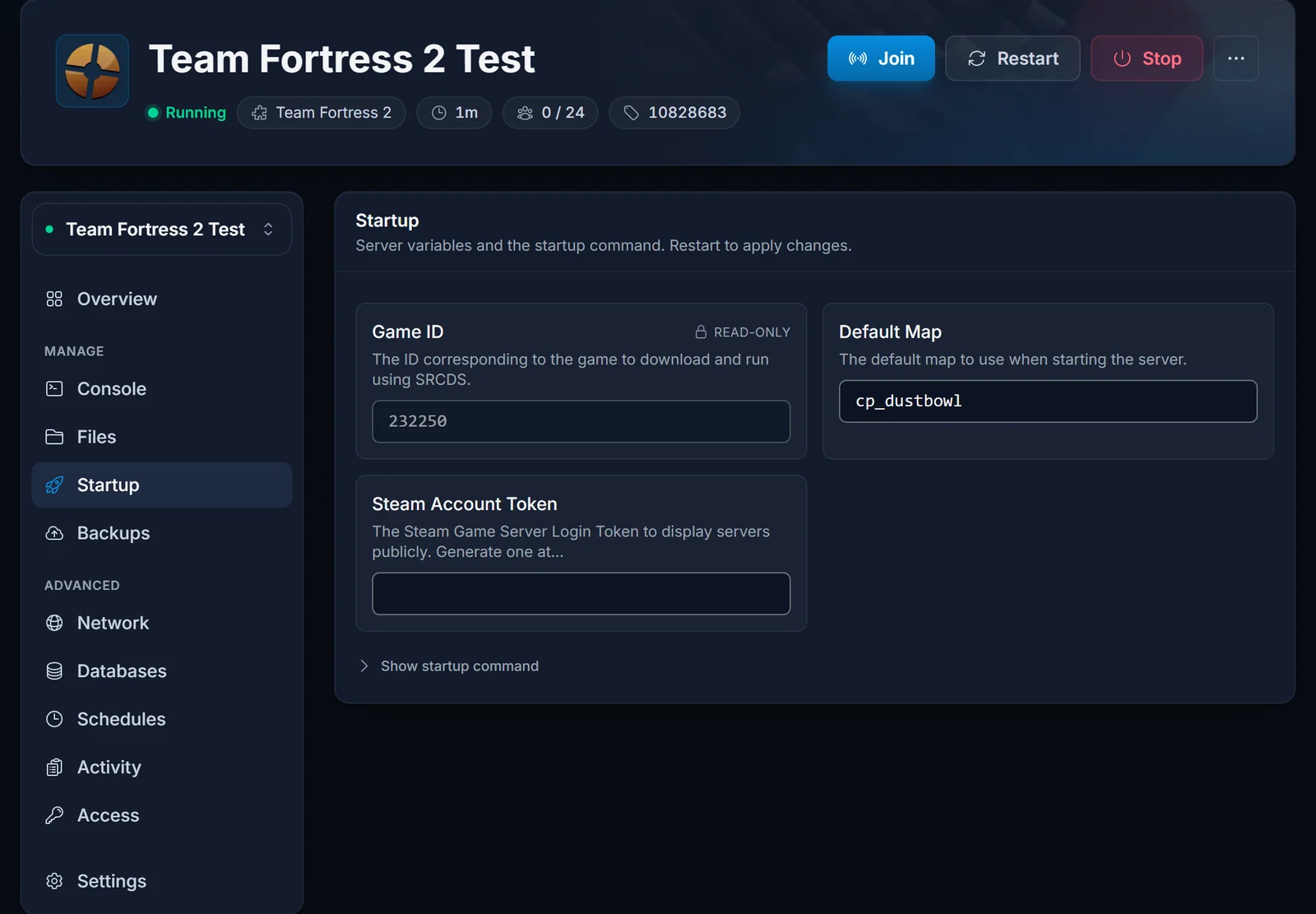
- Skriv 440 i fältet App ID. Det är spelet Team Fortress 2. Skriv inte 232250, som är verktyget för dedikerad server, för ett token skapat på fel App ID ignoreras utan felmeddelande.
- Ge token ett memo du känner igen senare, skapa det och kopiera de 32 tecknen.
- Öppna fliken Start i panelen, klistra in token i fältet Steam Account Token, spara och starta om servern. Fältet är valfritt, så ett tomt fält är en fullt giltig installation.
Tre regler som folk annars lär sig den hårda vägen:
- Ett token per körande server. Två servrar får inte dela på ett.
- Steam drar in ett token som stått oanvänt i 30 dagar. Om din server försvinner ur listan månader efter en fungerande installation är det nästan alltid förklaringen. Skapa ett nytt token och klistra in det.
- Med eller utan token når spelare dig alltid genom att lägga till
IP:PORTunder Favoriter i spelet.
Ställ in servernamn, lösenord och adminlösenord
Servern läser tf/cfg/server.cfg varje gång ett map laddas. Öppna fliken Filer i panelen, gå till tf/cfg och redigera server.cfg. En vettig utgångspunkt:
hostname "Min Team Fortress 2-server"
rcon_password "valj-nagot-langt"
sv_password ""
sv_lan 0
sv_region 3
sv_pure 1
mp_timelimit 30
sv_allowdownload 1
sv_allowupload 1
- Tomt
sv_passwordbetyder att vem som helst kan ansluta. Skriv in ett lösenord för en privat server och dela det med din grupp. rcon_passwordär det som låter dig köra adminkommandon från spelkonsolen. Håll det långt och återanvänd det inte någon annanstans.sv_regionsätter regionen servern rapporterar: 0 är US East, 1 US West, 2 Sydamerika, 3 Europa, 4 Asien, 5 Australien, 6 Mellanöstern, 7 Afrika, 255 hela världen.sv_pure 1hindrar klienter från att ladda de flesta egna ersättningsfiler. Sätt den till 0 medan du testar eget innehåll och ställ tillbaka den efteråt.
Spara filen och starta om. Fliken Konsol visar servern läsa konfigurationen när mappet laddas.
Välj startmap och map cycle
Det map servern bootar in i är en startup-variabel, inte en config-rad. På fliken Start sätter du Default Map till det map du vill ha, till exempel ctf_2fort eller pl_upward, och startar om.
Vad som spelas därefter kommer från tf/cfg/mapcycle.txt. Ett mapnamn per rad, spelat uppifrån och ner:
ctf_2fort
cp_dustbowl
pl_upward
koth_viaduct
cp_process_final
Om mapcycle.txt inte finns ännu, skapa den i tf/cfg. Spelet faller tillbaka på mapcycle_default.txt när filen saknas, och det är därför en server ibland struntar i den rotation du trodde att du hade satt.
Lägg till SourceMod och MetaMod:Source
Nästan allt man förknippar med en community-server, adminmenyer, mapomröstningar, Versus Saxton Hale, klassbegränsningar, är ett SourceMod-plugin. SourceMod behöver MetaMod:Source under sig. Du installerar båda själv, vilket betyder att du väljer versionerna och att ingenting tvingas på dig.
- Ladda ner Linux-byggena av MetaMod:Source och SourceMod från deras egna sidor.
- Packa upp båda arkiven lokalt. Båda innehåller en
addons-mapp. - Gå till
tfunder fliken Filer i panelen och ladda upp innehållet så att du fårtf/addons/metamodochtf/addons/sourcemod, plus filenmetamod.vdfitf/addons. - Starta om servern och kolla fliken Konsol, eller kör
meta versionochsm versionfrån spelkonsolen när du anslutit.
Plugins är .smx-filer som ska ligga i tf/addons/sourcemod/plugins. Ge dig själv adminrättigheter genom att lägga till ditt Steam ID i tf/addons/sourcemod/configs/admins_simple.ini och använd sedan sm_admin i spelet.
SFTP fungerar för allt det här också om du föredrar ett program på datorn som FileZilla eller WinSCP. Värd, port och användarnamn finns på fliken Åtkomst i panelen.
Egna maps och hur spelare laddar ner dem
Ladda upp .bsp-filer till tf/maps med filhanteraren eller via FTP, och lägg sedan till mapnamnet utan .bsp i mapcycle.txt.
Som standard laddar en spelare som ansluter ner ett eget map direkt från din server, vilket är långsamt nog att folk ger upp under laddningsskärmen. Lösningen är en snabb nedladdningsvärd: lägg dina maps på en webbserver du styr och peka spelet dit.
sv_allowdownload 1
sv_downloadurl "https://files.example.com/tf2/"
sv_allowupload 1
Vi hostar inte den filservern åt dig, så det här gäller bara om du redan har webbhotell. Utan den fungerar egna maps ändå, de laddas bara långsamt.
Håll servern på aktuell spelversion
Valve uppdaterar fortfarande Team Fortress 2. När en patch släpps uppdateras klienterna direkt och din server kör vidare på det gamla bygget tills du uppdaterar den, varpå spelare nekas med ett versionsfel. Uppdateringen är en Installera om från panelen, som kör SteamCMD igen och hämtar aktuellt bygge.
En reinstall behåller dina filer, men ta en säkerhetskopia från fliken Säkerhetskopior först om du har lagt riktigt arbete på dina configar, maps och plugins.
Vanliga problem
Servern syns inte i serverlistan. Bara en server med giltigt token listas. Kontrollera Steam Account Token på fliken Start: tomt fält, fel App ID, ett token som delas med en annan server, eller ett token Steam dragit in efter 30 dagars inaktivitet ger exakt samma symptom. Det är inget fel på servern, och spelare kan ansluta via IP:PORT under tiden.
Spelare får ett versionsfel. Spelet har uppdaterats och servern inte. Kör Installera om från panelen.
Map cycle ignoreras. Filen måste heta tf/cfg/mapcycle.txt, ett mapnamn per rad, utan .bsp, och varje map måste faktiskt finnas i tf/maps. Ett saknat map stoppar rotationen helt.
Egna maps tar evigheter att ladda ner. Det är överföringen inifrån spelet. Sätt sv_downloadurl enligt ovan.
SourceMod laddas inte. Kontrollera att tf/addons/metamod.vdf finns och att strukturen är tf/addons/metamod och tf/addons/sourcemod, inte en nivå djupare. Att av misstag ha laddat upp arkivets rotmapp är den vanliga orsaken.
Servern startar inte efter en config-ändring. Öppna fliken Konsol och läs de sista raderna innan den stannade. Ett oavslutat citattecken i server.cfg är den vanligaste boven.
Nästa steg: Så ansluter du till en Team Fortress 2-server. Funderar du fortfarande på RAM förklarar sidan om Team Fortress 2 server hosting hur slots och minne hänger ihop i våra planer.
