

Snabbaste vägen in på en Team Fortress 2-server är att lägga till dess IP:PORT under Favoriter i spelets serverlista, vilket fungerar oavsett om servern är publikt listad eller inte. Vill du hellre skriva en rad öppnar du utvecklarkonsolen och använder connect IP:PORT.
Båda vägarna kräver samma sak först: serverns adress. Är det din egen server kopierar du den i panelen. Är den någon annans, be om den i formen IP:PORT.
Hämta adressen i panelen
Öppna din server på /panel. Fliken Översikt visar connect-adressen med en kopieringsknapp bredvid. Den enda IP:PORT-strängen är allt en spelare behöver.
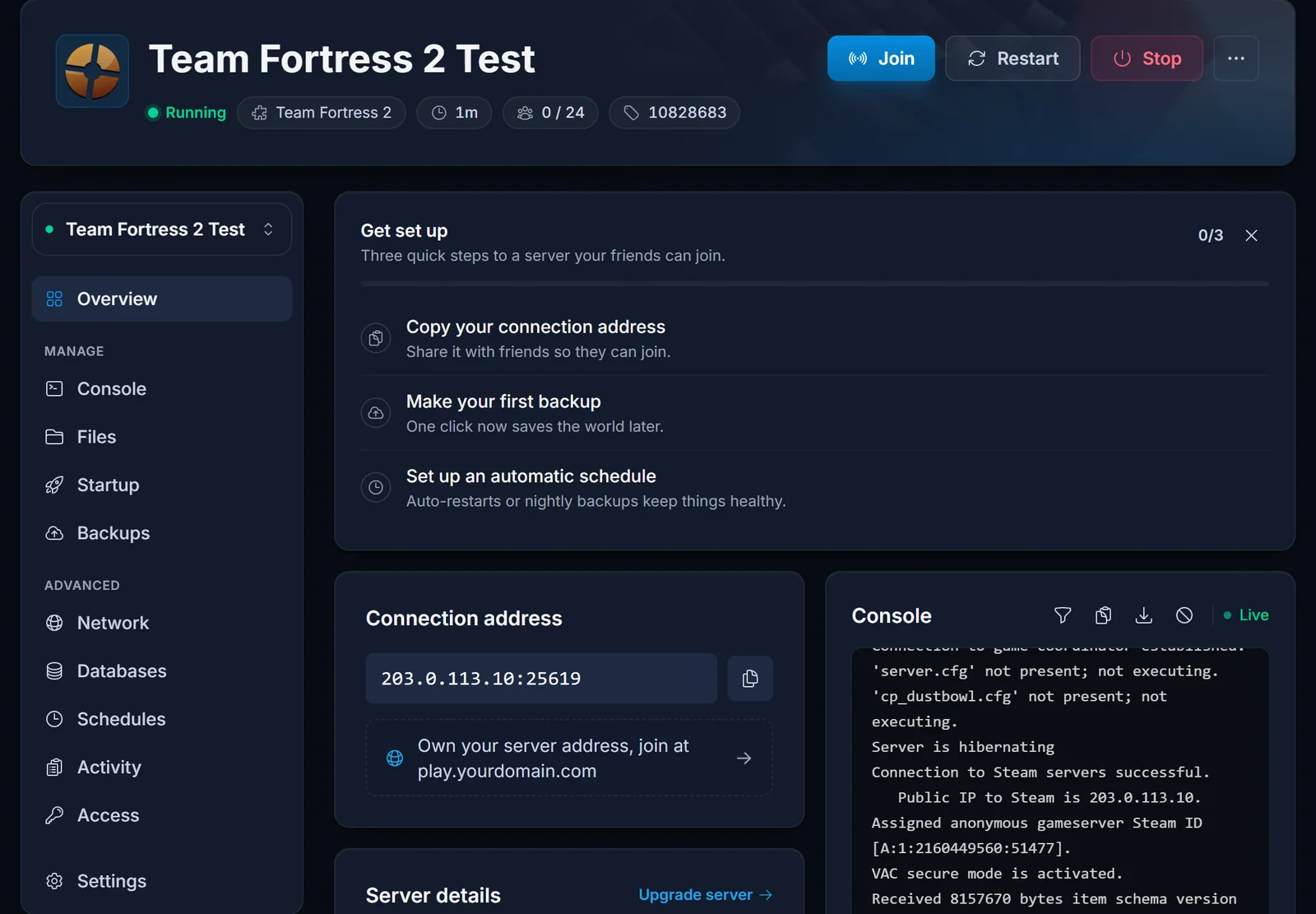
Porten är en del av adressen. Våra servrar kör inte alla på 27015, så att bara kopiera IP-adressen räcker inte.
Samma kort visar om servern kör och hur många spelare som är inne just nu, vilket sparar ett bortkastat anslutningsförsök.
Metod 1: lägg till servern i Favoriter
Det här är metoden när ni spelar ihop regelbundet, för servern ligger kvar i listan.
- Starta Team Fortress 2 och välj Find a Game i huvudmenyn.
- Välj Community Servers och öppna fliken Favorites.
- Klicka på Add a Server längst ner i fönstret.
- Klistra in hela
IP:PORToch bekräfta. - Servern dyker upp i dina favoriter med namn, map och spelarantal. Dubbelklicka för att ansluta.
En favorit frågas direkt, så den syns och går att ansluta till även om servern inte finns i den publika listan ännu.
Metod 2: connect-kommandot
Snabbare när du redan har adressen i urklipp, och det är metoden serverägare använder hela tiden.
- Öppna Options, sedan Advanced, och bocka i Enable Developer Console. Det gör du bara en gång.
- Tillbaka i spelet trycker du på tangenten ` precis under Escape på de flesta tangentbord för att öppna konsolen.
- Skriv connect-kommandot och tryck Enter:
connect 203.0.113.10:27015
Har servern ett lösenord skickar du med det på samma rad:
connect 203.0.113.10:27015; password dittserverlosenord
Konsolen är också där du ser det verkliga skälet till att en anslutning misslyckades, som laddningsskärmen brukar dölja.
Metod 3: hitta den i serverlistan
Fungerar först när servern har en Steam Game Server Login Token, för det är den som listar den publikt.
- Find a Game, sedan Community Servers, sedan fliken Internet.
- Skriv en del av servernamnet i sökrutan längst ner. Att söka på namnet går mycket snabbare än att scrolla.
- Dubbelklicka på servern för att ansluta.
Om din egen server aldrig syns här är det token du ska kontrollera. Vår guide för att komma igång visar hur du skapar en under App ID 440 och klistrar in den på fliken Start.
Anslut via Steam i stället
Team Fortress 2 tar också emot en anslutning från Steam-klienten. Öppna View i Steam, sedan Game Servers, lägg till adressen på fliken Favorites där och anslut. Servrar tillagda i Steam och servrar tillagda i spelet delar samma favoritlista.
Du kan också högerklicka på en vän i din Steam-vänlista och välja Join Game medan hen är på servern, vilket är enklast av allt om någon redan är inne.
Vanliga problem
Anslutningen får timeout. Kontrollera att porten är med och korrekt och att servern faktiskt kör. Fliken Översikt i panelen visar tillståndet, och en stoppad server svarar inte.
Servern syns inte under Internet. Den behöver en Steam Game Server Login Token för att listas. Använd Favoriter eller connect tills det är löst.
Konsolen öppnas inte. Utvecklarkonsolen är av. Options, Advanced, Enable Developer Console, tryck sedan på tangenten precis under Escape.
Du blir ombedd om ett lösenord du inte har. Ägaren har satt sv_password. Det går inte runt, fråga efter det.
Anslutningen nekas med ett versionsfel. Spelet har uppdaterats och servern har inte hunnit med. Ägaren behöver uppdatera den, vilket i vår panel är en Installera om.
Egna maps tar lång tid att ladda. Du laddar ner mappet från själva servern. Inget är trasigt, det är bara långsamt om ägaren inte har satt upp en snabb nedladdningsvärd.
Ska du sätta upp servern i stället för att ansluta börjar du med Kom igång med din Team Fortress 2-server. Planer och specifikationer finns på sidan om Team Fortress 2 server hosting.
