
Det finns två sätt att lägga in din egen värld på en Minecraft Bedrock-server: ladda upp den med ett klick från Worlds-fliken i din DoomHosting-kontrollpanel, eller kopiera in den manuellt med File Manager. Bedrock-världar är .mcworld-filer (eller vanliga mappar), och servern spelar den värld som level-name pekar på. Den här guiden täcker båda metoderna plus hur du byter mellan världar.
Ladda upp en värld från Worlds-fliken
Det är det enklaste sättet och sköter allt åt dig.
- Öppna din server i panelen och gå till Worlds-fliken.
- Klicka på Upload world och välj din
.mcworld-fil. En.zipav en världsmapp fungerar också. - Panelen stoppar servern om den är igång, lägger till världen och frågar sedan om du vill göra den aktiv.
- Välj Set as active. Din server startar om på den nya världen.
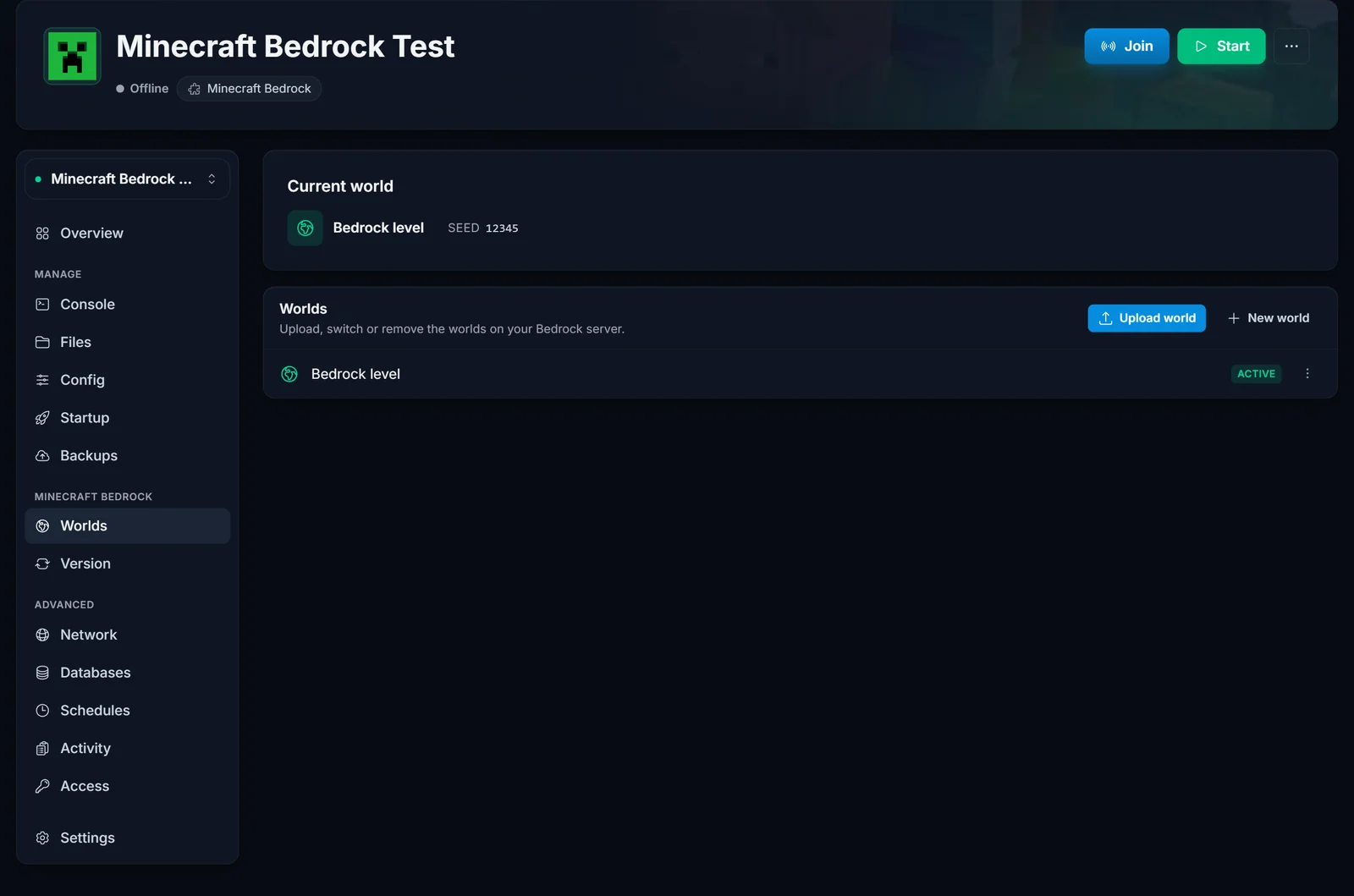
Om den uppladdade världen har samma namn som en du redan har frågar panelen om den gamla ska behållas som backup eller ersättas, så att inget går förlorat av misstag. Ny i panelen? Översikten över kontrollpanelen visar var Worlds-fliken och File Manager finns.
Ladda upp en värld manuellt med File Manager
Använd den här om du föredrar FTP eller vill ha full kontroll över filerna.
- Stoppa servern först, så att dina filer inte skrivs över när den stängs av.
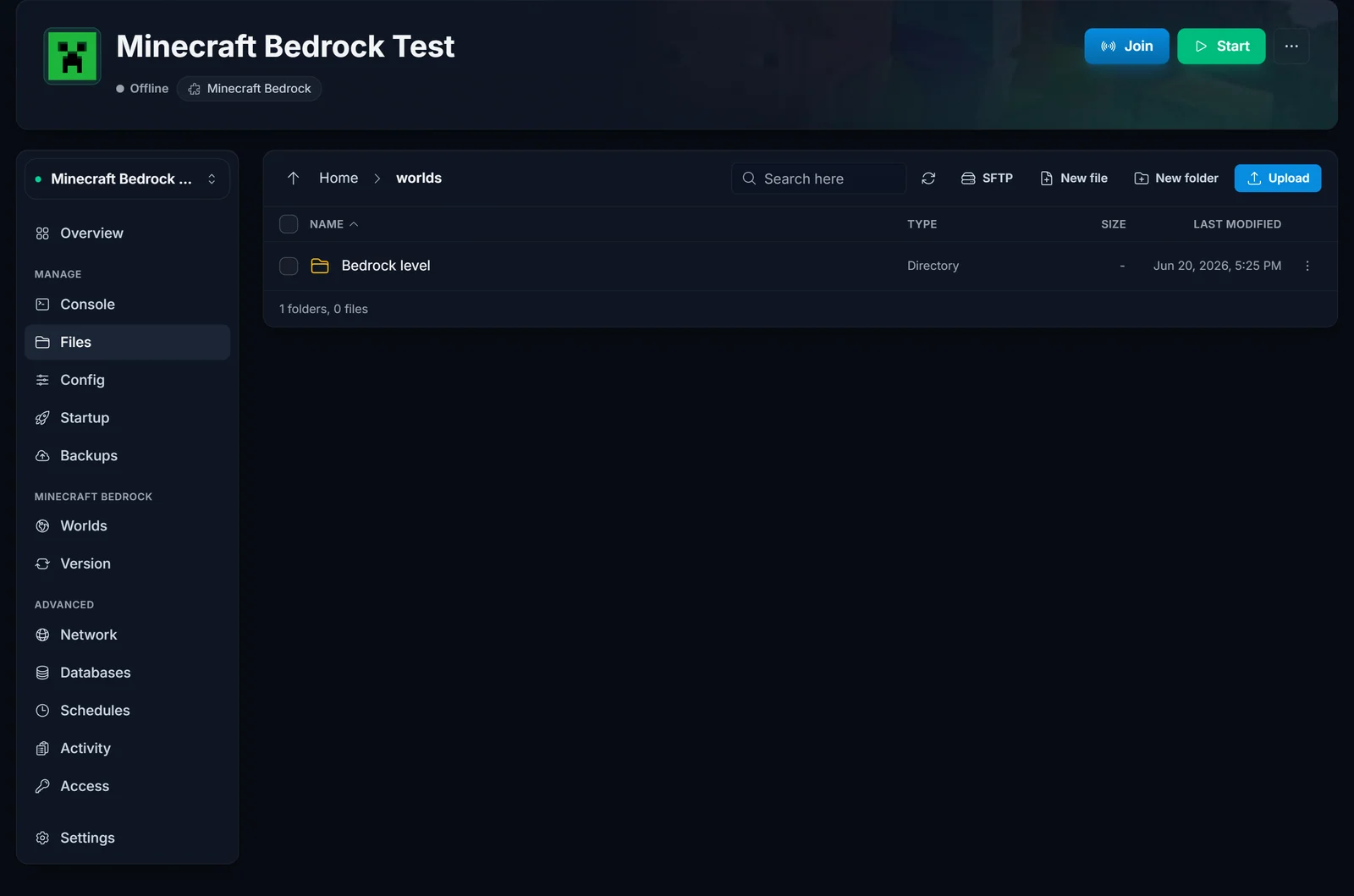
- Öppna File Manager (eller anslut över FTP) och gå till mappen
worlds. - Ladda upp din värld. Är det en
.mcworld, ladda upp den och använd sedan Decompress (en.mcworldär bara en zip), så att innehållet (endb-mapp,level.dat,levelname.txt) hamnar inutiworlds/YourWorldName/. Är din värld redan en mapp, ladda upp hela mappen tillworlds/.
- Ställ in den aktiva världen. Öppna Config-fliken (eller redigera
server.propertiesdirekt) och sättlevel-nametill din världs mappnamn:
level-name=YourWorldName
- Starta servern. Den läser in din värld.
Var Bedrock-världar finns
Varje värld är en mapp under worlds/, till exempel worlds/Bedrock level/. Inuti hittar du en db-mapp (LevelDB-sparfilen), level.dat och levelname.txt. Servern läser bara in den enda värld som level-name i server.properties namnger. En .mcworld-fil är helt enkelt en zip av en av dessa världsmappar, och det är så Bedrock exporterar och delar världar mellan enheter.
Byta mellan världar
Du kan ha flera världar på servern och byta när du vill. I Worlds-fliken öppnar du menyn bredvid en värld och väljer Make active och startar sedan om. Manuellt ändrar du level-name i server.properties till den andra världens mappnamn och startar om.
Vanliga problem
- Världen syns inte. Den måste vara en mapp direkt i
worlds/(till exempelworlds/MyWorld/) med endb-mapp ochlevel.datinuti. En.mcworldmåste packas upp först. - Ändringar håller inte. Du redigerade filerna medan servern var igång, så den skrev över dem vid avstängning. Stoppa alltid servern först, ladda upp, och starta sedan.
- Servern skapar en helt ny värld i stället för din.
level-namematchar inte exakt din världs mappnamn. Det är skillnad på stora och små bokstäver, och mellanslag räknas, så sätt det till det exakta mappnamnet. - En stor värld är långsam att ladda upp eller får timeout. Stora världar tar tid. Håll sidan öppen under uppladdningen, och använd FTP i stället för webbläsaren för en mycket stor värld.
Behöver du en Bedrock-server att hosta din värld på? Se vår Minecraft Bedrock server hosting.
