

Du kan köra vilken Steam Workshop-karta som helst, eller en hel Workshop collection, på din Counter-Strike 2-server direkt från fliken Startup i panelen. Klistra in Workshop-ID:t, starta om, så laddar servern ner kartan och byter till den av sig själv.
Innan du börjar: Steam-token
Workshop-kartor laddas ner via Steam, så din server måste vara inloggad på Steam med en giltig Steam Gameserver Login Token (GSLT). Utan en token kan servern inte hämta något från Workshop.
- Gå till https://steamcommunity.com/dev/managegameservers och skapa en token med App ID 730.
- Klistra in den i Steam Gameserver Login Token på fliken Startup.
Om servern redan syns i serverlistan för communityservrar fungerar din token som den ska.
Hitta Workshop-ID:t
Varje karta och collection på Steam Workshop har ett numeriskt ID. Öppna kartans eller collectionens sida i webbläsaren och titta i adressfältet:
https://steamcommunity.com/sharedfiles/filedetails/?id=3199583093
Numret efter ?id= är det ID du behöver. I Steam-klienten högerklickar du på sidan och väljer Copy Page URL för att få samma länk.
Ladda en Workshop-karta
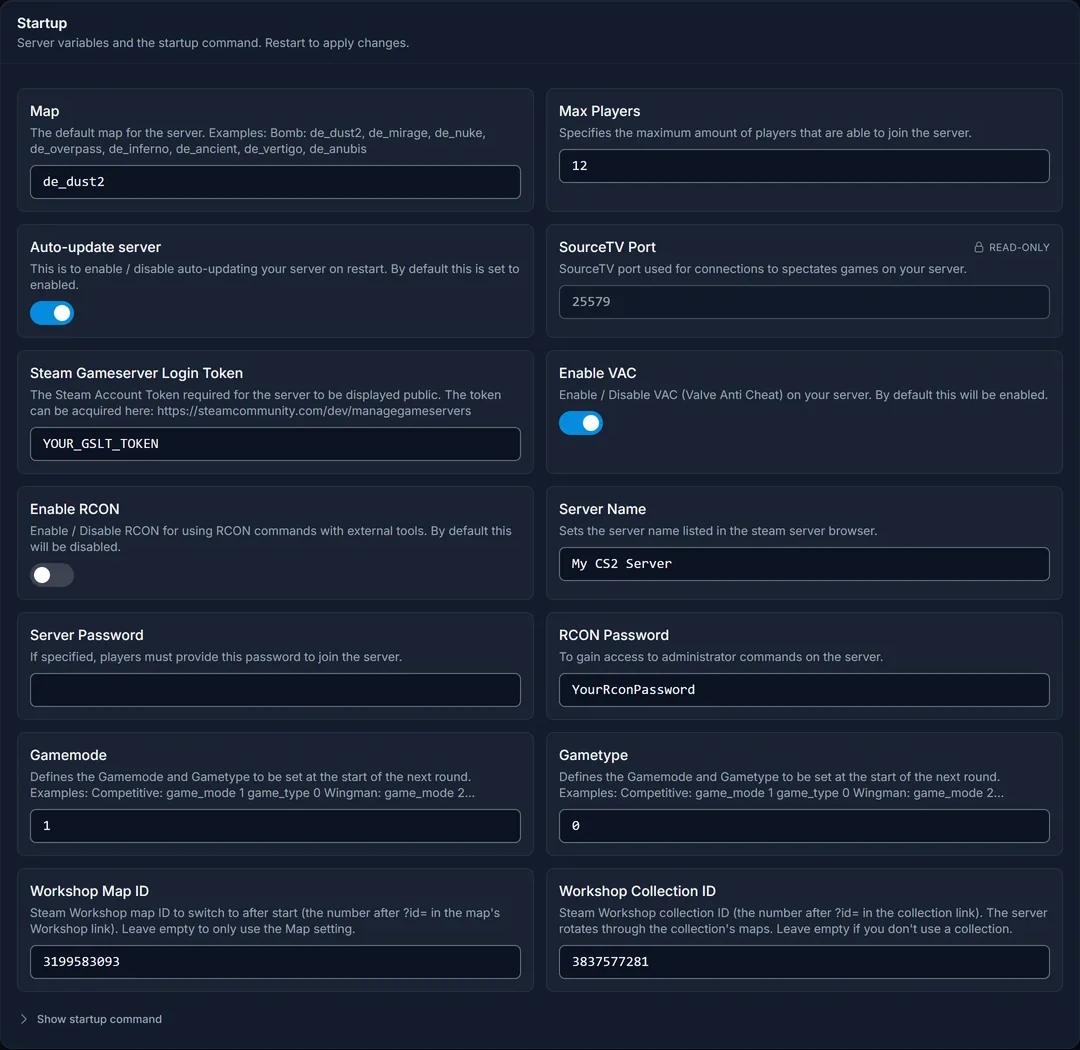
- Öppna din server i panelen och gå till Startup.
- Klistra in kartans ID i Workshop Map ID.
- Låt Map stå kvar på en vanlig karta som
de_dust2. - Starta om servern.
Servern laddar först kartan i fältet Map, ansluter till Steam, laddar sedan ner din Workshop-karta och byter till den. Den första starten tar lite längre tid medan kartan laddas ner. Efter det finns den cachad på servern.
Behåll en standardkarta i fältet Map. Servern behöver en vanlig karta att starta på innan den kan logga in på Steam och hämta något från Workshop.
Kör en Workshop collection
En collection är det enkla sättet att köra en kartrotation, till exempel fem jailbreak- eller surf-kartor.
- Klistra in collectionens ID i Workshop Collection ID.
- Lägg ID:t för en av kartorna i collectionen i Workshop Map ID. Det är kartan servern startar på.
- Starta om servern.
Servern laddar ner alla kartor i collectionen och byter sin kartgrupp till collectionen, så när en match tar slut går den vidare till en annan karta från collectionen i stället för en standardkarta.
Byt karta på en timer
Hur länge varje karta körs bestäms av spelets matchinställningar, inte av panelen. För att byta karta varje timme öppnar du Files, går till game/csgo/cfg/ och lägger till den här raden i server.cfg (skapa filen om den inte finns):
mp_timelimit 60
Värdet anges i minuter. Plugins för lägen som jailbreak eller surf kan åsidosätta rond- och tidsinställningarna, så kolla pluginets config om kartan inte byts.
Byt karta utan omstart
På en server som körs kan du byta karta från fliken Console:
host_workshop_map 3199583093
Det gäller tills nästa omstart. Efter en omstart går servern tillbaka till det som är inställt på fliken Startup.
Använd en kartfil du redan har
Om du har en karta som en .vpk-fil i stället för på Workshop:
- Ladda upp den till
game/csgo/maps/i fliken Files. - Skriv filnamnet utan
.vpki Map på fliken Startup, till exempeljb_mymap. - Lämna Workshop Map ID och Workshop Collection ID tomma och starta om.
Vanliga problem
Servern fastnar på "starting". Kolla i Console. Failed to connect to Steam eller We're not logged into Steam betyder att Steam-token saknas, är fel eller har gått ut. Skapa en ny och klistra in den i Steam Gameserver Login Token.
"invalid map name" i konsolen. Fältet Map fungerar bara för kartor som redan finns på servern. En Workshop-kartas namn (som jb_peanut_ego) hör inte hemma i något av fälten: använd dess numeriska ID i Workshop Map ID och behåll en vanlig karta i Map.
Kartan roterar inte. Kontrollera att Workshop Collection ID innehåller collectionens ID, inte en enskild kartas ID, och att en tids- eller rondgräns är satt (se ovan).
Workshop-fälten gör ingenting. Om du fyllde i ett ID, startade om och servern ändå bara laddar fältet Map, kontakta vår support så uppdaterar vi serverns startinställningar åt dig.
Vill du ha en server att testa på? Se vår Counter-Strike 2 server hosting.
