

Valheim kan skruva upp eller ner på resursdrops med en world modifier som heter Resources. På en dedikerad Valheim server är det en dropdown i panelens Modifiers-flik, utan filer att redigera och utan något att installera. Den här guiden visar vilket värde du ska välja, hur du kombinerar det med de andra modifiers och vad som händer med din befintliga värld.
Snabbt svar
Öppna din server i DoomHosting kontrollpanel, välj Modifiers i sidomenyn och ställ in Resources på den nivå du vill ha. Panelen sparar medan du ändrar, och den nya raten gäller nästa gång servern startar om.
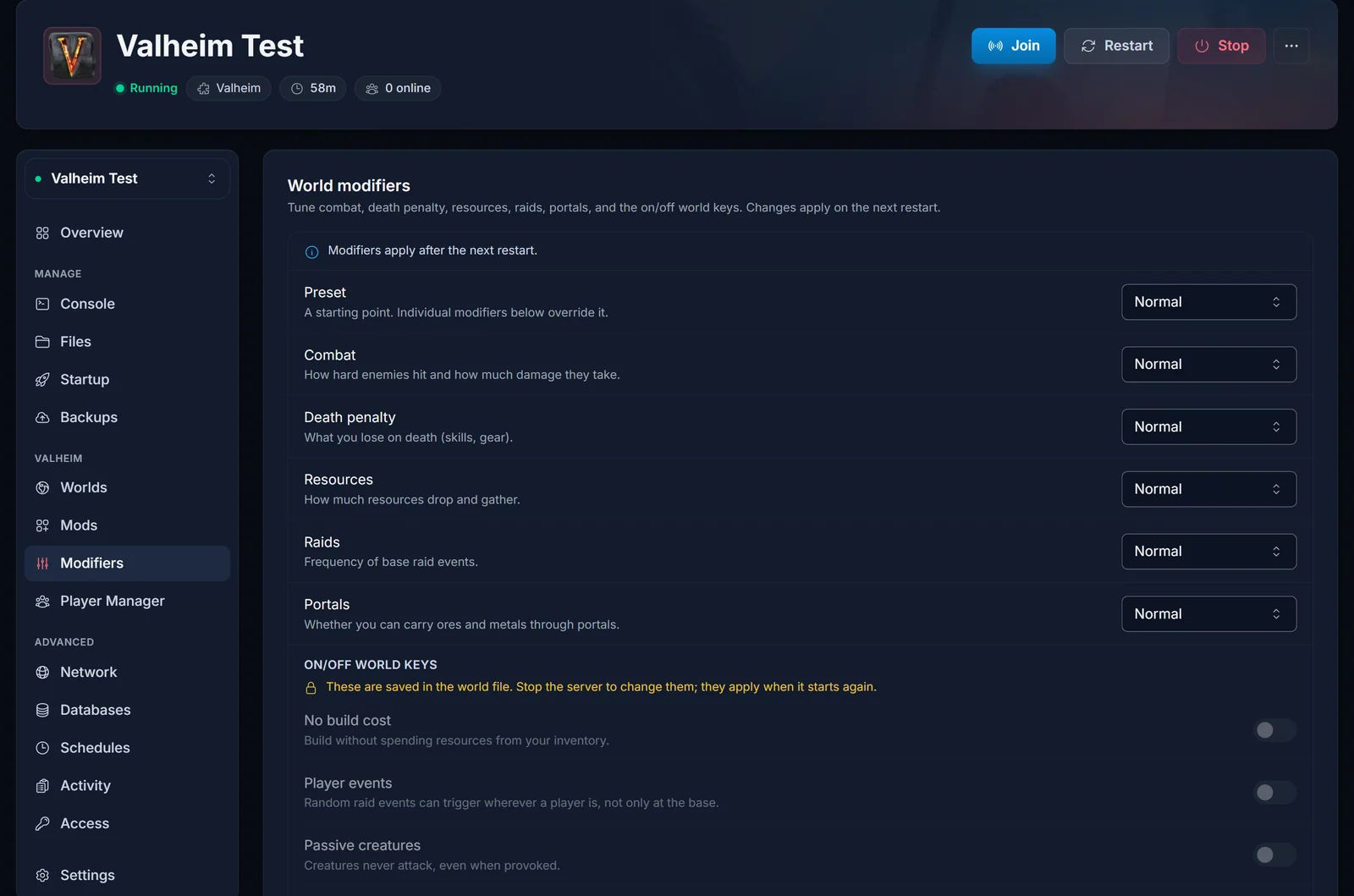
De sex värdena, i ordning:
- Much less (mycket mindre): ungefär hälften av normala drops (0.5x)
- Less (mindre): färre drops (cirka 0.75x)
- Normal: standard (1x)
- More (mer): fler drops (1.5x)
- Much more (mycket mer): dubbla drops (2x)
- Most (mest): tredubbla drops (3x)
För att gå tillbaka till standard ställer du Resources på Normal. Det finns inget "standard"-värde och inget att ta bort.
Vad Resources faktiskt ändrar
Resources modifiern skalar det du får från kills, brytning, plockning och förstörbara objekt: kött och skinn från djur, trä från träd, sten, malm från fyndigheter, Surtling Cores, bär och så vidare. Bra att veta: Valheim avrundar antalet drops uppåt, så vid små drops kan More (1.5x) hamna på samma siffra som Much more (2x). Jordbruk är undantaget, omplanterade grödor ger alltid en för en oavsett hur det är inställt.
Steg för steg i panelen
- Öppna din server i panelen och välj Modifiers i sidomenyn, under rubriken Valheim.
- Öppna Resources-dropdownen och välj ditt värde.
- Panelen sparar automatiskt, och listen högst upp på kortet bekräftar det. Det finns ingen spara-knapp.
- Starta om servern så att den bootar med det nya värdet. Om den är igång får du en gulbrun list med en Restart now-knapp, och den ligger kvar tills du gör det.
Resources är ett launch argument under huven, så du kan ändra det medan servern kör. Det slår bara inte igenom förrän omstarten.
Fallback: fältet Extra Arguments
Modifiers-fliken skriver exakt samma launch argument som du själv skulle skriva, så den manuella vägen fungerar fortfarande om du föredrar den eller om du skriptar något. På fliken Startup skriver du detta i Extra Arguments:
-modifier resources more
Byt ut more mot muchless, less, muchmore eller most. Utelämna argumentet helt för normala drops, eftersom normal är standard och aldrig skrivs. Fältet sparar automatiskt, och servern behöver ändå startas om. Tänk på att Modifiers-fliken läser och skriver om just det här fältet, så det du skriver för hand dyker upp där som ett dropdown-värde.
Kombinera flera modifiers
Modifiers-fliken har alla fem graderade modifiers på en och samma skärm, så du kan sätta Resources, Combat, Death penalty, Raids och Portals vid ett besök och starta om en gång.
Ovanför dem finns en Preset-dropdown: normal, casual, easy, hard, hardcore, immersive och hammer. En preset är en utgångspunkt, och de enskilda dropdownerna under den vinner. Vill du ha en bestämd resursrate sätter du presetten först och Resources-dropdownen efter den.
Den manuella motsvarigheten är flera -modifier key value par i samma Extra Arguments-fält, med presetten först:
-preset hard -modifier resources most -modifier combat hard
Hela uppsättningen är combat (veryeasy, easy, hard, veryhard), deathpenalty (casual, veryeasy, easy, hard, hardcore), resources (muchless, less, more, muchmore, most), raids (none, muchless, less, more, muchmore) och portals (casual, hard, veryhard).
Valheim har också fyra på/av world keys: nobuildcost, playerevents, passivemobs och nomap. De är inte launch arguments och -setkey fungerar inte för dem. Valheims -setkey skriver aldrig in nyckeln i världsfilen, och det finns ingen -removekey för att ångra det, så en nyckel satt på det sättet kunde slås på och aldrig av. Modifiers-fliken redigerar i stället världsfilen direkt, och därför kräver de fyra reglagen att servern är stoppad. Alla detaljer i så ändrar du world modifiers på din Valheim server.
Ny värld kontra befintlig värld
Resources inställningen är en live drop multiplier, inte något som bakas in i terrängen, så den träder i kraft för din nuvarande värld i samma stund som servern startar om med det nya värdet. Dina byggen, karaktärer och kartan rörs inte. Bara seed och terräng är låsta vid skapandet av världen, droprate är det inte.
Vill du hellre starta ett nytt äventyr med dina modifiers valda från början kan du skapa världen lokalt i single player med de modifiers du vill ha och ladda upp den. Se hur du laddar upp en Valheim världssparning till din server.
Vanliga frågor
Förlorar jag min värld eller mina byggen?
Nej. Att ändra Resources modifiern justerar bara hur mycket du får från drops framöver. Din värld, bas och karaktärer är precis som förut.
Ger det större skörd från jordbruk?
Nej. Planterade grödor ger alltid en för en. Modifiern påverkar insamlade och droppade resurser som kills, brytning, träd och fyndigheter, inte omplantering.
Kan spelare ändra det i spelet?
Panelinställningen gäller server side för alla, och spelare kan inte skriva över den från sin egen klient. En server admin som är ansluten till servern kan ändra den live med setworldmodifier resources more, skrivet utan inledande snedstreck. Det tas upp i Valheim admin kommandon och hur du blir admin.
Hur sätter jag tillbaka drops till normalt?
Ställ Resources på Normal i Modifiers-fliken och starta om. Normal är standard och skrivs aldrig in i launch argumenten, så en Startup-flik utan -modifier resources i sig är korrekt, inte trasig.
Kan jag stapla det med svårighetsgrad?
Ja. Varje graderad modifier är oberoende, så sätt Combat, Death penalty, Raids och Portals på samma skärm och starta om en gång.
Behöver du hjälp?
Om din ändring inte verkar slå igenom, kontrollera att du startade om efter att du sparade: graderade modifiers läses bara vid boot. Den resolved startup command på Startup-fliken visar de argument servern faktiskt startade med. Sitter du fortfarande fast? Vår support är tillgänglig 24/7 från din panel.
