
Det finns två vägar in på en Arma Reforger-server: skriva in adressen direkt, eller hitta servern på namn i spelets serverläsare. Direct Join är den snabbaste, och den fungerar från PC, Xbox och PlayStation lika bra. Den här guiden täcker båda.
Hitta din serveradress
Öppna din server i kontrollpanelen. Overview-fliken visar anslutningsadress och port, med en kopieringsknapp bredvid.
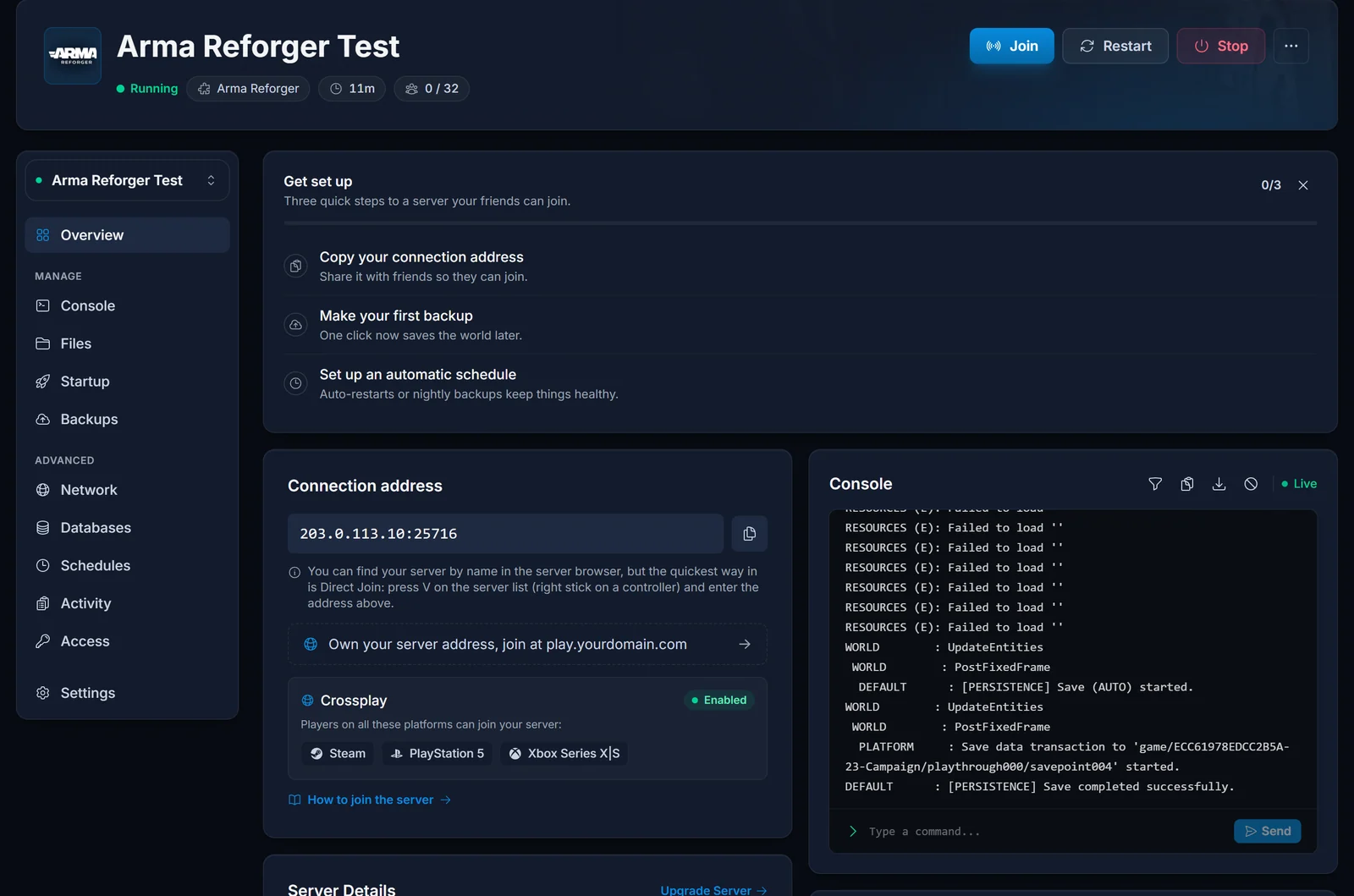
Den adressen är spelporten. Arma Reforger använder en separat query-port för serverlistan, men den skriver du aldrig in någonstans: adressen ovan är allt en spelare behöver.
Anslut med Direct Join
Direct Join är snabbaste vägen in, och den du ska använda direkt efter att en nystartad server ännu inte dykt upp i den publika listan.
- Starta Arma Reforger och öppna Multiplayer.
- Tryck V i serverlistan. På en handkontroll trycker du in höger spak.
- Skriv in serverns adress och port i Direct Join-rutan.
- Välj Connect.
Den tangenttryckningen är lätt att missa, och därför tror många att Reforger saknar direct connect helt. Den finns på serverläsarskärmen, den är bara inte utskriven som en knapp.
Hitta din server i listan
Vill du hellre söka dyker din server upp i spelets läsare under det du satt som Server Name. Det fältet ligger på Startup-fliken i panelen.
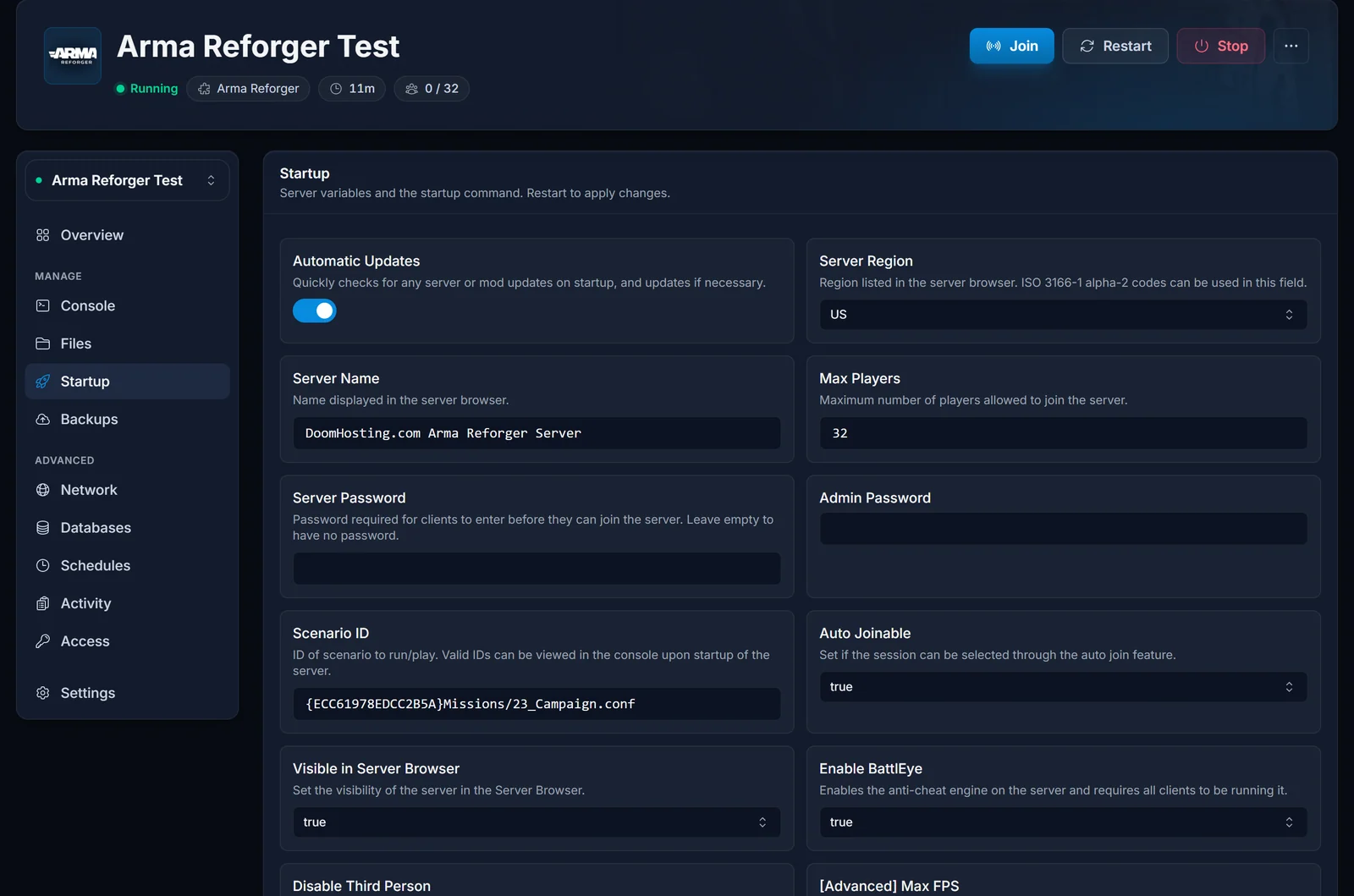
Öppna Multiplayer och sök på ditt servernamn. Två saker måste stämma för att den ska synas: Visible in Server Browser måste vara på, och servern måste ha startat klart. En server som fortfarande laddar ner mods har inte registrerat sig än.
Ge den ett distinkt namn. En server som heter "Arma Reforger Server" är på riktigt svår att hitta bland de tusentals som redan heter så.
Ansluta från Xbox eller PlayStation
Crossplay är påslaget som standard på våra servrar, så spelare på Xbox Series X|S och PS5 hittar din server på samma sätt som PC-spelare, via läsaren i spelet, och Direct Join fungerar från handkontroll med höger spak.
Två begränsningar är värda att känna till i förväg. Konsoler kan ansluta till en server men aldrig vara värd för en, så bakom en konsolsession står alltid en PC-sida. Och PlayStation har egna regler för moddade servrar, så en tungt moddad server kanske inte går att nå från PS5 även när allt hos dig är rätt.
Om din server har lösenord
Har du satt ett Server Password på Startup-fliken får spelarna frågan om det när de ansluter. Det är inte samma sak som adminlösenordet, som bara används till #login-kommandot när du väl är inne. Vill du ha en helt öppen server lämnar du fältet tomt.
Vanliga problem
- Servern syns inte i listan: kontrollera att Visible in Server Browser är på, och ge en nystartad server en minut att registrera sig. En server som fortfarande laddar ner mods listas inte förrän den är klar. Använd Direct Join under tiden, den fungerar innan servern ens är listad.
- Direct Join säger att den inte kan ansluta: använd spelporten från Overview-fliken, inte query-porten. Kontrollera först i panelen att servern faktiskt kör.
- Spelare får mod mismatch: klienter laddar ner serverns mods när de ansluter. Låt nedladdningen bli klar i stället för att avbryta.
- Det funkade igår och nu kommer ingen in: efter en Arma Reforger-uppdatering måste klienter och servrar köra samma version. Starta om servern så hämtar den nya bygget.
Ska du sätta upp en server för första gången? Börja med Kom igång med din Arma Reforger-server, som går igenom scenarier, adminåtkomst och mods.
