

För att ansluta till din egen Rust server kopierar du adressen från kontrollpanelen, startar Rust, trycker F1 för att öppna konsolen och skriver client.connect följt av adressen. Rust har ingen direct connect-ruta i huvudmenyn, så konsolen är snabbaste vägen in. Du kan också hitta servern på namn i den inbyggda server browsern. Den här guiden täcker båda, plus vad du gör när servern inte dyker upp.
Hitta din serveradress
Varje Rust server vi hostar har en fast IP och port. Du hittar dem på fliken Overview för din server i kontrollpanelen, på anslutningskortet.
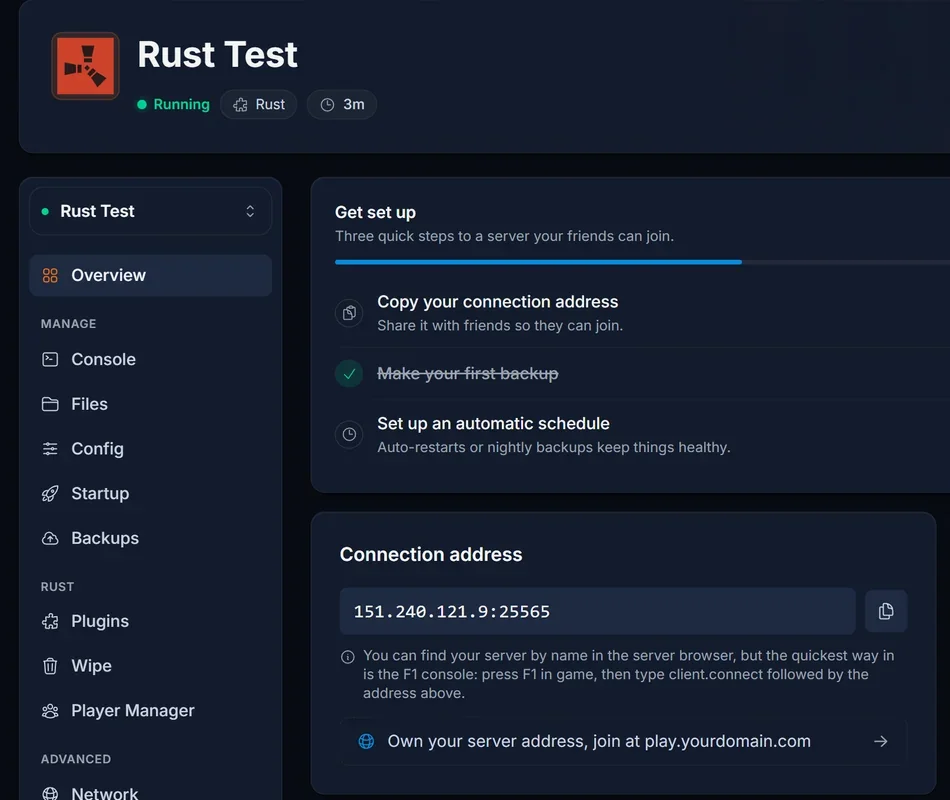
- Öppna din server i kontrollpanelen.
- Leta upp Connection address på Overview.
- Klicka på den för att kopiera. Den ser ut som
12.34.56.78:25565.
Precis den strängen, IP och port tillsammans, är vad konsolkommandot behöver. Låt den ligga kvar i urklipp.
Din server måste också vara igång innan någon kan ansluta. Om statusmärket bredvid servernamnet inte säger Running startar du den från fliken Console och ger den en stund. En Rust server genererar sin karta vid första starten efter en wipe, vilket kan ta flera minuter på en stor karta. Den svarar inte på anslutningar förrän det är klart.
Metod 1: F1-konsolen (snabbast)
Det är metoden du ska skicka till dina vänner, för den fungerar i samma stund servern är uppe och är inte beroende av att server browsern hunnit lista dig.
- Starta Rust och vänta på huvudmenyn.
- Tryck F1. Konsolen öppnas.
- Skriv connect-kommandot och byt ut adressen mot din egen:
client.connect 12.34.56.78:25565
- Tryck Enter.
Rust stänger konsolen och börjar ansluta. Första anslutningen till vilken server som helst laddar ner kartan, så räkna med allt från några sekunder till ett par minuter beroende på kartstorlek. Kör din server Oxide- eller Carbon-plugins kan första anslutningen även hämta plugin-innehåll.
Några saker värda att veta om konsolen:
- Kommandot är
client.connect, inteconnect. Baraconnectgör ingenting. - Använd hela
IP:PORT. Utan port antar Rust standardvärdet28015, vilket nästan säkert inte är din port. - Tryck F1 igen när du vill för att öppna konsolen på nytt, till exempel för att återansluta efter en omstart.
Metod 2: den inbyggda server browsern
Vill du hellre slippa konsolen, eller vill ha servern sparad någonstans du kan klicka på, söker du efter den på namn.
- Klicka Play Game i Rusts huvudmeny.
- Öppna fliken Community (eller Modded, om din server kör Oxide eller Carbon, eftersom modded servrar listas separat).
- Skriv din servers namn i sökrutan.
- Klicka på servern och sedan Connect.
Två saker avgör om det fungerar. För det första namnet: det är värdet Server Name på fliken Startup i kontrollpanelen, och sökningen matchar bara det som faktiskt står där. Är ditt fortfarande standardnamnet, ge det ett distinkt namn, starta om, så blir det betydligt lättare att hitta.
För det andra fliken. En server med Oxide eller Carbon annonserar sig som modded och dyker upp under Modded i stället för Community. Det lurar många, eftersom servern är listad och nåbar men helt enkelt inte ligger i fliken man tittar i. Vår guide till Rust server tags förklarar hur browsern kategoriserar och filtrerar servrar, och hur du sätter de tags som placerar din framför rätt spelare.
Varför din server inte syns i browsern
Server browsern är en förteckning, inte ett live anslutningstest, och en helt ny server tar tid på sig att plockas upp. Gå igenom listan.
Servern är inte igång än. Kolla statusmärket i kontrollpanelen. En server som installerar, startar eller genererar karta går inte att ansluta till.
Den är verkligen splitterny. Färska servrar kan behöva flera minuter efter första starten innan de syns i browsern. F1-metoden fungerar direkt och bryr sig inte om förteckningen, så använd den under tiden.
Du är i fel flik. Modded servrar (Oxide, Carbon) ligger under Modded, inte Community.
Din sökning matchar inte namnet. Sökningen matchar serverns faktiska namn. Kontrollera fältet Server Name på Startup-fliken, och kom ihåg att det slår igenom först efter en omstart.
Filter döljer den. Browsern minns filter mellan sessioner. Den som filtrerar på ett wipe-schema eller en region din server inte annonserar ser den inte, inte ens på exakt namn. Rensa filtren och sök igen.
Konsolmetoden går förbi vartenda ett av dessa, och därför är det den du ger till folk som kör fast.
Vanliga anslutningsfel
"Disconnected: Steam Auth Timeout" betyder att Rust inte kunde verifiera din Steam-session. Stäng Rust och Steam helt, öppna Steam igen och försök på nytt. Det är ett klientproblem och inget servern styr.
"Disconnected: Incompatible Version", eller att du inte kan ansluta direkt efter Rusts månatliga uppdatering, betyder att klient och server ligger på olika builds. Rust force wipar och uppdaterar första torsdagen varje månad, och äldre klienter kommer inte in förrän servern uppdaterats. Starta om din server från kontrollpanelen för att hämta senaste builden och anslut igen.
Timeout, eller att försöket bara hänger. Bekräfta att servern står som Running i panelen och att du använde hela IP:PORT. Fel port är den överlägset vanligaste orsaken: konsolen sitter och försöker nå en adress där ingenting lyssnar.
Du ansluter och kastas ut direkt. Kör servern plugins kan ett trasigt plugin kicka spelare vid anslutning. Titta i fliken Console i kontrollpanelen medan du ansluter, serverloggen namnger pluginet.
"You are banned from this server." Bannlysningar gäller per server. Har du bannat dig själv under test tar du bort det i Player Manager, eller kör unbanid följt av SteamID i panelkonsolen.
Bjud in vänner
Skicka två saker: connect-kommandot med din adress ifylld, och vilken flik de ska titta i om de föredrar browsern. Något sådant här inklistrat i Discord brukar räcka:
Tryck F1 i Rust och klistra in det här:
client.connect 12.34.56.78:25565
De behöver varken konto hos oss, en modlista eller något installerat i förväg. Vem som helst som äger Rust kan ansluta med bara adressen.
Vill du ge folk något trevligare än en IP kan du peka en domän mot din server, så att de ansluter till en adress som play.yourdomain.com i stället. Anslutningskortet i panelen länkar till den uppsättningen.
Vanliga frågor
Måste mina vänner köpa något för att ansluta? Nej. De behöver Rust, det är allt. Antalet platser sätter du själv på Startup-fliken.
Vad är skillnaden mellan portarna jag ser? Den på anslutningskortet är game-porten, och det är den du använder med client.connect. De andra hör till query- och RCON-tjänsterna, dit ansluter du inte.
Kan jag ansluta utan konsolen? Ja, via server browsern som beskrivs ovan, när din server väl blivit listad.
Varför säger konsolen att den inte kan slå upp adressen? Oftast ett skrivfel eller ett mellanslag mitt i adressen. Kopiera den färsk från panelen och klistra in i stället för att skriva av den.
Min server syns men visas som offline eller 0/0. Ge den en minut efter start. Håller det i sig håller servern kanske fortfarande på att generera sin karta. Följ Console-fliken i panelen för att se hur långt starten kommit.
Hur gör jag mig själv till admin när jag är inne? Det täcks separat i Lägg till administratörer på din Rust server.
Har du ingen server än? Ta en titt på vår Rust server hosting.
