
Rust ger din server två egna bilder: en bred header-bild som sitter högst upp i serverns infofönster i browsern, och en kvadratisk serverlogga som visas som en rund ikon i spelet och i Rust+ appen. På en DoomHosting-server sätter du båda på Startup-fliken genom att klistra in en direktlänk till bildfilen och sedan starta om. Den här guiden går igenom exakta storlekar, var du ska hosta filen så att länken faktiskt fungerar, och orsakerna till att en bild tyst vägrar ladda.
De två bilderna är två olika inställningar
| Header-bild | Serverlogga | |
|---|---|---|
| Fält på Startup-fliken | Server Image | Server Logo |
| Rust convar | server.headerimage |
server.logoimage |
| Var spelarna ser den | Högst upp i infofönstret när de klickar på din server i browsern | Som rund ikon i spelet och i Rust+ appen |
| Form | Bred banner, 2:1 | Kvadratisk, beskuren till en cirkel |
| Storlek att exportera | 512 x 256 (1024 x 512 fungerar också) | 256 x 256 |
Den ena inställningen gör ingenting med den andra. De flesta servrar sätter headern och glömmer loggan, och det är därför så många listningar har en banner men en tom cirkel i Rust+.
Om header-storleken: det som spelar roll är 2:1-förhållandet. 512 x 256 är den klassiska storleken och 1024 x 512 är samma form i dubbel upplösning, så den ser skarpare ut på en stor skärm. En kvadratisk bild eller en 16:9-skärmdump avvisas inte, den sträcks ut så att den passar, och det är därför så många servrar har en ihoptryckt banner.
Om loggan: Rust ritar den inuti en cirkel, så allt i hörnen klipps bort. Centrera din logga och håll hörnen tomma.
Vad filen måste vara
PNG eller JPG. Det är de två format Facepunch dokumenterar, och de två Rust laddar. WebP fungerar inte, vilket lurar fler för varje år eftersom de flesta bildprogram och bakgrundsborttagare nu exporterar WebP som standard. GIF, SVG och AVIF fungerar heller inte. Är du osäker, kolla filändelsen innan du laddar upp.
En direktlänk till bildfilen. URL:en måste returnera själva bilden och slutar normalt på .png eller .jpg. En länk till en sida som råkar visa bilden är inte samma sak, och det är den överlägset vanligaste orsaken till att en header-bild aldrig dyker upp.
Publikt åtkomlig. Ingen inloggning, inget lösenord, ingen "begär åtkomst". Varje spelares klient hämtar filen själv, så om den bara fungerar medan du är inloggad någonstans fungerar den inte för dem.
Liten. Alla som öppnar din serverinfo hämtar den. Håll den under ungefär 1 MB. Det finns ingen anledning att en banner på 512 x 256 ska vara större än ett par hundra kilobyte.
HTTPS-länkar går bra och är att föredra.
Gratis storleksmallar
Lägg in någon av dem i ditt bildprogram som understa lager, designa ovanpå, och exportera i samma storlek.
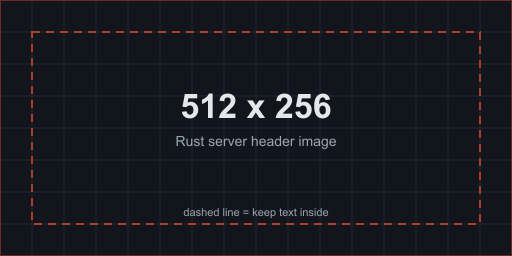
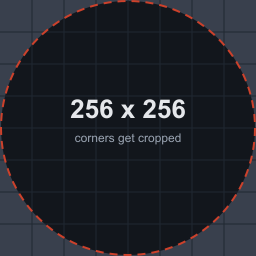
Högerklicka på bilderna och spara dem. Den streckade linjen på headern markerar en bekväm marginal för text. Den streckade cirkeln på loggan är beskärningen: allt i de ljusare hörnen försvinner.
Var du ska hosta bilden
Du behöver ett ställe som ger dig en direkt fillänk. Några alternativ, och några som ser ut att borde fungera men inte gör det.
Imgur är det vanliga valet. Ladda upp bilden, högerklicka sedan på själva bilden och välj Kopiera bildadress. Du vill ha länken som ser ut som https://i.imgur.com/AbCdEf1.png. Adressen i webbläsarfältet medan du tittar på sidan, https://imgur.com/a/AbCdEf1, är en webbsida och inte en bild, och den kan Rust inte använda.
Din egen webbplats fungerar om du kan ladda upp en fil och öppna den direkt i en webbläsarflik.
Discord går sönder på dig. Discords bilagelänkar har haft en utgångssignatur sedan slutet av 2023: parametrarna ex, is och hm på slutet är en tidsstämplad signatur, och länken slutar leverera filen när den löper ut. Din header fungerar en dag och försvinner sedan tyst. Använd inte en Discord-länk, hur snabb den än är att kopiera.
Google Drive-, OneDrive- och Dropbox-delningslänkar är sidor, inte filer. En Dropbox-länk går att konvertera genom att byta ?dl=0 på slutet mot ?raw=1, och det är värt att testa innan du litar på det. Google Drive- och OneDrive-delningslänkar bör du undvika helt.
Inte din spelserver. Filhanteraren på din Rust server är ingen webbhost. Bilden måste ligga någonstans varje spelares dator når över internet.
Testet för vilken länk som helst: klistra in den i ett nytt privat webbläsarfönster. Ser du bara bilden mot tom bakgrund, utan sida runtomkring och utan inloggningsruta, då fungerar den.
Sätt båda bilderna i kontrollpanelen
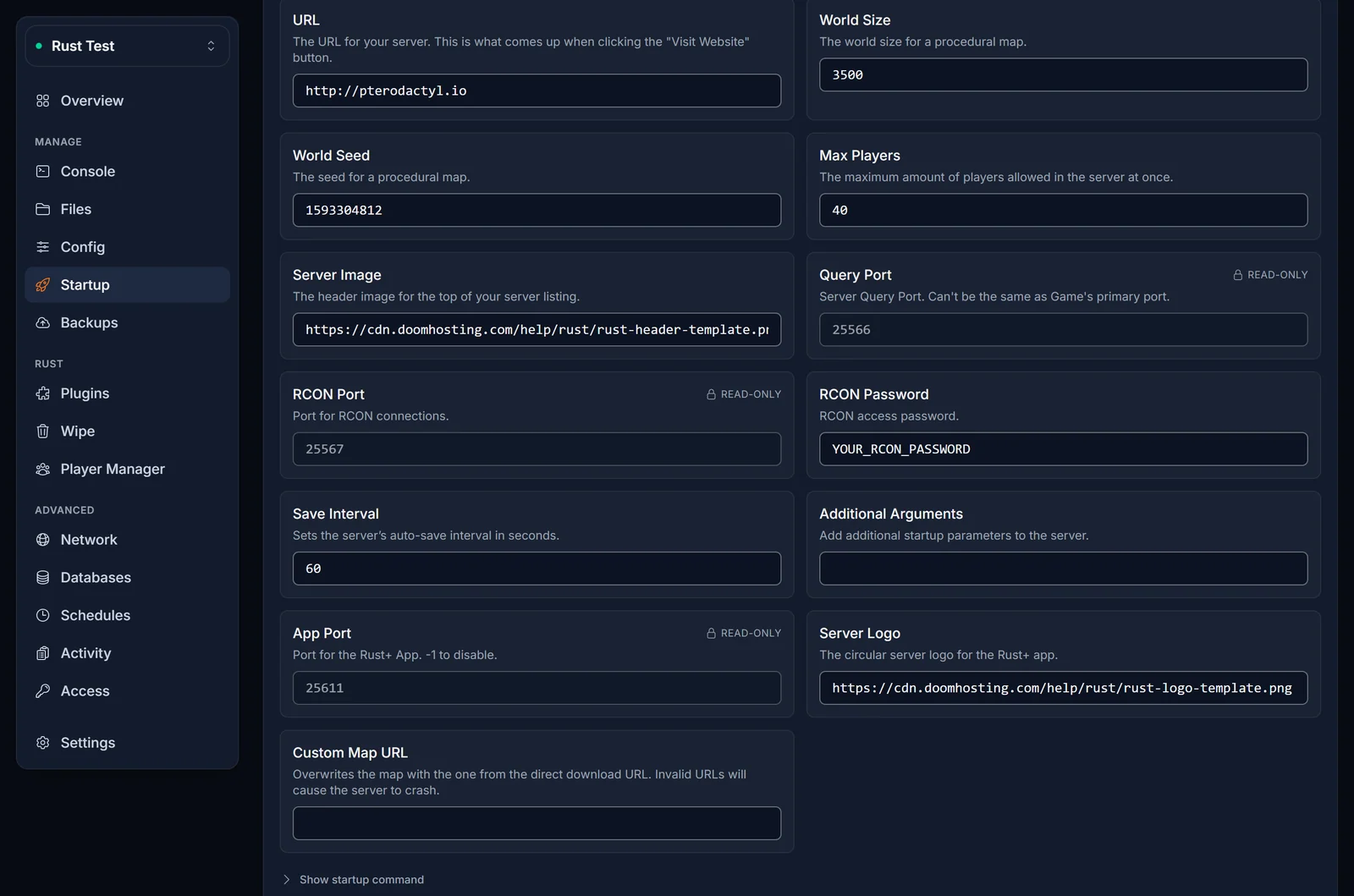
- Öppna din Rust server i kontrollpanelen och välj Startup-fliken.
- Klistra in din bannerlänk i Server Image.
- Klistra in din ikonlänk i Server Logo.
- Båda fälten sparar av sig själva så snart du klickar bort, så det finns ingen spara-knapp att leta efter.
- Starta om servern från power-menyn. Rust läser båda värdena vid start, så en server som redan kör behåller de gamla bilderna tills den startas om.
Medan du är på fliken ligger Description och URL precis bredvid de två bildfälten. Beskrivningen är texten under ditt servernamn i samma infofönster, och URL:en är det som knappen Visit Website i fönstret öppnar. Fyller du i alla fyra på en gång ser listningen genomtänkt ut i stället för standard.
server.cfg kan inte sätta dem, och de flesta guider har fel här
Söker du på det här får du höra att du ska skriva server.headerimage i server.cfg. På en Pterodactyl-baserad host, vår inkluderad, händer ingenting av det.
Rust tillämpar sina sparade inställningar, sedan server.cfg, sedan +convar-argumenten från startkommandot. Vårt startkommando skickar alltid +server.headerimage och +server.logoimage från fälten på Startup-fliken, och eftersom det kommer sist vinner det. En rad i server.cfg läses och skrivs över direkt.
Vi testade exakt det. Med Startup-fliken satt till en bild och en medvetet annorlunda server.headerimage-rad skriven i server.cfg rapporterade den körande servern värdet från Startup-fliken. Att tömma Startup-fältet är ingen lösning heller. Vi provade det också: med tomt fält och en fullt giltig URL i server.cfg ignorerade servern fortfarande filen och landade i ett obrukbart värde och ingen bild alls.
Så: Startup-fliken är det enda stället de här två inställningarna hör hemma. Det är också därför vår Config-flik inte erbjuder dem, trots att den redigerar gott om andra Rust-convars. Ett fält som sparar glatt och inte ändrar något är sämre än inget fält alls.
Additional Arguments slår fälten på Startup-fliken
Det finns ett undantag från regeln ovan, och det bor på samma flik. Allt du skriver i Additional Arguments läggs allra sist i startkommandot, så en +server.headerimage där skriver över fältet Server Image ovanför.
Om du har ändrat bildfältet, startat om, och den gamla bilden fortfarande är kvar: öppna Additional Arguments och leta efter +server.headerimage eller +server.logoimage. Ta bort dem och styr båda från de riktiga fälten.
Varför din bild inte syns
Gå igenom listan uppifrån. De tre första täcker de flesta fallen.
Du startade inte om. Båda värdena läses vid start. Att spara fältet på en server som kör ändrar ingenting förrän den startas om.
Länken är en sida, inte en fil. Öppna den i ett privat webbläsarfönster. Ser du en webbplats ser Rust samma webbplats. Skaffa direktlänken i stället.
Det är en WebP. Att döpa om den till .png hjälper inte, eftersom filen inuti är densamma. Exportera om den som en riktig PNG eller JPG.
Det är en Discord-länk. Den fungerade i går och löpte ut i natt. Se ovan.
Bilden har fel form. Det visar sig som en banner som är utsträckt eller har svarta kanter, inte som en saknad bild. Exportera om i 2:1.
Hosten blockerar hotlinking. Vissa bildhostar levererar filen till en webbläsare men vägrar allt annat. Ser en länk perfekt ut och ändå misslyckas, prova en annan host innan du misstänker dina inställningar.
Du bytte bild men behöll samma URL. Rust och spelklienterna cachar bilden, så att ersätta filen på samma adress visar ofta fortfarande den gamla. Ladda upp den nya versionen under ett nytt filnamn och klistra in den nya länken. Det är lösningen på "jag ändrade det och ingenting hände" när allt annat ser rätt ut.
Din server går inte att nå alls. Om ingen ser din server i browsern, med eller utan filter, är bilden inte problemet. Kolla den med vår Rust server status-kollare.
Vanliga frågor
Påverkar header-bilden prestandan? Nej. Den hämtas av spelarens klient när de tittar på din server, och den rör aldrig spelserverns frametime. Bara filstorleken spelar roll, och bara under den bråkdel av en sekund det tar att ladda.
Behöver jag båda bilderna? Nej, de är oberoende och båda får stå tomma. Men de extra två minuterna är värda det: loggan är det som representerar din server i Rust+ appen, där en tom cirkel ser övergiven ut.
Kan jag ändra den utan att starta om? Du kan sätta convaren live över RCON och den slår igenom direkt, men den faller tillbaka till Startup-flikens värde nästa gång servern startas om. Använd Startup-fliken för allt du vill behålla.
Tar en wipe bort mina bilder? Nej. Båda är serverinställningar och inte världsdata, så de överlever både map wipes och full wipes. Se Så wipar du en Rust-server: map wipe och full wipe.
Kan jag animera den? Nej. Rust laddar en enda stillbild, så en animerad GIF fungerar inte.
Finns det en gräns för filstorleken? Facepunch publicerar ingen. Behandla 1 MB som ett praktiskt tak och sikta långt under.
Var syns loggan förutom i Rust+? I spelet, överallt där din server visas som en ikon i stället för en textrad. Den ritas alltid som en cirkel, så designa för cirkeln.
Vad du gör härnäst
En bild får folk att sluta scrolla, men dina tags är det som får dig framför dem över huvud taget. Sätt båda i samma svep: Rust server tags: hela listan och hur du sätter dem går igenom wipe-schema, svårighetsgrad och region som spelarna filtrerar på. Kör du mods är Installera Oxide på din Rust-server nästa steg, och Så ansluter du till en Rust server är länken du ger spelarna när din listning ser ut som du vill.
Har du ingen server än? Titta på våra Rust server hosting planer.
