
Du installerar Arma 3-moddar från kontrollpanelen på tre sätt: sök på Steam Workshop under fliken Mods, ladda upp den preset du redan använder i Arma 3 Launcher, eller importera en Workshop-samling. Vilket du än väljer laddar servern ner alla moddar vid nästa omstart och kopierar in moddarnas nycklar åt dig.
Innan du börjar
Öppna din server i kontrollpanelen och kontrollera en inställning under fliken Start: Automatic Updates måste vara påslaget. Servern laddar bara ner Workshop-moddar medan det är på, så med det avstängt kan du lägga till moddar hela dagen utan att någon av dem kommer fram. Fliken Mods visar en varning när det är avstängt.
Sök på Workshop under fliken Mods
Klicka på Mods i vänstermenyn under Arma 3. Skriv en del av moddens namn och klicka på Lägg till vid den du vill ha. Moddar du redan har står som Tillagd.
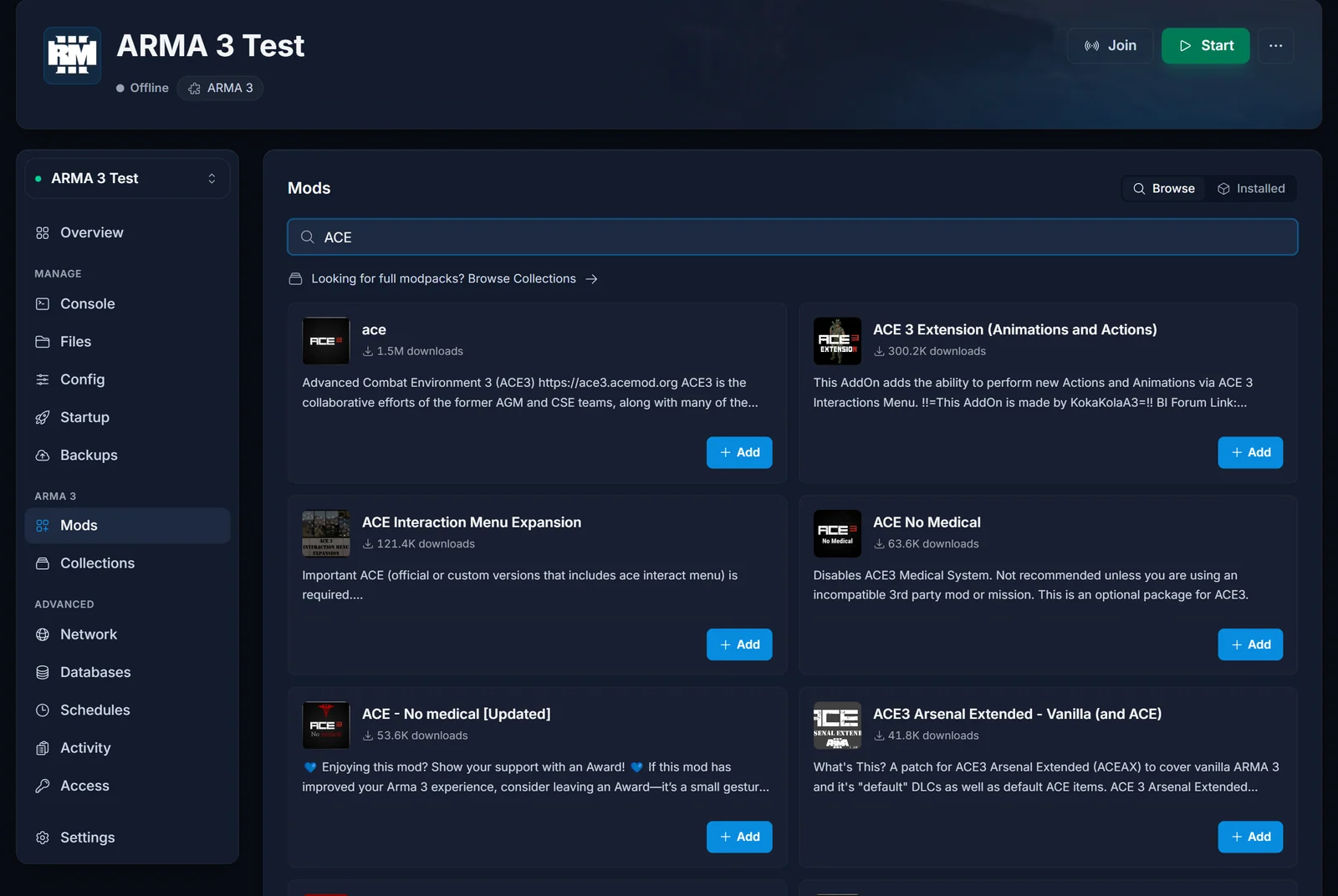
Arma 3 Workshop innehåller långt fler scenarier än moddar, och ett scenario är en uppdragsfil, inte något servern kan ladda som en modd. Fliken Mods visar bara objekt som är taggade som moddar, så det du hittar här kan du lugnt lägga till.
Ladda upp din Arma 3 Launcher-preset
Spelar er grupp redan med ett fast modset är det här det snabbaste sättet att kopiera det exakt till servern. Öppna din preset i Arma 3 Launcher och exportera den till en fil. Du får en HTML-fil med alla moddar i den.
Öppna fliken Samlingar i panelen och klicka på Ladda upp preset. Välj HTML-filen så visar panelen alla Workshop-moddar i den innan något ändras. Klicka på Lägg till för att lägga dem på servern.
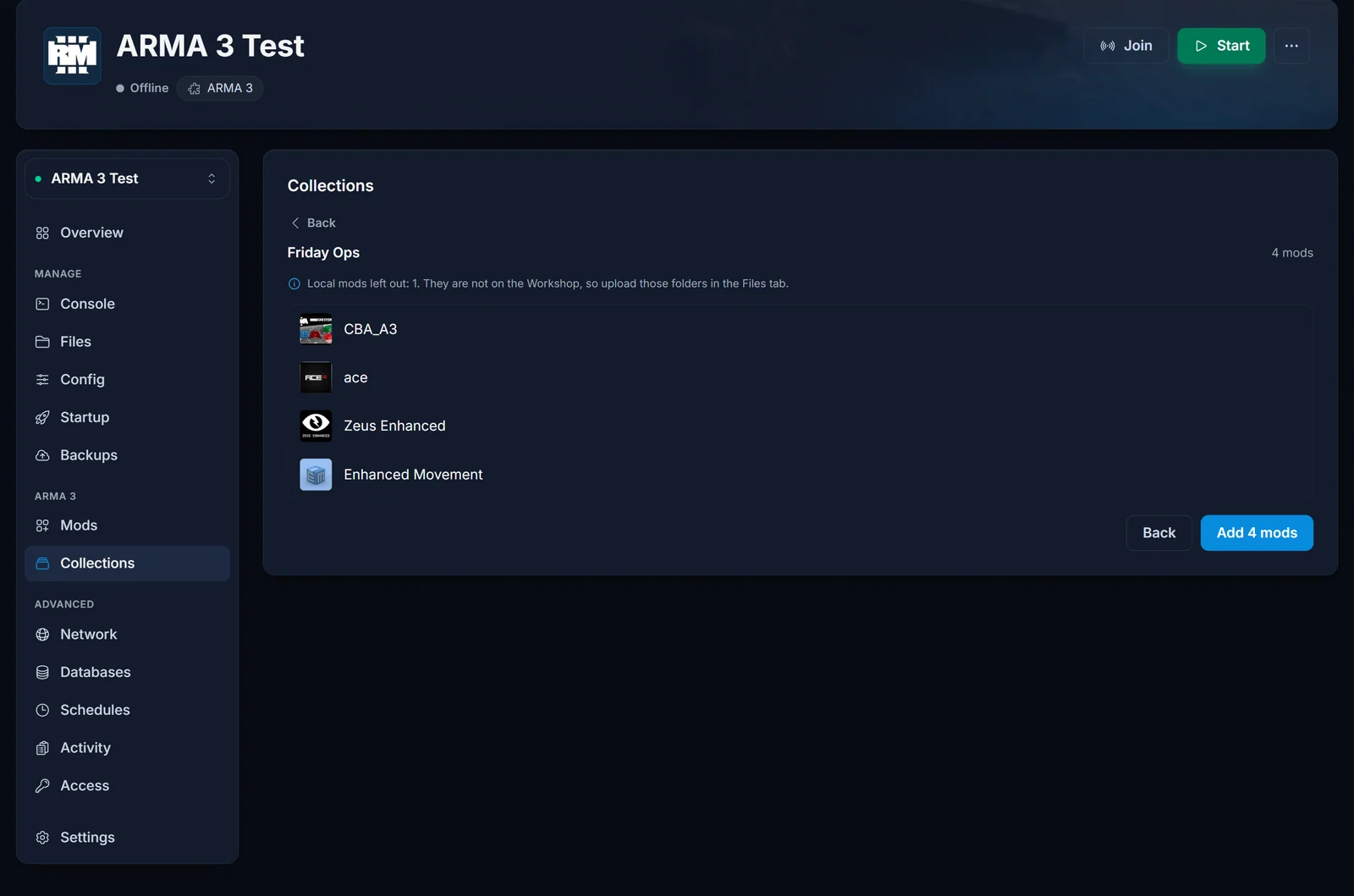
Moddar som är markerade som Local i Launchern finns inte på Workshop, så panelen kan inte ladda ner dem och berättar hur många den utelämnade. Ladda upp de mapparna själv under fliken Filer och lägg till varje mappnamn i Additional Mods under fliken Start.
Importera en Workshop-samling
Under samma flik, Samlingar, kan du bläddra bland Steam Workshop-samlingar eller klistra in en länk till en samling. Samlingar för Arma 3 innehåller ofta ett scenario tillsammans med dess moddar. Panelen utelämnar scenarier och säger hur många den hoppade över.
Starta om för att tillämpa
När du lägger till moddar uppdateras bara serverns modlista. Klicka på Starta om nu i bannern som dyker upp, så laddar servern ner varje modd från Workshop medan den startar. Stora modset som RHS tar en stund vid första omstarten, och senare omstarter hämtar bara det som ändrats. Fliken Konsol visar varje nedladdning medan den pågår.
.bikey-filen från varje Workshop-modd kopieras automatiskt in i mappen keys, så Verify signatures under fliken Konfiguration fortsätter att fungera med dina moddar. Spelarna behöver samma moddar laddade för att komma in, och det sköter Arma 3 Launcher åt dem när de ansluter genom den.
Använder du redan en modlist.html
Inställningen Modlist File under fliken Start kan ladda en Launcher-export från servermappen ovanpå panelens lista. Gör din det visar fliken Mods hur många moddar den laddar och erbjuder Flytta in dem i listan. Då är listan under Mods hela bilden, och tar du bort en modd där försvinner den på riktigt.
Pekar Modlist File på en fil som inte finns på servern, till exempel en sökväg på din egen dator, laddas ingenting från den och fliken Mods varnar dig. Ladda upp presetfilen under fliken Samlingar i stället, så rensar panelen den felaktiga inställningen.
Vanliga problem
- Moddarna laddas aldrig ner: Automatic Updates är avstängt under fliken Start. Slå på det och starta om.
- Spelare sparkas för filer som inte stämmer: deras moddar skiljer sig från serverns. Dela samma preset så att alla laddar exakt samma moddar.
- Ordningen ser annorlunda ut än i min preset: servern sorterar modlistan när den startar, så ordningen kan inte ändras. Arma 3 löser beroenden själv, så moddar som behöver CBA_A3 laddas ändå rätt.
- "SteamAPI initialization failed" i loggen: alla Arma 3-servrar på Linux skriver ut raden och fortsätter att köra. Panelen döljer raden i konsolen.
Ny som serverägare? Börja med Kom igång med din Arma 3-server. Behöver du mer utrymme för ett stort modset? Se Arma 3 server hosting.
