

Du kan installera Eco-mods direkt från fliken Mods i din DoomHosting-panel: sök på mod.io, klicka på Installera och starta om servern. Ingen FTP, ingen uppackning, och dina spelare behöver inte ladda ner något själva.
Var fliken Mods finns
Öppna panelen, välj din Eco-server och klicka på Mods i servermenyn. Vyn Sök söker på mod.io, den officiella platsen för Eco-mods, och visar varje mod med upphovsperson, antal nedladdningar och när den senast uppdaterades.
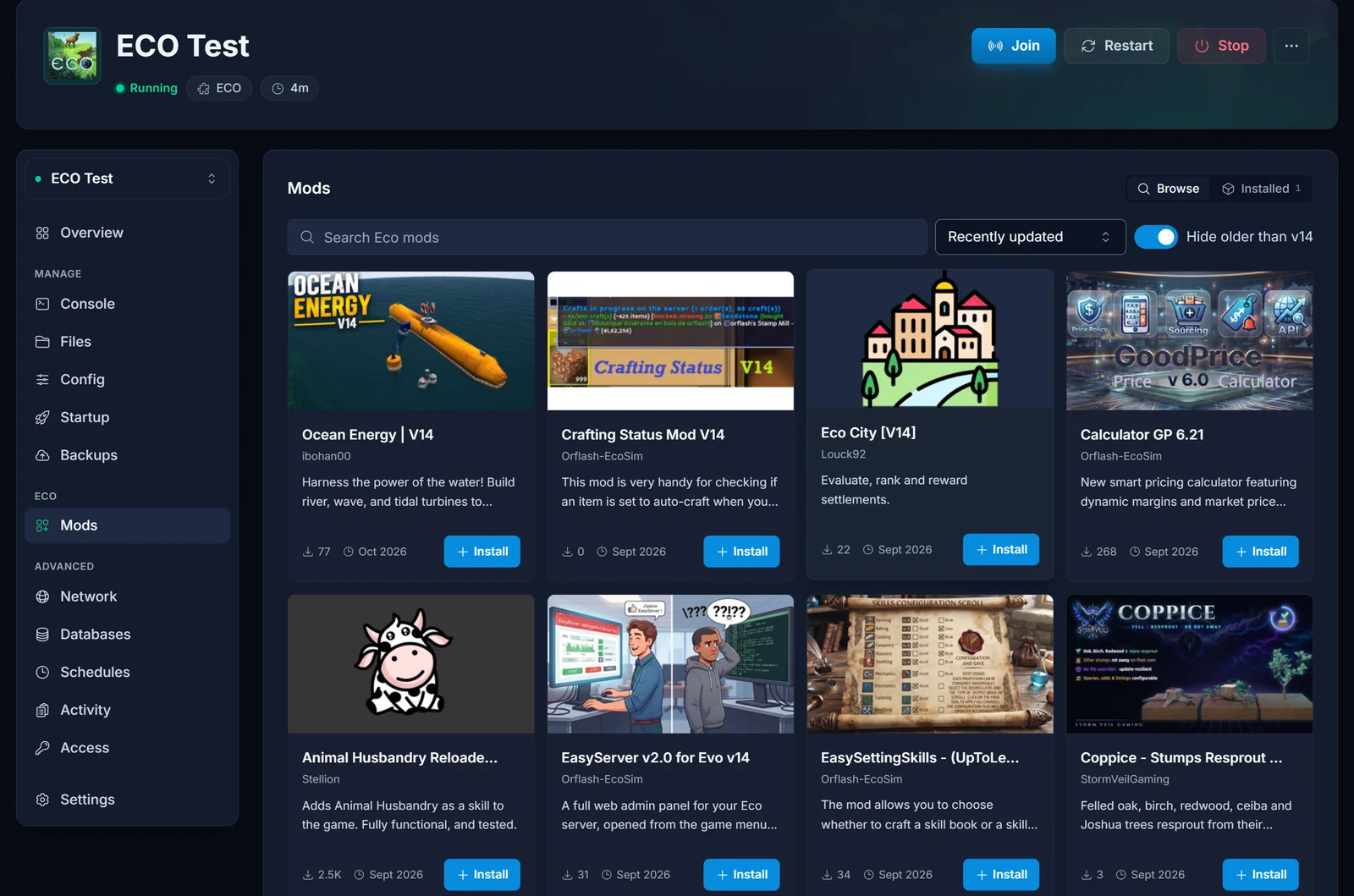
Bredvid sökfältet finns två inställningar:
- Senast uppdaterade är standardsorteringen. Du kan också sortera efter nedladdningar eller namn.
- Dölj äldre än v14 är påslaget som standard (siffran följer den aktuella Eco-versionen). Den döljer mods som inte har uppdaterats för den nuvarande versionen av spelet.
Låt den vara på om du inte vet exakt vad du gör. Eco kompilerar varje mod från källkod när servern startar, och en mod skriven för en äldre version av spelet misslyckas oftast. En trasig mod stoppar hela servern, inte bara sig själv.
Installera en mod
- Hitta modden med sökfältet eller skrolla i listan.
- Klicka på Installera på moddens kort.
- Kolla dialogrutan och bekräfta.
Dialogrutan visar moddens version och storlek. Om modden ändrar en fil som en annan mod du installerat från fliken också ändrar, listar dialogrutan de filerna och varnar för att den som installeras sist vinner. Det är vanligt bland Eco-mods som justerar samma föremål eller recept, men värt en titt innan du bekräftar.
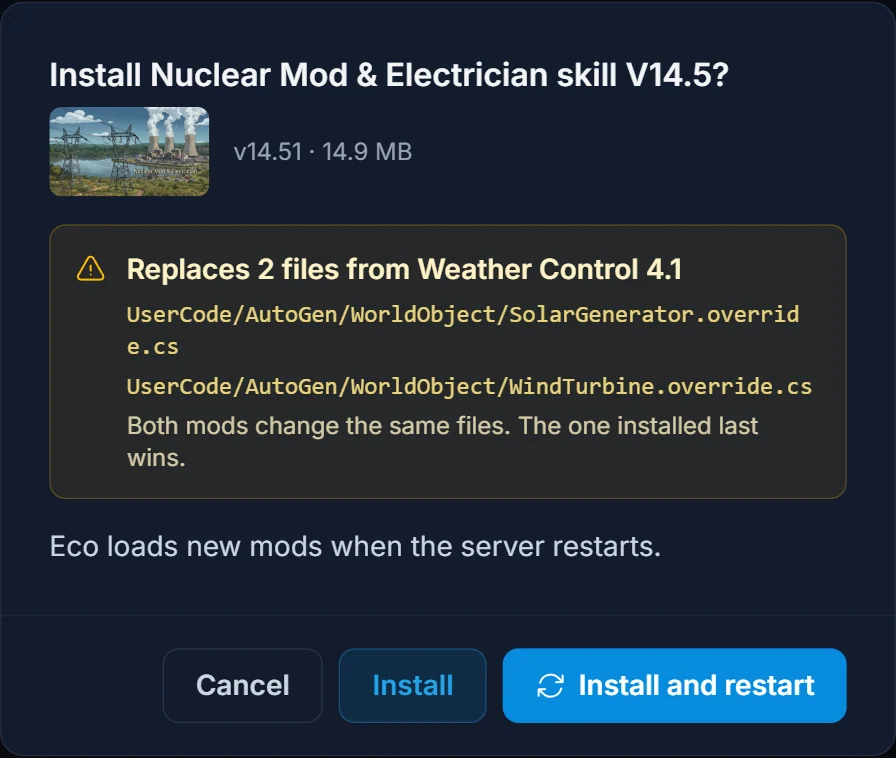
När servern är igång får du två knappar:
- Installera lägger filerna på plats. Modden laddas vid nästa omstart, och vyn Installerade visar en banner med Starta om nu så att du kan starta om när det passar dina spelare.
- Installera och starta om gör båda delarna med ett klick.
Är servern stoppad räcker det med Installera. Modden laddas nästa gång du startar den.
Dina spelare behöver inte installera något
Det sköter Eco. När en spelare ansluter laddar klienten automatiskt ner det som serverns mods behöver. Ingen behöver gå in på mod.io eller kopiera filer på sin egen dator.
Hantera installerade mods
Byt till vyn Installerade för att se alla mods du lagt till från fliken, med version, antal filer och storlek.
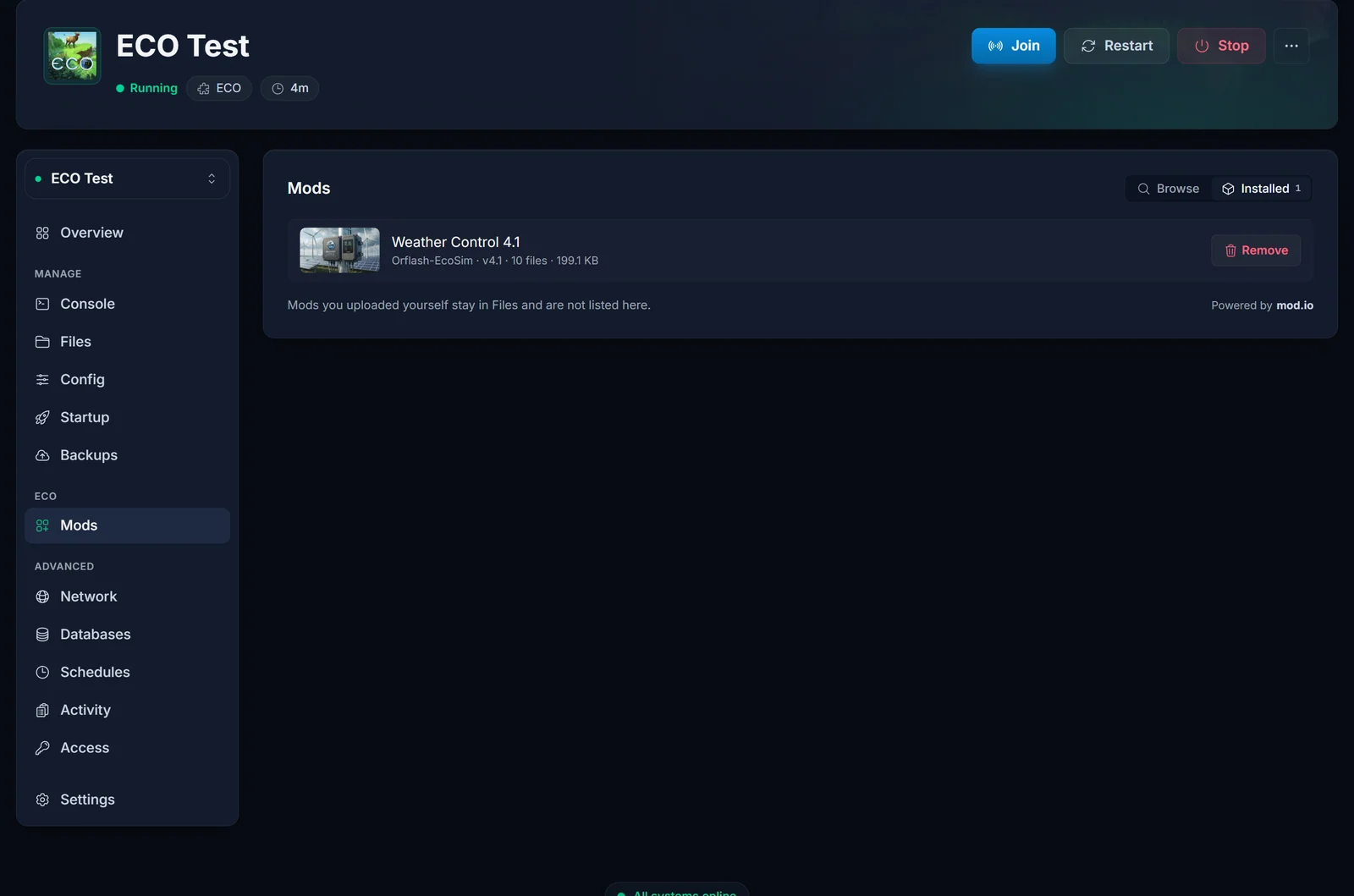
- Uppdatera: när upphovspersonen publicerar en ny fil på mod.io dyker en uppdateringsknapp upp vid modden. Även uppdateringar laddas vid nästa omstart.
- Ta bort: raderar exakt de filer som modden installerade, inget annat. Om modden hade ersatt filer från en annan mod du installerat här läggs den andra moddens originalfiler tillbaka. Precis som vid installation gäller borttagningen från nästa omstart.
Listan visar bara mods som installerats via fliken. Mods som du själv laddat upp via Filer eller SFTP ligger kvar orörda i mappen /Mods, och fliken varken visar eller tar bort dem.
Installera en mod manuellt (FTP eller Filer)
Vill du hellre ladda upp en mod själv, eller har du hittat en utanför mod.io? Det går också bra:
- Stoppa servern.
- Packa upp modden på din dator.
- Ladda upp mods med C#-källkod (
.cs-filer) till/Mods/UserCode/. DLL-mods får en egen mapp,/Mods/<ModNamn>/. Använd fliken Filer eller valfri SFTP-klient. - Starta servern och håll koll på konsolen.
Eco kompilerar om modsen under uppstarten. Mods recompiled with warnings. är normalt och servern fortsätter. Mods recompiled with errors. betyder att en mod är trasig och måste tas bort eller fixas.
Bonus: ändra svårighetsgraden i fliken Konfiguration
Många installerar mods bara för att ändra hur spelet känns. Titta först i fliken Konfiguration: där ställer du in meteoren, antal dagar tills den slår ned, djurens beteende, skill-kostnad, crafting-kostnad och -tid, stackstorlek, vikt på föremål med mera, utan att röra en enda fil.
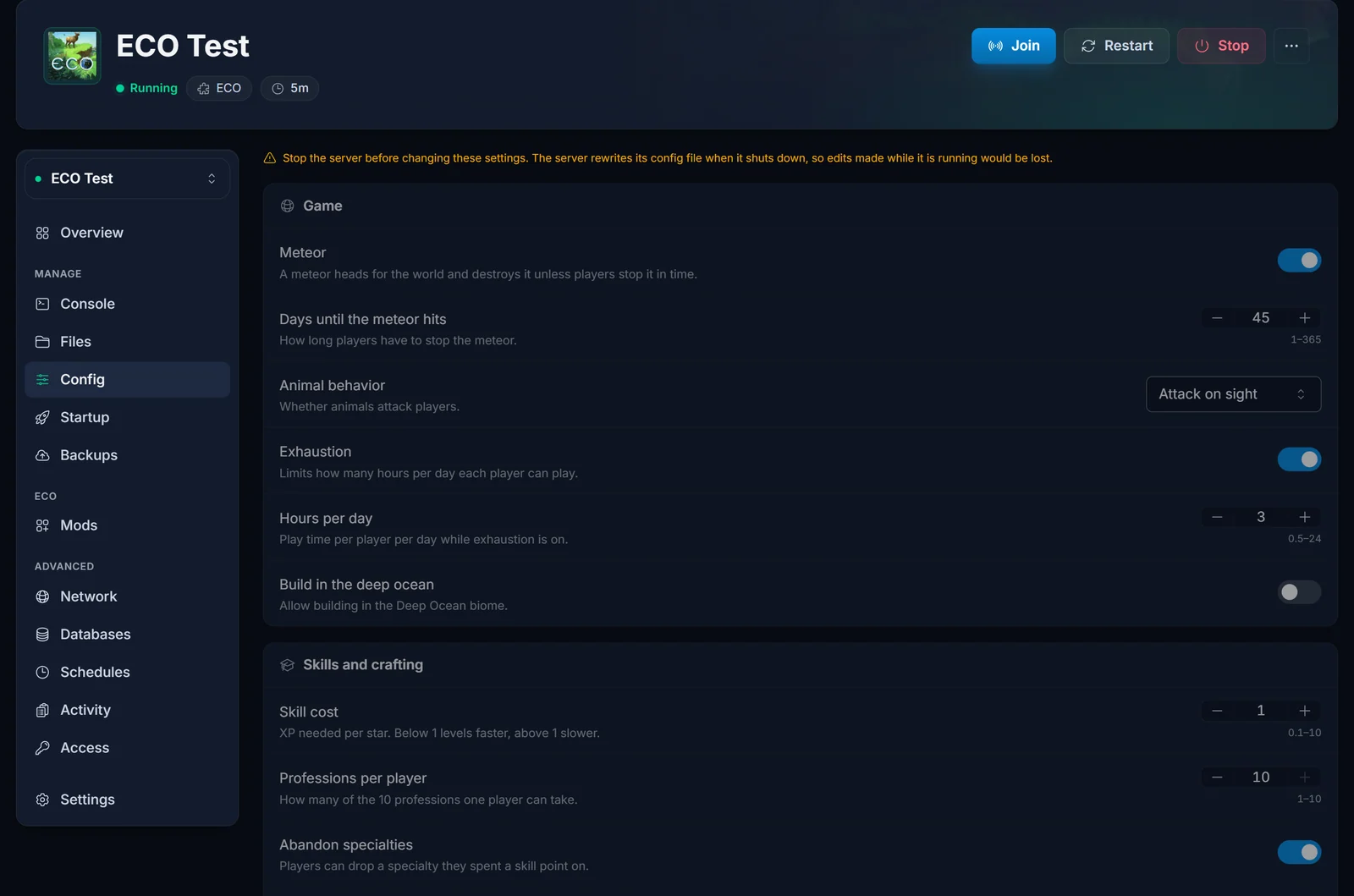
Stoppa servern innan du ändrar något här. Eco skriver om sina konfigurationsfiler när den stängs av, så en ändring gjord medan den körs skrivs helt enkelt över. Spara, starta servern, och de nya värdena gäller.
Felsökning
"En mod kunde inte kompilera"
Servern stoppade under uppstarten eftersom en mod inte gick att kompilera, oftast en mod skriven för en äldre Eco-version. Panelen visar En mod kunde inte kompilera och nämner modden. Kom den från fliken Mods raderar ett klick på Ta bort [mod] och starta moddens filer och startar servern igen. Har du laddat upp den själv pekar panelen på dess mapp i /Mods/UserCode/ så att du kan ta bort eller fixa den.
Modden är installerad men inget har ändrats
Eco laddar bara mods vid uppstart. Starta om servern, eller använd bannern Starta om nu i fliken Mods. En mod som fortfarande väntar på omstarten har etiketten Laddas vid nästa omstart i vyn Installerade.
Två mods ändrar samma föremål
Båda moddarna ändrar samma fil, och bara en version av en fil kan vinna: den mod som installerades sist. Installationsdialogen visar vilka filer som överlappar. Vill du byta vilken mod som vinner, ta bort den andra modden och installera den igen. Ännu bättre: välj mods som inte överlappar.
"Kunde inte hämta mods från mod.io"
mod.io svarar inte just nu. Din server och dina installerade mods påverkas inte. Vänta en minut och sök igen.
Skaffa en Eco-server
Har du ingen server än? Hyr en Eco-server, så är flikarna Mods och Konfiguration redo så fort den är uppsatt.
