

Valheims knapp Delete PlayFab account tar bort den crossplay-inloggning som spelet sparat på din dator, och att trycka på den är standardlösningen när spelet säger "Failed to connect" på en server som bara kör Steam. Det tar ungefär en minut, och dina karaktärer, världar och byggnader lämnas i fred.
När du behöver det
Du behöver det när Valheim svarar "Failed to connect" så fort du försöker ansluta till en dedikerad server, medan andra spelare på samma server kanske kommer in utan problem. Det dyker vanligtvis upp direkt efter att servern stängt av crossplay. Med crossplay påslaget är det också det första man provar när PlayFab självt krånglar.
Orsaken sitter i spelet, inte hos värden. När en spelare har anslutit till en server med en join code, om så bara en gång, sparar Valheim ett PlayFab-konto på den datorn och fortsätter försöka crossplay-vägen med det. På en server som nu bara kör Steam har den vägen ingenstans att ta vägen, så klienten rapporterar "Failed to connect" trots att servern är uppe och släpper in andra spelare. När det sparade kontot raderas står klienten ren igen, och Valheim tar då den Steam-väg som servern faktiskt erbjuder.
Radera PlayFab-kontot steg för steg
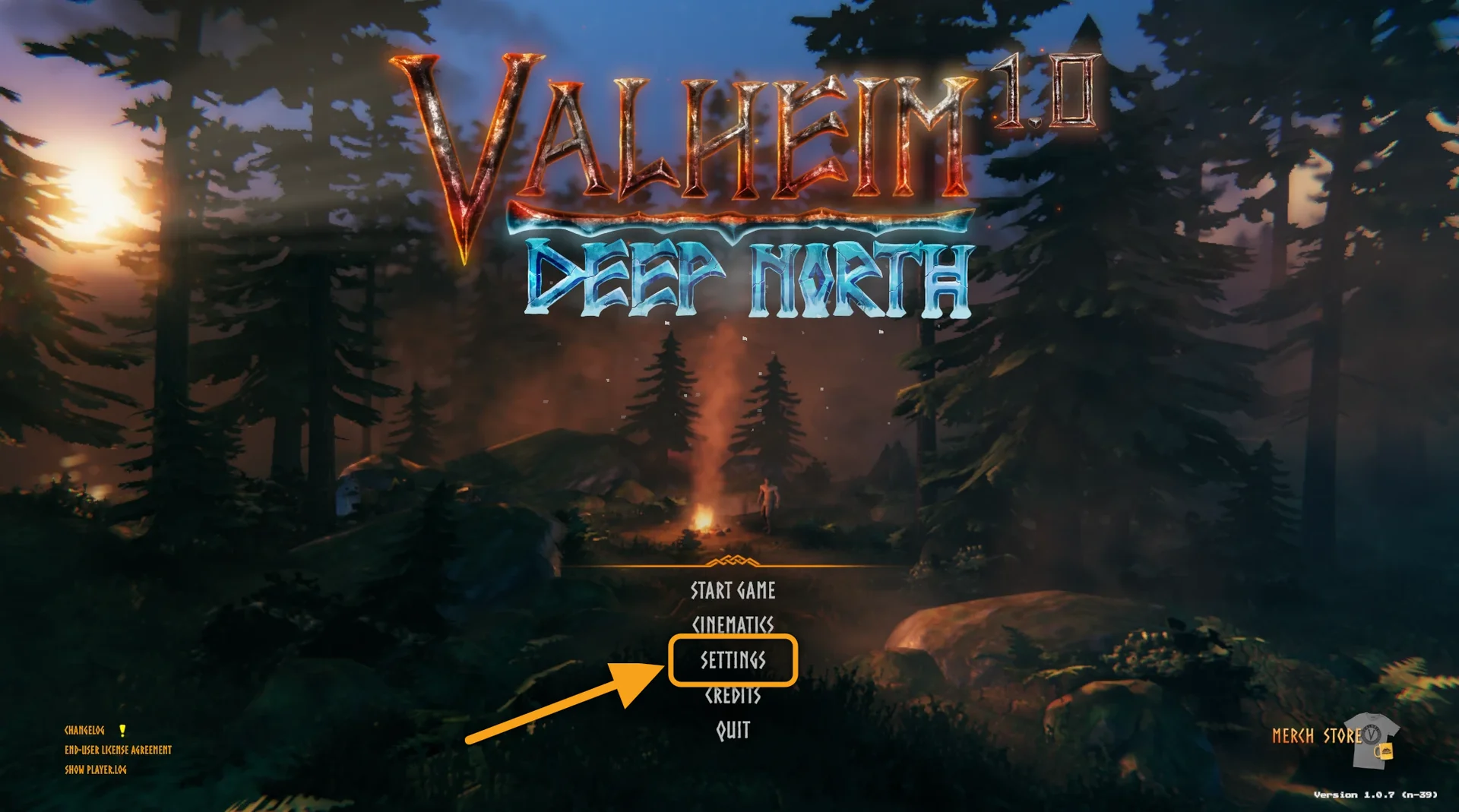
- Öppna Valheim och klicka på Settings i huvudmenyn.
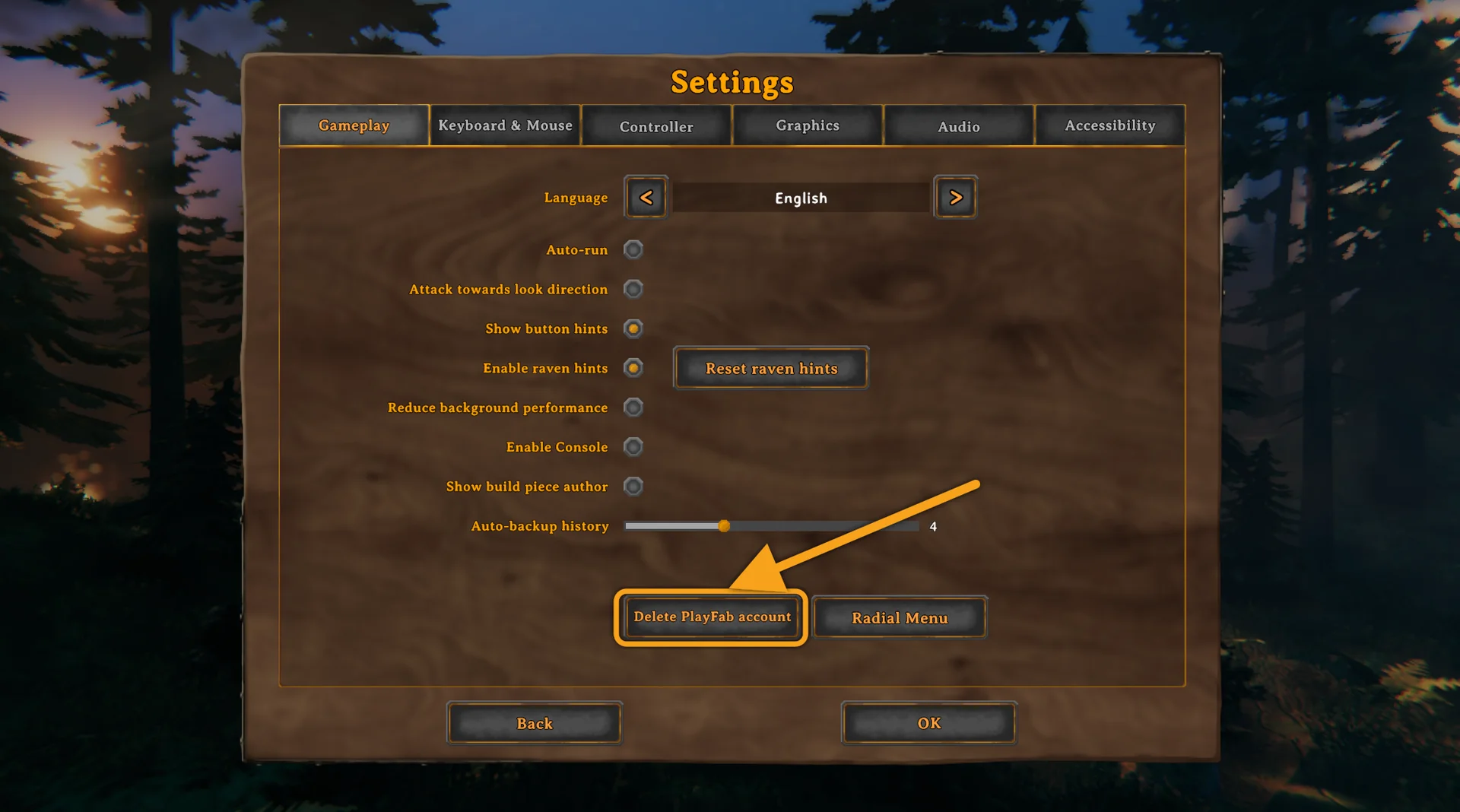
- Klicka på Delete PlayFab account under fliken Gameplay.
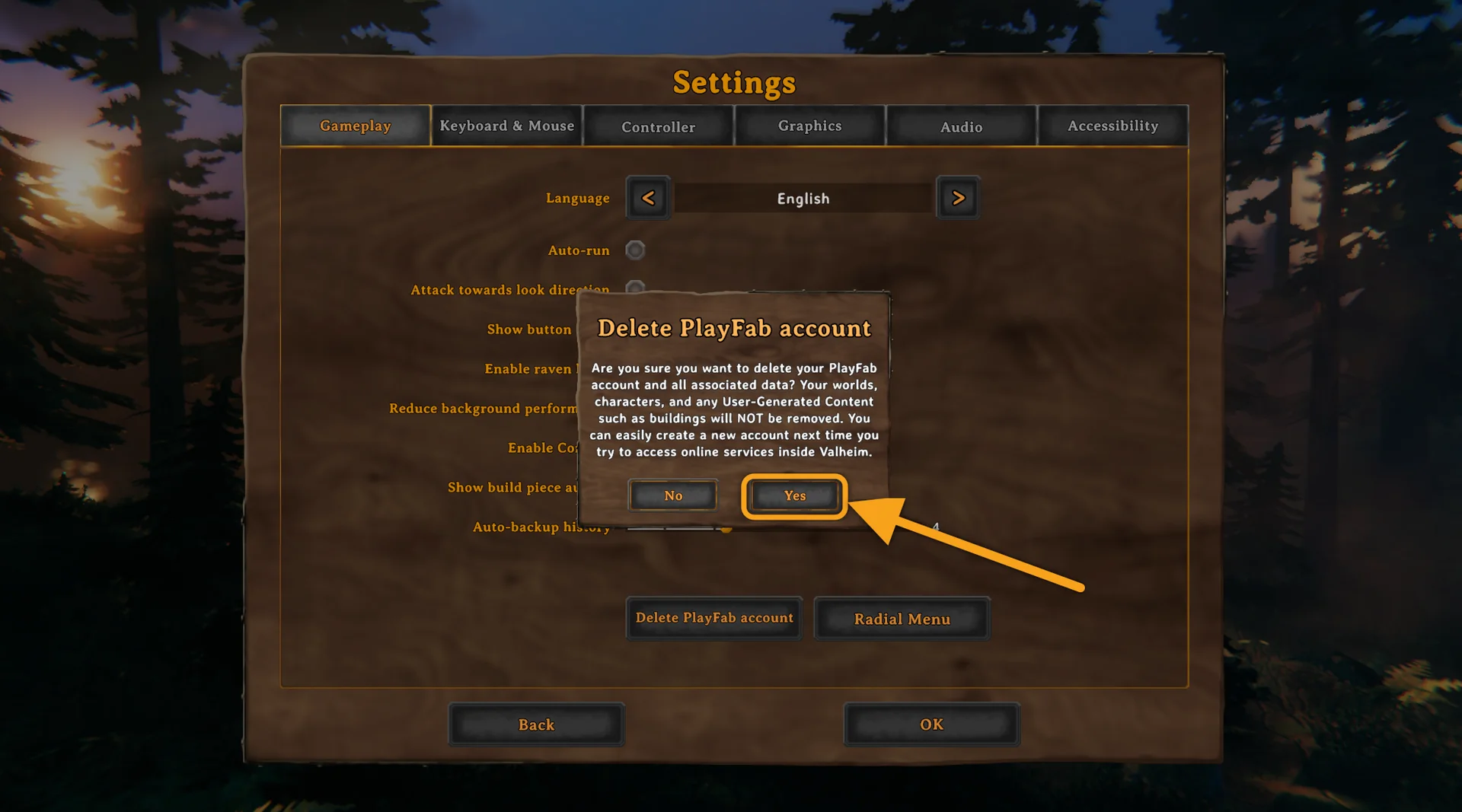
- Klicka på Yes när Valheim frågar. Dialogen säger det själv: världar, karaktärer och byggnader tas inte bort.
- Avsluta eller starta inte om Valheim nu. Gå tillbaka till huvudmenyn, öppna Join Game, välj Join IP och anslut med serveradressen från din panel.
Det fjärde steget är det folk hoppar över. Startar du om spelet innan du ansluter igen skapar Valheim direkt ett nytt PlayFab-konto, och då är du tillbaka på ruta ett.
Är det säkert?
Ja. Knappen tar bara bort den crossplay-inloggning som Valheim sparat på den datorn. Inget på servern ändras, och dina karaktärer, dina världar och allt du byggt blir precis som det är. Valheim skapar själv ett nytt PlayFab-konto nästa gång spelaren ansluter till en server med en join code, så crossplay är inte borta för gott heller.
Konsolspelare behöver inte göra något här. Knappen finns i PC-versionen av spelet, och en konsolklient påverkas inte av vad en annan spelare raderar på sin egen maskin.
Fortfarande Failed to connect efteråt?
- Servern måste vara public när crossplay är avstängt. Valheim frågar serverns Steam query port efter serverns Steam-ID innan den ansluter, och en server som inte är public svarar aldrig. DoomHostings panel sätter Public server till 1 åt dig när du stänger av crossplay, vilket beskrivs i så stänger du av crossplay på din Valheim-server.
- Använd Join IP med exakt den adress och port som panelen visar. Kopiera den från fliken Overview, port och allt, i stället för att återanvända en gammal join code i din serverlista. Båda anslutningssätten tas upp i så ansluter du till en Valheim-server.
- Gå igenom hela checklistan. Överlever felet allt det tar Valheim Failed to connect: så löser du det upp alla andra orsaker, från lösenord och versioner till en server som inte startats om än.
Vanliga frågor
Raderar det min karaktär eller min värld när jag tar bort PlayFab-kontot? Nej. Karaktärer ligger i din egen save-mapp och världar ligger på servern, och inget av det rörs. Valheims egen bekräftelsedialog säger det innan du trycker Yes.
Måste jag göra det varje gång jag spelar? Nej. Det är en gång per dator, och igen bara om samma problem dyker upp senare.
Påverkar det de andra spelarna på servern? Nej. Det sparade kontot gäller per dator, så din radering ändrar ingenting för någon annan, och den ändrar ingenting på servern.
Har du ingen server än? Vår Valheim server hosting visar adressen du behöver för Join IP på fliken Overview i kontrollpanelen från första starten.
