

"Failed to connect" i Valheim betyder nästan alltid att klienten aldrig hittade en användbar väg till servern, inte att servern är nere. Två orsaker täcker det mesta: ett gammalt PlayFab-konto sparat på spelarens egen dator, som fortsätter tvinga fram crossplay-vägen, och en server som kör med crossplay av medan Public server också är av, vilket får Join IP att misslyckas helt tyst.
Gå igenom de snabba kontrollerna nedan och gör sedan PlayFab-återställningen. Den återställningen är lösningen i de allra flesta fall, och varje spelare gör den en gång på sin egen dator.
Snabba kontroller först
- Servern och spelet kör olika versioner. Det är den vanliga direkt efter en Valheim-uppdatering, när Steam redan uppdaterat spelaren men servern fortfarande kör det gamla bygget. Jämför versionen som servern skriver i panelens console vid start med den i Valheims huvudmeny.
- Servern startade om för mindre än två minuter sedan. Den tar emot anslutningar först när världen har laddat klart, så ge den två minuter efter en omstart innan du drar några slutsatser.
- Adressen passar inte metoden. Join IP vill ha spelporten exakt som panelen visar den, till exempel
1.2.3.4:25685. Steams favoritlista vill i stället ha query porten, som är spelporten plus ett, alltså1.2.3.4:25686. Båda vägarna gås igenom i så ansluter du till en Valheim-server. - Lösenordet. Det måste vara minst 5 tecken. Ett fel lösenord ger ett eget meddelande, så "Failed to connect" är sällan ett lösenordsproblem.
- Join code:n är från en tidigare start. Servern skriver ut en ny kod varje gång den startar, så gårdagens kod är död. Med crossplay av finns ingen kod alls.
- Servern fick aldrig sin join code aktiv. Om sidan Översikt inte visar någon kod, eller konsolen skriver en
NullReferenceExceptiondirekt efterregistered with join code, se Valheim crossplay join-kod fungerar inte. - En konsolspelare försöker ansluta till en server med crossplay av. Spelare på Xbox, Game Pass, PS5 och Switch 2 når servern bara via relayet, så med crossplay av finns ingen väg för dem. Skicka så ansluter du till en Valheim-server på Xbox, PS5 och Switch 2 till dem när crossplay är på igen.
- En brandvägg eller ett antivirus på spelarens egen dator. Släpp igenom Valheim, eller testa en minut med säkerhetsprogrammet pausat.
- Mods. En BepInEx-server kräver att alla spelare kör samma mods. En avvikelse rapporterar normalt en inkompatibel version i stället för "Failed to connect", så det är värt att utesluta men är sällan orsaken.
Återställ PlayFab-kontot i Valheim
Valheim sparar ett PlayFab-konto på en dator första gången den spelaren ansluter till en server med en join code. Därefter fortsätter klienten försöka crossplay-vägen, även på en server som inte längre använder den. Så när en server stänger av crossplay, får de spelarna "Failed to connect" medan servern går fint och andra är inne på den. Med crossplay påslaget är samma återställning det första man provar när PlayFab självt krånglar. Det sitter i spelet, inte hos din leverantör, och löses på tio sekunder:
Öppna Valheim och klicka på Settings i huvudmenyn.
Klicka på Delete PlayFab account under fliken Gameplay.
Klicka på Yes när Valheim frågar. Dialogen säger det själv: världar, karaktärer och byggnader tas inte bort.
Avsluta eller starta inte om Valheim nu. Gå tillbaka till huvudmenyn, öppna Join Game, välj Join IP och anslut med serveradressen från din panel.
Det är säkert att trycka på. Knappen tar bara bort den crossplay-inloggning som Valheim sparat på den datorn. Inget på servern ändras, och Valheim skapar själv ett nytt PlayFab-konto nästa gång spelaren ansluter med en join code.
Hela guiden med skärmbilder: Så raderar du ditt PlayFab-konto i Valheim.
Crossplay är på och bara vissa spelare misslyckas
Om servern har crossplay på och större delen av gruppen är inne medan en eller två inte kan ansluta, saknar den enstaka datorn ofta Microsoft Visual C++ 2015-2022 redistributable på Windows. Valheims PlayFab-lager för crossplay behöver den, och Steam installerar den inte alltid, vilket är varför det här är en känd lösning i communityn. Installera x64-paketet från Microsofts nedladdningssida för redistributables, starta om datorn och prova igen.
Gör PlayFab-återställningen ovan först om den spelaren någon gång anslutit till något med en join code. De två lösningarna utesluter inte varandra, och återställningen är den vanligare.
Serversidan: inställningen som knäcker Join IP
Med crossplay av öppnar Join IP inte en anslutning rakt till din server. Valheim frågar först Steams query port, som är spelporten plus ett, efter serverns Steam ID och ansluter därifrån via Steam.
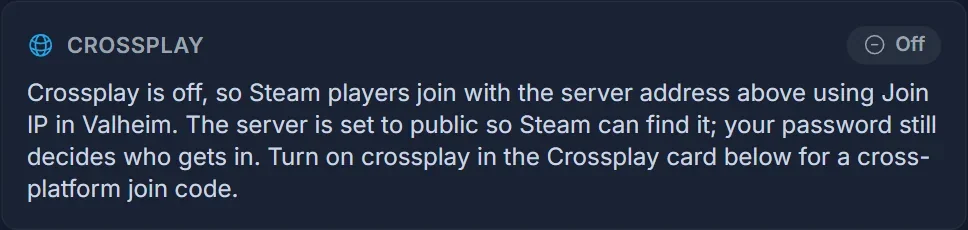
Om Public server är av, vilket är -public 0 på kommandoraden, svarar Steamworks inte på den frågan. Join IP misslyckas då helt utan felmeddelande, på en server som går perfekt, och alla i gruppen ser "Failed to connect".
DoomHosting-panelen slår på Public server åt dig när du stänger av crossplay, så det här biter bara på en server där någon slagit av den för hand igen. Public server = 1 betyder att servern svarar på de frågorna och listas i community-webbläsaren. Ditt serverlösenord avgör fortfarande vem som kommer in. Hela proceduren finns i så stänger du av crossplay på din Valheim-server.
Vanliga frågor
Raderar jag min värld eller min karaktär om jag tar bort PlayFab-kontot? Nej. Dialogen säger det själv. Den tar bort den crossplay-inloggning som sparats på den datorn och inget annat.
Alla får "Failed to connect" samtidigt. Är det servern? Kolla den utifrån panelen med vår Valheim server status checker. Svarar servern sitter problemet hos klienterna. Svarar den inte, starta om den från kontrollpanelen och ge den två minuter.
Jag kommer in men inte min kompis. Då är servern i sin ordning. Låt den spelaren göra PlayFab-återställningen och kontrollera sedan brandväggen och Visual C++ redistributable.
Ska jag installera om Valheim? Nej. En ominstallation rör inte PlayFab-kontot, som sparas separat, och ändrar alltså ingenting här. Att verifiera spelfilerna i Steam är bara värt ett försök om klienten kraschar i stället för att misslyckas vid anslutningen.
Kör du en egen server? Vår Valheim server hosting samlar adressen, join code:n och crossplay-brytaren på en sida, så du ser på sekunder om det är servern eller klienten.
