


Lagg på en dedikerad Valheim-server visar sig oftast som rubberbanding och desync: du svingar mot en greydwarf och rycks tillbaka ett steg, en dörr tar en sekund på sig att öppnas, byggdelar dyker upp för sent, eller en båt driver i sidled medan alla andra ser den någon annanstans. På en dedikerad server är det nästan aldrig ett hårdvaruproblem, och mer RAM löser det nästan aldrig.
Den här guiden går igenom de verkliga orsakerna i den ordning som löser flest servrar snabbast, och börjar med själva anslutningsvägen.
Om spelare kastas ut från servern helt istället för att lagga medan de är anslutna är det ett annat problem. Börja med Valheim Failed to connect: så löser du det istället.
Hitta orsaken först. De flesta servrar matchar en av raderna:
| Det du ser | Troligaste orsaken | Gå till |
|---|---|---|
| Alla laggar, över hela kartan, och gruppen spelar bara på Steam | Crossplay-reläet | Avsnitt 1 |
| Ett område laggar, och en spelare märker inget | Zonägarens uppkoppling | Avsnitt 2 |
| Flyter utomhus, hemskt i basen | Instansantalet mot datataket | Avsnitt 3 |
| Ett hack i samma rytm hela kvällen | Världens sparintervall | Avsnitt 5 |
| Blev värre när gruppen växte | Antal spelare på ett ställe | Avsnitt 6 |
| Blev värre efter en speluppdatering | En föråldrad modd | Avsnitt 7 |
1. Stäng av crossplay om alla kör Steam
Det här är det första du ska testa, och på många servrar är det det enda du behöver.
Med crossplay på registrerar sig servern hos Microsofts PlayFab-relä och varje anslutning går genom det, även dina Steam-spelare. Reläet lägger på latens och kan skicka trafiken en lång omväg innan den når servern. Med crossplay av ansluter Steam-spelarna via Steam istället, och reläet är helt ute ur vägen.
I serverpanelen är det reglaget på Crossplay-kortet på fliken Overview.
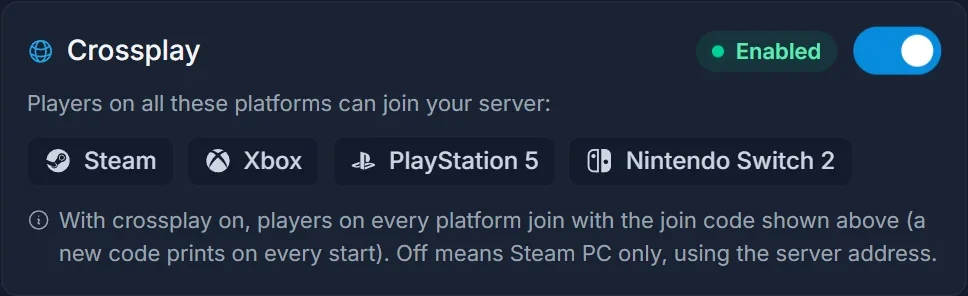
Stäng av det och starta om servern. Panelen slår samtidigt på Public server, vilket den måste göra, eftersom Join IP frågar serverns Steam-queryport innan den ansluter.
Avvägningen är verklig, så läs den innan du ändrar något:
- Steam-spelarna ansluter med Join IP och serveradressen från Overview istället för en join-kod.
- Join-koden slutar existera, och en gammal kod fungerar inte längre.
- Xbox-, Game Pass-, PS5- och Switch 2-spelare förlorar åtkomsten till servern helt.
Om någon i gänget spelar på konsol, låt crossplay vara på och jobba dig igenom resten av listan. Hela proceduren, inklusive vad spelarna gör efteråt, finns i så stänger du av crossplay på en Valheim-server.
2. Ta reda på vem som äger zonen
Valheim är inte ett helt serverauktoritativt spel. Den första spelaren som kommer in i ett område blir nätverksägare för det området, och den datorn kör fysiken och AI:n där medan servern skickar vidare resultatet till alla andra.
Det får en väldigt praktisk konsekvens: en enda spelare med svag dator eller dålig uppkoppling kan få ett område att lagga för hela gruppen, hur bra servern än är. Det avslöjande är att den som orsakar det oftast känner minst lagg själv, eftersom den egna klienten är auktoritativ och aldrig behöver vänta på någon.
Så här gör du:
- Fråga vem som kom till området först. Det är din zonägare.
- Låt den spelaren kolla sin egen sida: kabel istället för wifi, inget som laddas ner i bakgrunden, och inget annat spel eller stream igång.
- Testa att låta någon annan gå in först. Om laggen följer med samma person runt kartan har du hittat den.
- Om det är en mobbstrid som hackar är det ägaren till zonen där mobbarna står du ska titta på, inte den som slåss.
Det är också därför ett raid på en kompis bas kan kännas värre än samma raid på din egen.
Om samma spelare äger zonen varje gång och inte kan göra något åt sin uppkoppling finns det ett svar på serversidan: modden Serverside Simulations från Thunderstore flyttar zonsimuleringen till själva servern, så att ingen spelares dator ansvarar för området. Den installeras bara på servern, inte hos spelarna. Priset är lite extra latens för den spelare som annars hade ägt zonen, och som alla moddar kan den gå sönder vid en spelpatch, så säkerhetskopiera världen först och stäng av den efter en uppdatering tills skaparen bekräftar att den fortfarande fungerar.
3. Datataket per spelare och för stora baser
Valheim begränsar datan den skickar till varje ansluten spelare till ungefär 64 KB per sekund. Det räcker gott och väl ute i skogen och inte på långa vägar inne i en megabas.
Allt är en instance som servern måste beskriva: varje vägg, bjälke, fackla, kista, föremål på marken, tämt vildsvin, och varje bit terräng du har grävt eller höjt. Gå in i en tät bas och servern försöker trycka igenom allt det genom ett rör som redan är fullt. Resultatet blir byggdelar som dyker upp flera sekunder för sent, dörrar som laggar, kistinnehåll som flimrar, och ett område som känns som att röra sig under vatten medan resten av kartan är helt fin.
Tryck F2 i spelet för att se antalet instances där du står. Jämför ett ställe ute i vildmarken med ett ställe inne i basen, så blir skillnaden uppenbar.
Åtgärder, billigast först:
- Dela upp en jättebas i några mindre. Att sprida samma bygge över två zoner halverar vad en enskild anslutning måste ta emot.
- Riv gamla startbaser, halvfärdiga projekt och utposter som ingen använder. De räknas även när ingen är där.
- Städa golvet. Högar av droppade föremål, malmstaplar som ligger kvar ute och rader av gamla facklor är alla instances.
- Ta det lugnt med terraforming. Grävd och höjd mark sparas per ändring, så en hårt formad sluttning är dyr.
- Gallra bland tämjda djur. En hage med fyrtio vildsvin är fyrtio saker servern håller reda på och skickar.
Better Networking höjer taket
Modden Better Networking höjer gränsen per spelare och komprimerar det servern skickar, vilket är det enda sättet att faktiskt lyfta taket på 64 KB i stället för att jobba runt det. Installera den på servern och hos varje spelare: spelare utan modden kan fortfarande ansluta, men komprimeringen fungerar bara mellan två datorer som båda kör den, så den som hoppar över den sitter kvar på det gamla taket.
Det är en BepInEx-mod, så servern behöver BepInEx-laddaren. Panelens flik Mods sköter båda halvorna: sök upp den, klicka på Install, och om servern fortfarande kör Vanilla byter panelen till BepInEx först.
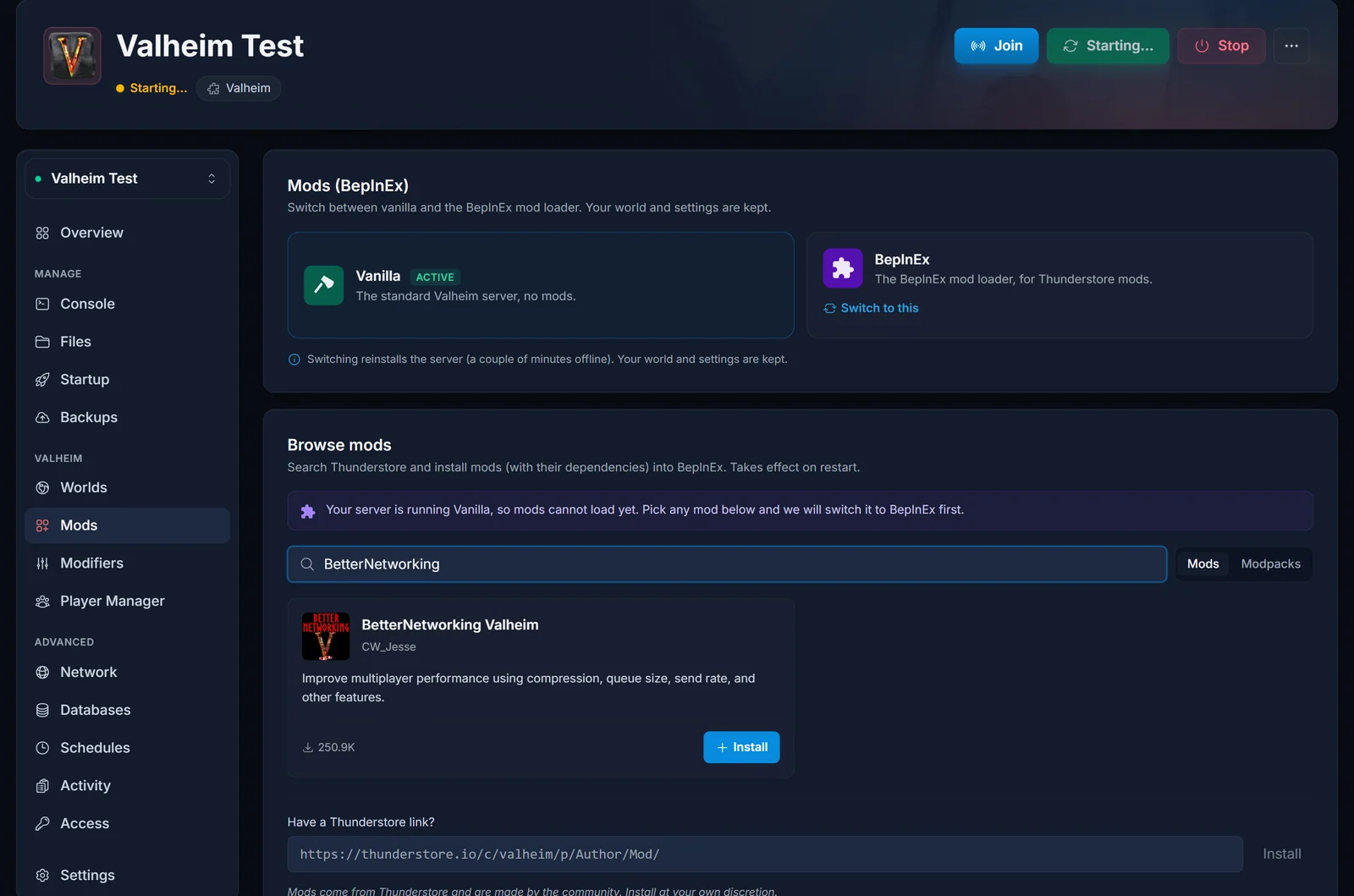
Ett loaderbyte installerar om servern, vilket betyder ett par minuter offline. Din värld och dina inställningar behålls. Innan du bestämmer dig, öppna fliken Versions på moddens Thunderstore-sida: om den senaste uppladdningen är äldre än spelets senaste stora uppdatering, läs kommentarerna efter rapporter om den aktuella versionen först. I skrivande stund har Better Networking inte uppdaterats sedan före Ashlands-uppdateringen, och en nätverksmodd som inte längre matchar spelets build ställer till mer än den löser.
Laddarbytet och den manuella vägen går vi igenom i så installerar du BepInEx-mods på en Valheim-server.
4. Täta biomer kostar mer än öppna
Ashlands är spelets tyngsta biom för en server: sönderbruten terräng, lava, täta partikeleffekter och långt fler aktiva fiender än något tidigare biom. Var och en av de fienderna och terrängbitarna är en instans som servern håller alla spelare i närheten uppdaterade om, så taket per spelare från avsnitt 3 fylls snabbare där, och serverns CPU jobbar hårdare ovanpå det. Värdar ser det konsekvent; vi har inte mätt den exakta skillnaden, så se det som ett mönster snarare än en siffra.
Det går inte att konfigurera bort. Det som hjälper är att hålla gruppen liten när ni går in: fyra spelare utspridda över en strid i Ashlands är en helt annan last än tio spelare på ett ställe, eftersom servern skickar var och en av dem en egen kopia.
5. Sparintervallet för världen
Valheim skriver världen till disk med ett fast intervall, och varje skrivning är en kort frysning för alla. Det är hacket du ibland får i samma takt hela kvällen.
Intervallet ligger på fliken Startup i panelen som Backup Interval, i sekunder. Standardvärdet är 1800, alltså 30 minuter.
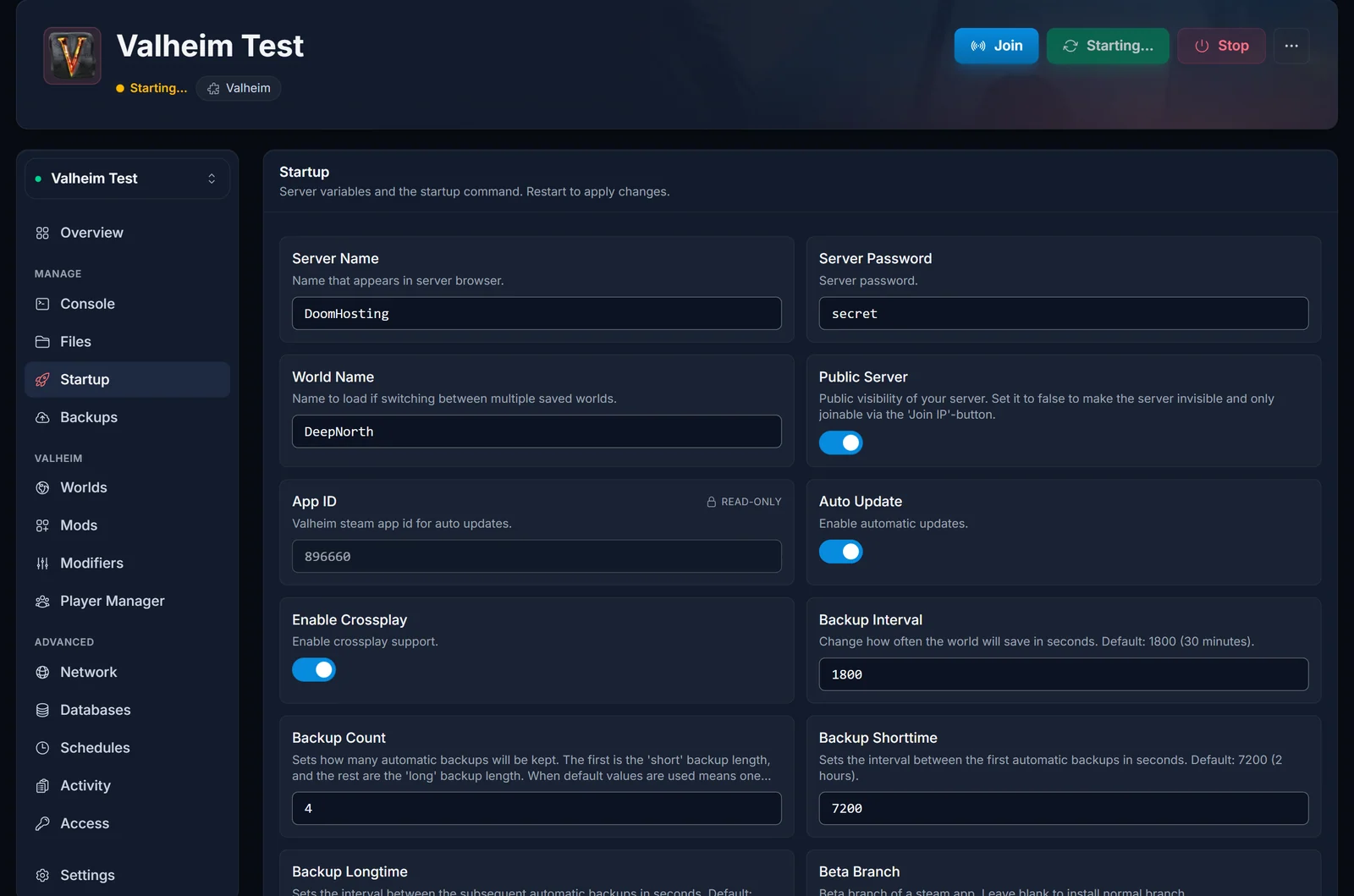
1800 är en vettig siffra och det finns ingen anledning att ändra den för prestandans skull. Om en tidigare ägare har dragit ner den till något kort för säkerhets skull är den avvägningen verklig: ett väldigt kort intervall betyder ett väldigt frekvent hack. Gå inte under ungefär 900 om du inte har bestämt dig för att du hellre känner hacket än riskerar att förlora det senaste kvartens framsteg. Åt andra hållet ger ett längre intervall en jämnare kväll och mer att göra om ifall servern dör.
Starta om servern när du har ändrat det.
6. Antal spelare
Tio spelare är spelets eget standardtak, och det är ett standardvärde snarare än en hårdvarugräns av en anledning. Kostnaden är inte linjär: varje spelare i ett område behöver sin egen ström av vad alla andra gör, så ett gäng som står samlat i en bas är mycket dyrare än samma gäng utspritt över kartan.
Har du höjt taket är det det första du ska sätta tillbaka när du jagar lagg. Vill du ha både det högre taket och en jämn server, håll gruppen utspridd och läs så får du fler än 10 spelare på en Valheim-server för vad gränsen faktiskt kostar.
7. Mods
BepInEx-mods körs på serverns CPU. En handfull lätta moddar kostar inget du märker. En hög med content-moddar, allt som spawnar extra varelser, och allt som gör jobb varje tick kan sänka en server helt på egen hand.
Testa istället för att gissa. Fliken Mods byter tillbaka servern till Vanilla och behåller världen och inställningarna, så du kan spela en kväll omoddat och jämföra. Är vanilla jämnt, lägg tillbaka moddarna några i taget tills laggen kommer tillbaka. Kolla också efter uppdateringar: en mod byggd för en äldre spelversion kan bete sig konstigt i tysthet efter en uppdatering istället för att sluta fungera rakt av.
Två moddar minskar lagg på riktigt: Better Networking (avsnitt 3) och Serverside Simulations (avsnitt 2). Allt annat som säljs som prestandamodd är grafikarbete på klientsidan och ändrar ingenting på servern. Installation och inställningar för båda finns i bästa prestandamoddar till Valheim-server.
8. Serverns resurser och plats
Först nu är det värt att titta på maskinen.
Valheims server är CPU-bunden och gör det mesta av sitt jobb på en enda tråd, så det är hastigheten per kärna som räknas och extra kärnor gör väldigt lite. Mer RAM hjälper bara om servern faktiskt får slut på RAM, vilket är därför "jag uppgraderade och ingenting hände" är ett så vanligt utfall.
Kolla båda på fliken Overview i panelen. Ligger RAM långt under sitt tak medan servern laggar är mer RAM inte din lösning.
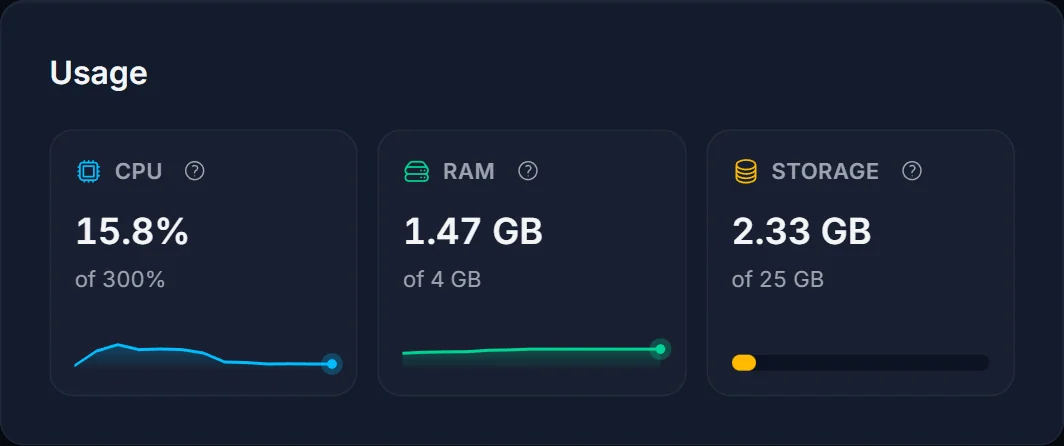
Avstånd betyder lika mycket som specifikationer. Latens är ett fysiskt avståndsproblem, så välj den plats som ligger närmast där de flesta i gänget faktiskt bor när du beställer eller flyttar en server. Ett europeiskt gäng på en europeisk nod slår samma gäng på en snabbare maskin på andra sidan ett hav.
För att mäta istället för att gissa, kör adressen genom vår statuskoll för Valheim-servrar. Den visar om servern svarar och hur snabbt, mätt utifrån och utanför ditt eget nätverk, vilket skiljer en långsam server från en långsam anslutning till den.
Vanliga problem
Bara en spelare laggar. Det är spelarens egen uppkoppling, eller så är det personen som äger zonen och alla andra får vänta in den datorn. Låt personen testa med kabel, och låt sedan någon annan gå in i området först.
Allt är jämnt tills vi kommer fram till basen. Det är antalet instances mot taket på 64 KB per spelare. Tryck F2 i basen och jämför med öppen mark, och gallra, dela upp eller modda (avsnitt 3 och 4).
Det blev värre efter en speluppdatering. Utgå inte från att uppdateringen har sabbat servern. Kolla moddarna först, eftersom en förlegad mod är den vanligaste orsaken till en dålig första kväll efter en patch, och jobba dig sedan igenom listan uppifrån.
Servern hackar med jämna mellanrum. Det är världssparningen. Titta på Backup Interval på fliken Startup.
Laggen började när vi blev fler. Fler spelare i ett område multiplicerar trafiken per spelare. Sprid ut er, eller se avsnitt 6.
Inget här stämmer. Jobba dig igenom vanliga Valheim-serverproblem och lösningar, som täcker start-, anslutnings- och världsproblem som kan se ut som lagg inifrån.
Vanliga frågor
Löser mer RAM min Valheim-lagg? Nästan aldrig. Om inte Usage-kortet visar RAM nära sitt tak är flaskhalsen datataket per spelare, en zonägares uppkoppling eller reläet, och inget av det bryr sig om hur mycket minne servern har.
Hjälper det verkligen att stänga av crossplay? För ett gäng som bara kör Steam, ja: det tar bort PlayFab-reläet ur anslutningsvägen. Det löser inte baslagg eller en dålig klientuppkoppling, vilket är därför det står först på listan snarare än att vara det enda på den.
Behöver alla mina spelare Better Networking, eller bara servern? Lägg den på alla. Spelare utan modden kan fortfarande ansluta, men komprimeringen fungerar bara mellan två datorer som båda kör den, så den som hoppar över den stannar på det gamla taket.
Hur vet jag om det är basen som är problemet? Tryck F2 i basen och sedan igen ute i det vilda. Är antalet instances i basen mycket högre och laggen följer samma gräns har du ditt svar.
Är rubberbanding samma sak som desync? De kommer från samma ställe. Rubberbanding är vad du känner när din egen position korrigeras av servern, och desync är när två spelare ser olika versioner av samma scen. Båda betyder att uppdateringsströmmen inte hänger med.
Kan jag inte bara starta om servern? En omstart tar bort symptomet ett tag på en server som har varit uppe länge, och det är rimligt att schemalägga. Det löser ingenting i den här guiden, så är laggen tillbaka inom en timme, fortsätt läsa från avsnitt 1.
Har du ingen server än? Vår Valheim server hosting körs på Ryzen 9-hårdvara, och crossplay-reglaget, sparintervallet, modladdaren och graferna för CPU och RAM finns alla i samma kontrollpanel från första start.
