


Två mods på Thunderstore minskar faktiskt lagget på en dedikerad Valheim-server: Better Networking och Serverside Simulations. Nästan allt annat som sorteras in under prestanda är grafikarbete på klientsidan. Det kan höja bildfrekvensen på en enskild spelares dator, och det ändrar ingenting när det gäller rubberbanding, byggdelar som laddas in för sent eller en båt som alla ser på olika ställen.
Den här guiden går igenom vad de två gör, vem som måste installera dem, hur du installerar och finjusterar dem från serverpanelen, och hur du avgör om det gav resultat.
Åtgärda de gratis orsakerna först. Har du inte gått igenom dem än, börja med så fixar du Valheim-serverlagg och kom tillbaka hit.
Vilka mods som faktiskt minskar serverlagg
| Mod | Vad den löser | Installeras på |
|---|---|---|
| Better Networking | Servern kan inte skicka tillräckligt med data till varje spelare, så en tätbyggd bas laddas sent och desynkar | Servern och alla spelare |
| Serverside Simulations | En spelares dåliga uppkoppling laggar hela området som personen gick in i först | Endast servern |
Båda är BepInEx-mods, så servern behöver BepInEx-laddaren. Panelens Mods-flik sköter det: står servern fortfarande på Vanilla erbjuder den sig att byta först när du väljer en mod.
Better Networking
Valheim begränsar hur mycket data servern skickar till varje ansluten spelare. Ute på ängarna är den gränsen aldrig problemet. Inne i en stor bas är den det: varje vägg, bjälke, kista, fackla, tappat föremål och höjd markbit är något servern måste beskriva, och röret fylls. Det är därför samma server känns perfekt i öppen terräng och som under vatten i ditt bygge.
Better Networking gör röret bredare. Den lägger till komprimering så att mer får plats, låter dig höja den utgående köstorleken och sänka uppdateringsfrekvensen, och lägger till en anslutningsbuffert som förhindrar dataförlust när någon ansluter.
Vem som behöver den
Installera den på servern och på varje spelare. Spelare utan den kan fortfarande ansluta, så ingen blir utestängd, men komprimeringen fungerar bara mellan två maskiner som båda kör moden. En spelare som hoppar över den behåller det gamla beteendet medan alla andra får nyttan.
Det är det praktiska skälet att få hela gruppen på den samtidigt i stället för att modda servern och hoppas.
Crossplay, och vad det ändrar
Modens egen config förklarar hur den beter sig i respektive läge:
- Crossplay av: moden lägger till nätverkskomprimering som spelet inte har på egen hand.
- Crossplay på: relayen komprimerar redan, och moden gör den komprimeringen snabbare och starkare.
Den hjälper alltså i båda fallen, och att stänga av crossplay är inget krav. Modens skapare noterar dock att Valheims multiplayer-prestanda verkar vara bättre med crossplay avstängt, vilket stämmer med vad vi ser hos grupper som bara kör Steam. Det är en verklig avvägning, eftersom avstängd crossplay tar bort konsolspelare och join-koden, så läs så stänger du av crossplay på en Valheim-server innan du ändrar det.
En detalj till om crossplay från moden: med crossplay på måste spelare på samma lokala nätverk som servern ansluta med join-koden eller den externa IP-adressen, inte den lokala adressen.
Innan du installerar
- Kombinera den inte med en annan nätverksmod. Skaparen anger att den troligen är inkompatibel med andra nätverksmods. Välj en.
- Komprimering kostar CPU. Valheims server är redan bunden till en tråd, så håll koll på CPU på Overview-fliken när du slagit på den.
- Ändringar kräver omstart. En dedikerad server plockar inte upp nya modinställningar förrän den startas om.
Installera den från panelen
Öppna servern i panelen och gå till Mods-fliken.
Skriv
BetterNetworkingi sökrutan. Sökningen täcker de populäraste Valheim-paketen på Thunderstore, och Better Networking är ett av dem.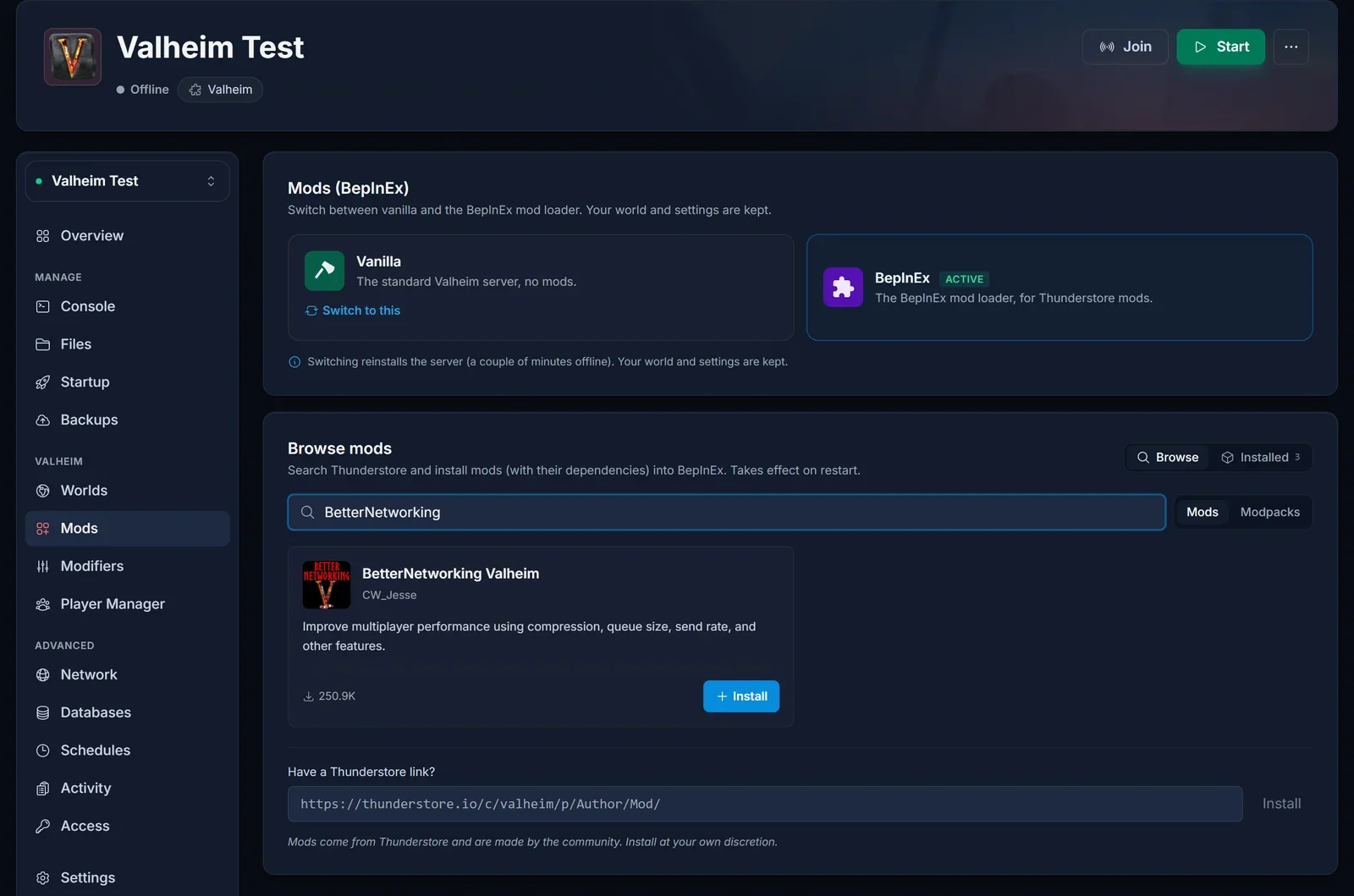
Klicka på Install och bekräfta. Panelen hämtar paketet och allt det beror på till BepInEx åt dig.
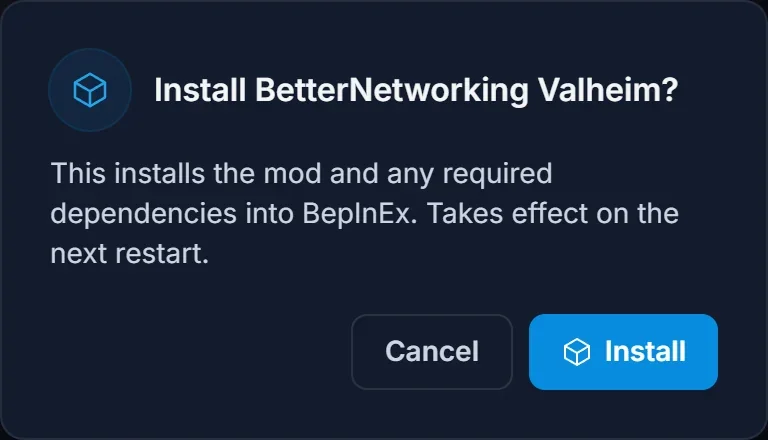
Står servern fortfarande på Vanilla säger dialogen det och erbjuder sig att byta till BepInEx först. Bytet installerar om servern, så den är offline ett par minuter. Din värld och dina inställningar behålls. Den manuella vägen, och vad laddaren faktiskt gör, finns i så installerar du BepInEx-mods på en Valheim-server.
Starta om servern. Mods laddas inte förrän den startas om.
Låt varje spelare installera samma mod på sin egen dator, via Thunderstore eller en modhanterare.
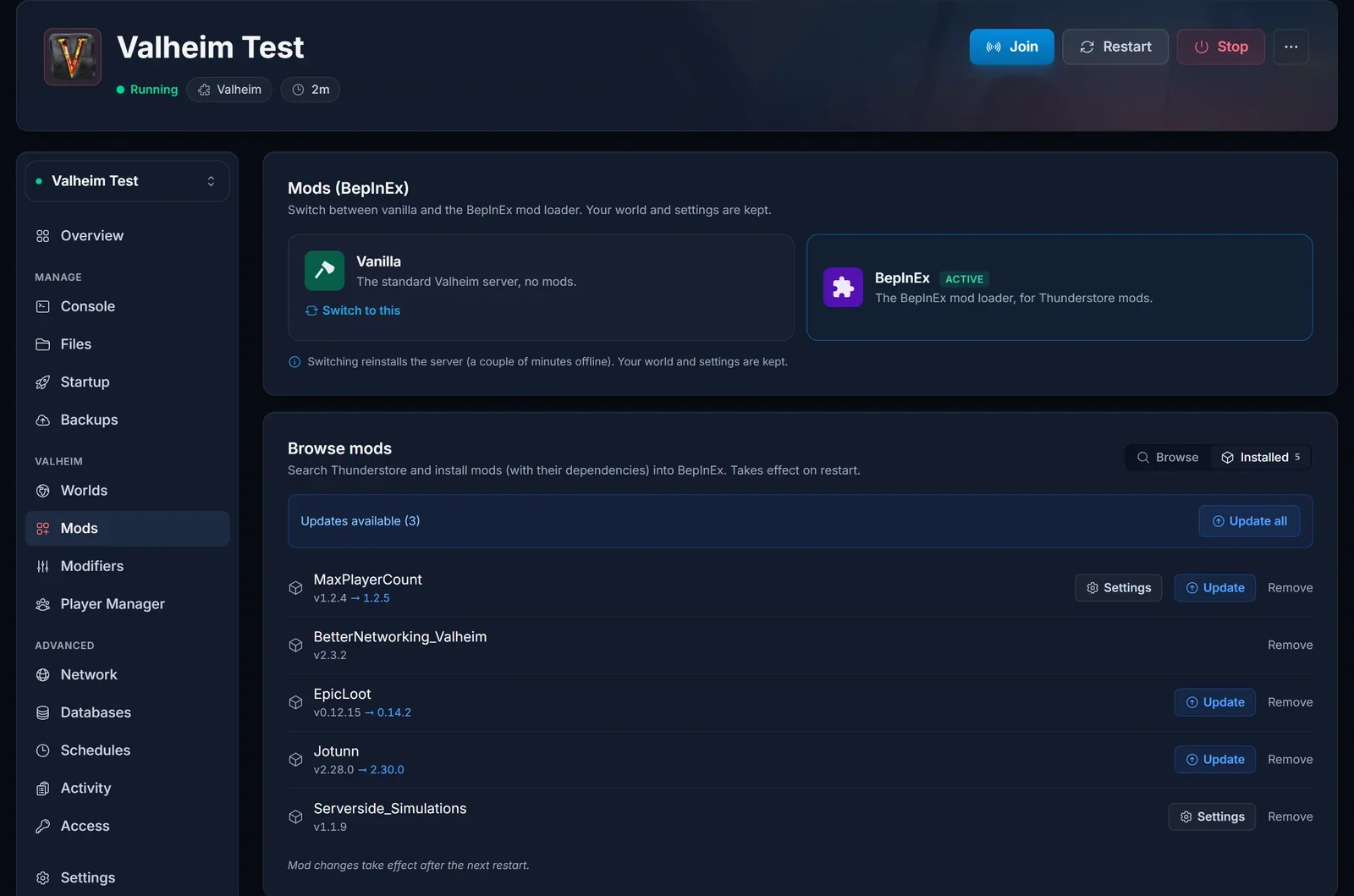
Vyn Installed listar vad som ligger på servern och vilken version varje mod kör.
Finjustera den, om du behöver
Better Networking sparar sina inställningar i BepInEx/config/CW_Jesse.BetterNetworking.cfg. Öppna Files-fliken, gå in i BepInEx, sedan config, och klicka på filen för att redigera den i webbläsaren.
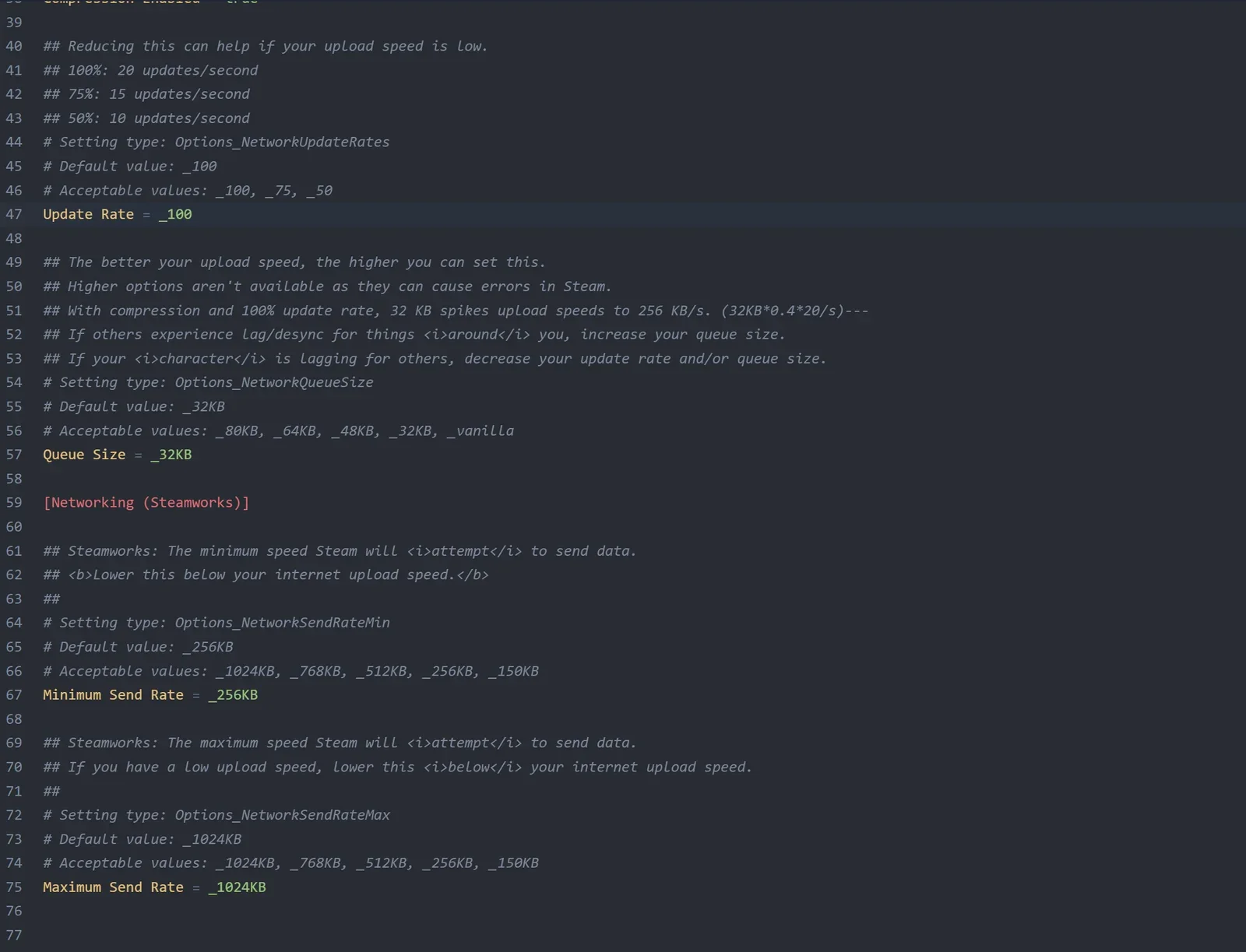
Standardvärdena är medvetet säkra och de flesta servrar bör låta dem vara. Inställningarna som är värda att känna till:
- Compression Enabled. Låt den vara på. Det är hela anledningen till att moden finns, och också därför hela gruppen behöver den.
- Queue Size. Hur mycket servern får ha köat för en spelare. Att höja den skickar mer data, vilket hjälper när bandbredden är god, men den nedprioriterar viktiga objekt och kan dränka en spelare vars uppkoppling inte klarar det. Kommentarerna i filen ovanför varje inställning listar de accepterade värdena.
- Update Rate. Hur ofta data skickas ut, som en procentandel av den normala takten. Att sänka den byter lite latens mot mycket mindre trängsel, vilket är rätt drag när en spelares uppkoppling är flaskhalsen.
- Minimum Send Rate och Maximum Send Rate ligger under en Steamworks-rubrik och gäller bara med crossplay avstängt. Håll maxvärdet under uppladdningshastigheten på den maskin du konfigurerar.
Skaparens egna råd, i ordning: är lagget borta, ändra ingenting. Hackar varelser för alla, sänk update rate och höj queue size en aning. Hackar det för en enda spelare, sänk den spelarens queue size, och är den redan låg, sänk deras update rate i stället. Queue size och update rate gäller per maskin, så en spelare som kämpar redigerar sin egen config, inte serverns.
Spara filen och starta om servern.
Det finns inget Settings-formulär för den här moden i Mods-fliken. Panelen bygger det formuläret när den kan matcha en mod mot dess configfil, och den här moden döper sin fil annorlunda än sitt paket, så Files-fliken är vägen. Serverside Simulations, nedan, får formuläret.
Kontrollera att moden fortfarande är aktuell innan du litar på den
Better Networking är stabil men den underhålls inte aktivt. I skrivande stund ligger dess senaste release före flera stora Valheim-uppdateringar. Det betyder inte automatiskt att den är trasig, och det betyder att du bör kontrollera i stället för att anta.
Öppna modens sida på Thunderstore, titta på Versions-fliken, och jämför det senaste uppladdningsdatumet mot spelets senaste stora uppdatering. Är moden äldre, läs kommentarerna innan du installerar: en nätverksmod som inte längre matchar spelbygget orsakar värre problem än lagget du började med. Upprepa den kontrollen efter varje stor Valheim-patch, och håll en backup du kan rulla tillbaka till.
Serverside Simulations
Valheim lämnar över simuleringen av ett område till den första spelaren som går in i det. Den spelarens maskin kör terrängen, varelserna och fysiken där, och alla andra väntar på den. Det håller nere serverkostnaden, och det innebär att en person med svag uppkoppling kan göra ett område olidligt för hela gruppen, oftast utan att märka det, eftersom deras egen klient aldrig behöver vänta på någon.
Serverside Simulations flyttar det arbetet till servern. Terräng, monster och andra objekt som normalt skulle skapas och ägas av en klient skapas i stället på servern, så ingen spelare styr över ett område. Skepp simuleras fortfarande av den som står vid rodret, vilket håller ratten responsiv vid hög latens.
Den här läggs bara på servern. Spelarna installerar ingenting. Det gör den till svaret när samma person alltid slutar med att äga zonen och inte kan fixa sin uppkoppling.
Installera den från en Thunderstore-länk
Serverside Simulations är en mindre mod, så den ligger utanför den populärlista som Mods-fliken söker i. Installera den via länk i stället:
Öppna modens sida på Thunderstore och kopiera URL:en.
I Mods-fliken, scrolla till Have a Thunderstore link? längst ner i bläddringslistan, klistra in den och klicka på Install.

Starta om servern.
Det här fungerar för vilket Valheim-paket som helst på Thunderstore, inte bara det här.
Dess inställningar
När servern har startat minst en gång med moden laddad dyker en Settings-knapp upp bredvid den i Installed-vyn och panelen renderar dess config som ett formulär.
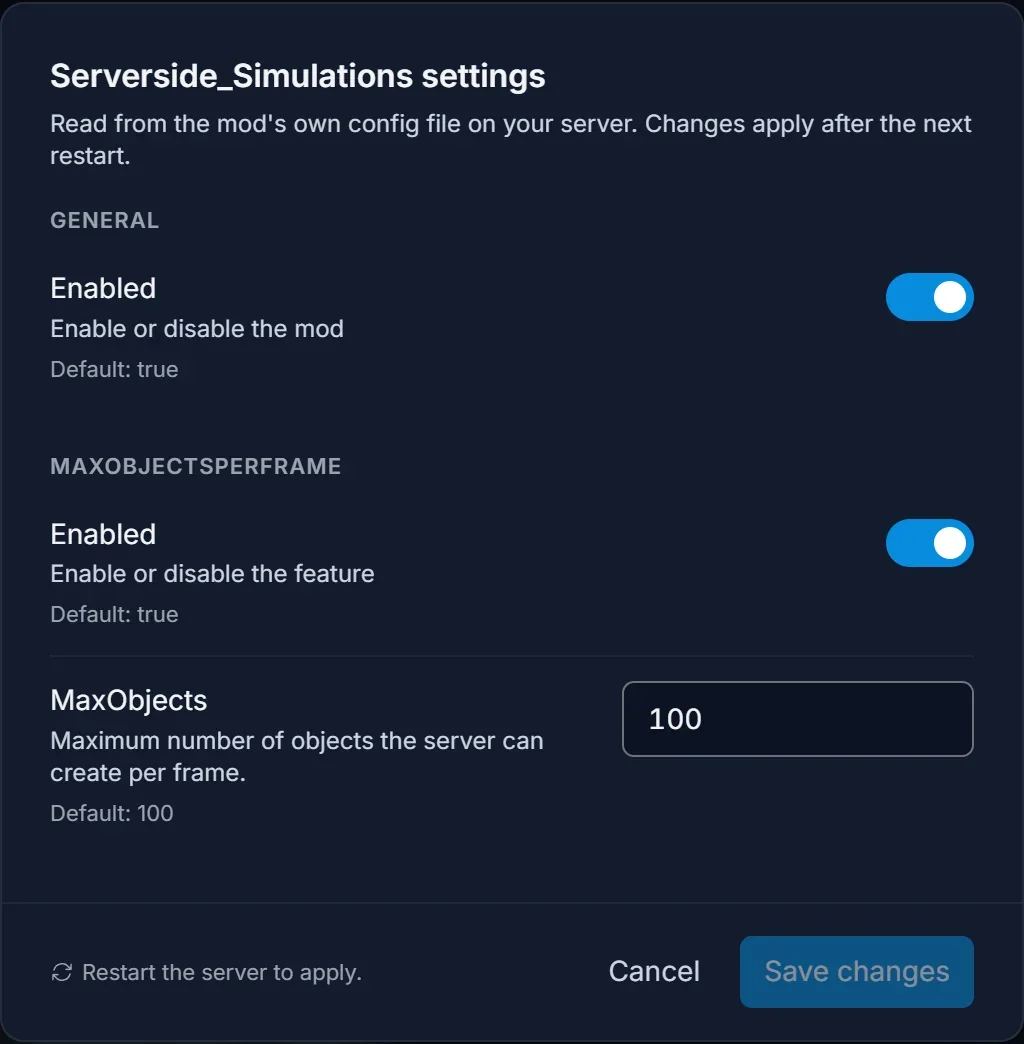
Enabled stänger av moden utan att avinstallera den, vilket är den snabba vägen att testa om den ligger bakom ett problem. MaxObjects sätter ett tak för hur många objekt servern får skapa per bildruta: att höja det gör att ett område laddas snabbare på servern och kostar mer CPU.
Vad den kostar
- CPU. Skaparen är rakt på sak med att moden ökar serverns resursanvändning avsevärt och att en svag CPU ger ett dåligt resultat. Håll koll på CPU på Overview-fliken efter att du aktiverat den.
- Latens för en spelare. Den som annars hade ägt området pratar nu med servern som alla andra, så den förlorar fördelen den hade.
- Patchrisk. Skaparen rekommenderar att du säkerhetskopierar dina karaktärer och världar, och inaktiverar moden efter en ny spelpatch tills den är bekräftat fungerande. Använd panelens Backups-flik först.
- Den bör också inaktiveras om du kör konsolkommandot
optterrain.
De två moddarna fungerar bra ihop, och skaparen av Serverside Simulations rekommenderar att köra Better Networking vid sidan av den.
Mods som inte hjälper
Det mesta som rekommenderas som en Valheim-prestandamod ligger på klientsidan: FPS-boosters, partikel- och effektreducerare, LOD- och dimjusteringar, texturoptimerare. De kan få en enskild spelares spel att flyta jämnare på den egna hårdvaran, vilket är värt att göra på en långsam dator.
Ingen av dem ändrar vad servern skickar, vad servern simulerar eller vem som äger en zon, så ingen av dem rör rubberbanding, desync eller byggdelar som laddas in för sent. Laggar hela gruppen i basen är en klientsidig mod inte lösningen.
Mods med extra innehåll drar åt andra hållet. Allt som lägger till varelser, lägger till spawns eller kör arbete varje tick kostar server-CPU, så en tung modlista kan orsaka precis det lagg du försöker modda bort.
Testa om det hjälpte
Mät samma plats två gånger i stället för att gå på känsla.
- Ställ dig på den värsta platsen du har, oftast mitt i din huvudbas.
- Tryck på F2 för att öppna spelets nätverksöverlägg. Det visar antalet instanser där du står och den data som skickas och tas emot.
- Skriv ner siffrorna, tillsammans med hur det känns: delar som laddas sent, dörrar som laggar, varelser som hackar.
- Installera moden, starta om servern, se till att alla kör samma bygge, och ställ dig på exakt samma plats igen.
- Jämför. Antalet instanser blir ungefär detsamma, eftersom moden inte tar bort något. Det som ska förändras är genomströmningen och hur området känns.
Ändra en sak i taget. Att installera båda moddarna, stänga av crossplay och banta basen på samma kväll säger dig ingenting om vilket av dem som fungerade.
Vanliga problem
Vissa spelare laggar fortfarande efter installationen. Better Networkings komprimering fungerar bara mellan två maskiner som båda kör moden. Kontrollera att varje spelare verkligen installerade den.
Ingenting förändrades alls. Mods laddas vid omstart, inte vid installation. Starta om servern, och öppna sedan Installed-vyn i Mods-fliken för att bekräfta att moden verkligen finns där.
Settings-knappen saknas. Två skäl. BepInEx skriver en mods configfil första gången servern startar med den moden laddad, så en nyss installerad mod har ingen än: starta servern en gång och kom tillbaka. Vissa mods, Better Networking bland dem, döper sin configfil annorlunda än sitt paket, och panelen kan inte matcha dem mot en mod. Redigera dem i Files-fliken under BepInEx/config.
Det gick sönder efter en Valheim-uppdatering. Båda moddarna patchar spelets interna delar, så en speluppdatering kan ha sönder dem. Ta bort moden, eller byt tillbaka servern till Vanilla från Mods-fliken, och bekräfta att servern mår bra. Kolla sedan modens Thunderstore-sida efter en ny release eller en kommentarstråd om det aktuella bygget.
Servern är långsammare nu, inte snabbare. Både komprimering och simulering på serversidan kostar CPU. Titta på Usage-kortet på Overview-fliken. Är CPU:n i taket är Serverside Simulations den som ska bort först.
En spelare kan inte ansluta efter ändringen. Det är inte moden, eftersom spelare utan den fortfarande kan ansluta. Gå igenom Valheim failed to connect i stället.
FAQ
Behöver alla spelare Better Networking, eller bara servern? Båda. Spelare utan den kan ansluta, men de får inte komprimeringen, eftersom den bara gäller mellan två maskiner som båda kör moden.
Måste Serverside Simulations installeras av spelarna? Nej. Det är en mod för dedikerad server och spelarna installerar ingenting.
Kan jag köra båda samtidigt? Ja, och det är den vanliga uppsättningen. Skaparen av Serverside Simulations rekommenderar Better Networking vid sidan av den.
Raderar det min värld att installera en mod? Nej. Att installera en mod rör inte världsdata, och att byta en server mellan Vanilla och BepInEx behåller världen och inställningarna. Ta en backup först ändå, vilket panelen erbjuder när du byter.
Vilken ska jag installera om jag bara väljer en? Laggar det för alla i basen, Better Networking. Laggar ett område medan det känns bra för en av spelarna, Serverside Simulations.
Behöver jag ett större paket för de här? Inte för Better Networking i de flesta fall. Serverside Simulations flyttar verkligt arbete till servern, så är CPU:n redan upptagen får du räkna med att behöva marginal. Varje Valheim-server vi hostar har samma Mods-flik, och du kan se resten av vad kontrollpanelen gör innan du beställer.
