


txAdmin är webbdashboarden som är inbyggd i FXServer: en webbläsarpanel för att deploya en server, schemalägga omstarter, hantera spelare och läsa en live-konsol. Hos DoomHosting körs FiveM-servrar som standard direkt från server.cfg, och txAdmin är bara ett klick bort när du vill använda det. Den här guiden visar hur du slår på det, kopplar ditt admin-konto och använder de viktigaste funktionerna.
Är txAdmin tillgängligt på DoomHosting FiveM-servrar?
Ja. Varje DoomHosting FiveM-server levereras med txAdmin inbyggt och en dedikerad port som redan är tilldelad för det. Det är helt enkelt avstängt som standard, eftersom de flesta ägare hanterar sin server via server.cfg och panelens egna Files- och Console-flikar. När du vill använda txAdmin-webbgränssnittet aktiverar du det och startar om. Ingenting saknas, du väljer bara mellan två sätt att köra samma server.
Hur aktiverar jag txAdmin?
Du har två likvärdiga sätt att slå på det:
- Klicka på Enable txAdmin i panelens header, eller
- Öppna Startup-fliken och slå på Enable txadmin.
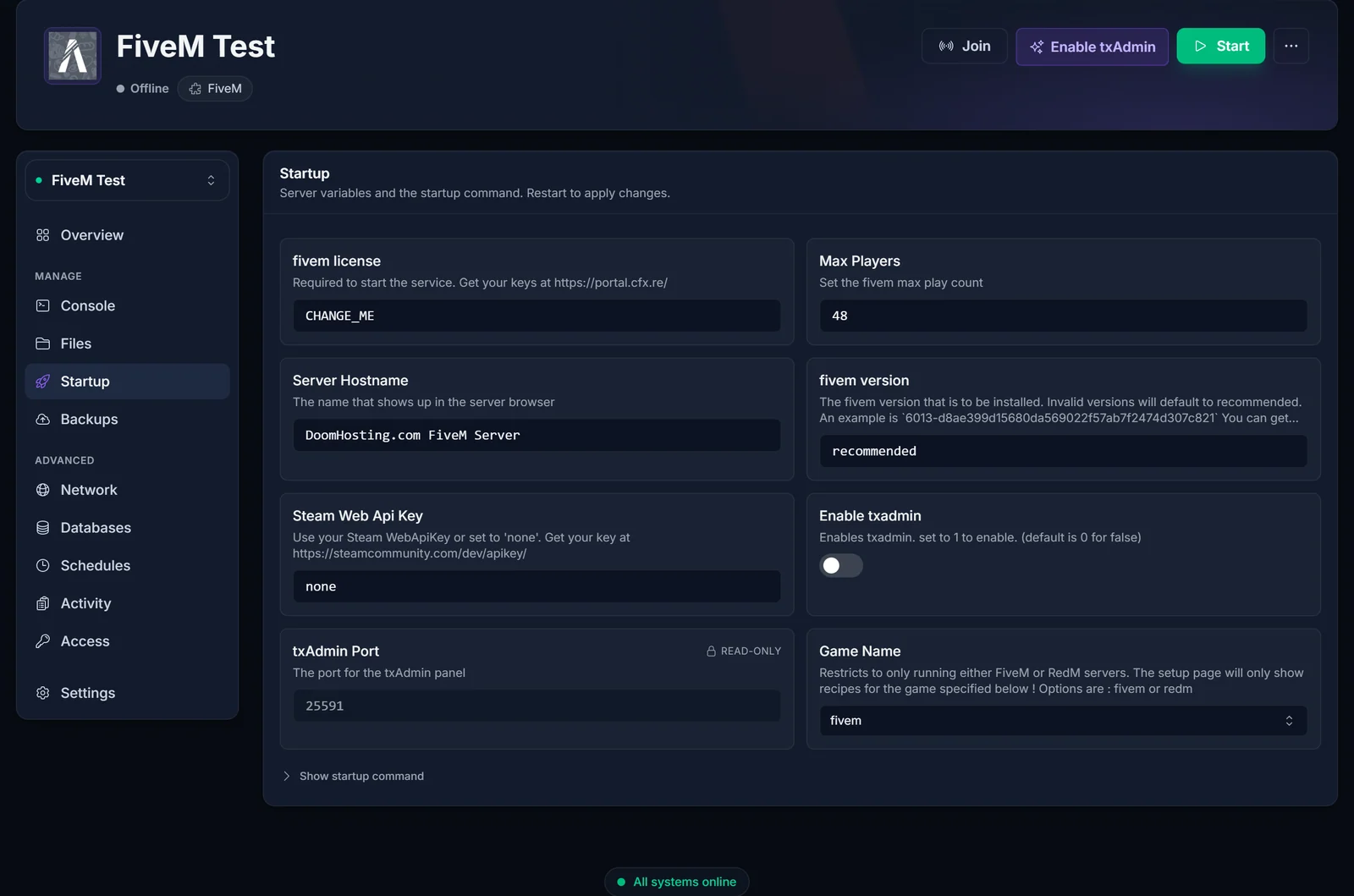
Starta (eller starta om) sedan servern. När txAdmin är på bootar FXServer upp i txAdmin monitor mode i stället för att köra din server.cfg direkt, och txAdmin tar över uppstarten av din server.
Hur öppnar jag txAdmin-webbpanelen?
txAdmin körs på sin egen port, skild från spelporten. Öppna Network-fliken i panelen: den andra allocation i listan är din txAdmin-port (samma värde visas skrivskyddat som txAdmin Port på Startup-fliken). Kopiera den adressen.
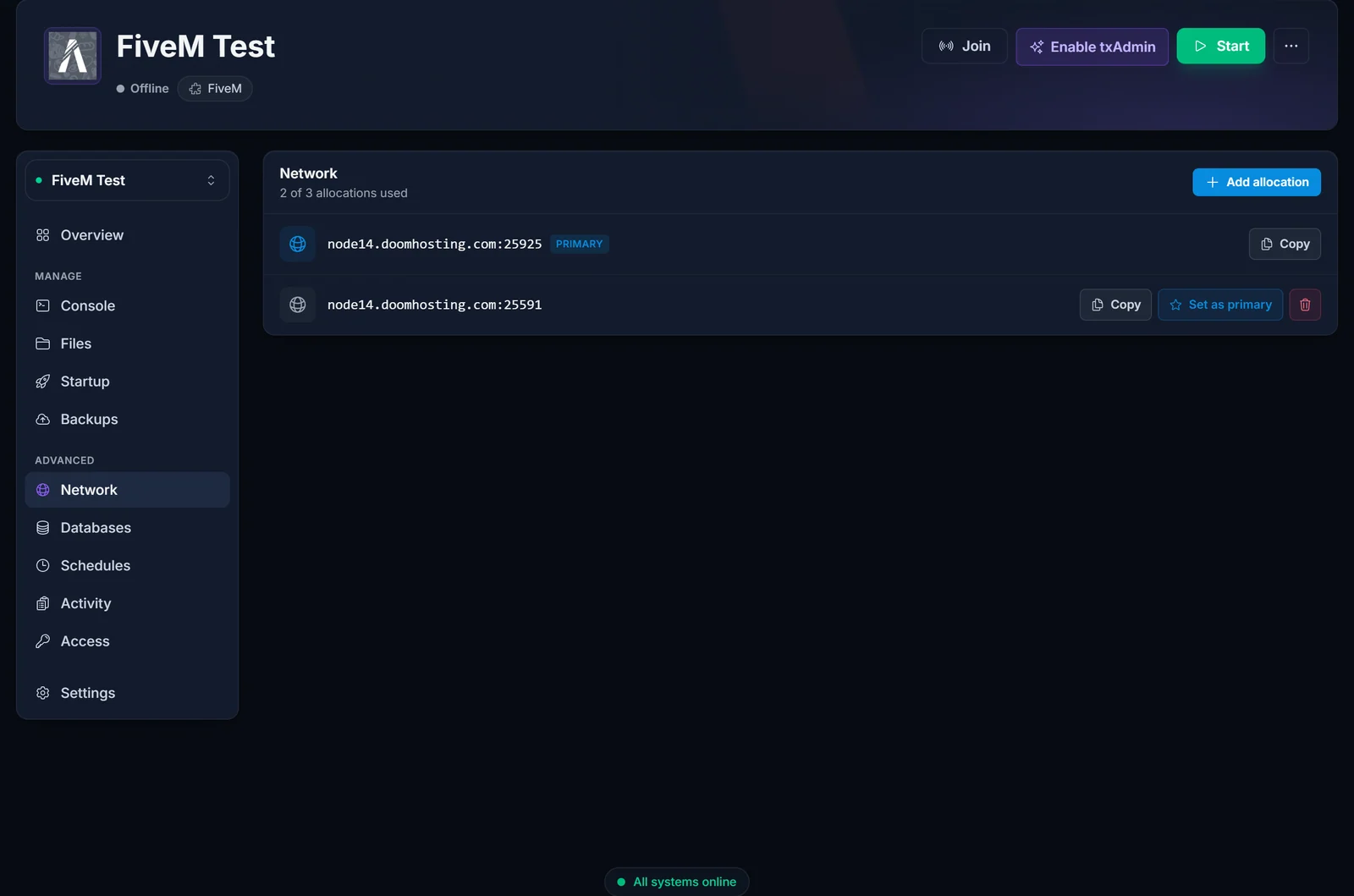
Gå i din webbläsare till http://your-server-address:txadmin-port med adressen och porten från Network-fliken. Det öppnar txAdmin-inloggningssidan.
Hur kopplar jag mitt txAdmin admin-konto (PIN-koden)?
Första gången txAdmin startar skriver den ut en engångs setup-PIN i serverkonsolen. Öppna panelens Console-flik direkt efter att du startat servern och leta efter en rad med en master-account PIN. Ange den PIN på txAdmin-webbsidan för att skapa ditt admin-konto. PIN-koden är bara giltig en kort stund och visas bara vid första inställningen, så om du missar den kan du starta om servern för att generera en ny.
Håll din txAdmin-inloggning privat. Alla som har den kan styra din server.
Hur deployar jag en server med ett recipe?
Vid första inställningen erbjuder txAdmin att deploya en server. Ett recipe är ett automatiserat build: det laddar ner en basserver och dess resources och sätter upp databasen åt dig. Det här är det snabbaste sättet att sätta upp en ESX- eller QBCore-roleplaybas, eftersom recipe importerar SQL och skriver server.cfg automatiskt. När den frågar efter databasuppgifter använder du inloggningsuppgifterna från panelens Databases-flik. Om du hellre vill installera ett framework för hand, se så installerar du ESX eller QBCore på din FiveM-server.
Hur schemalägger jag automatiska omstarter?
I txAdmin-dashboarden öppnar du Settings och sedan Restarter-sektionen och lägger till omstartstider (till exempel var sjätte timme). txAdmin varnar spelarna in-game före varje omstart och drar upp servern igen av sig själv. Schemalagda omstarter håller minnesanvändningen sund på en upptagen roleplayserver, så det är en av de bästa anledningarna att köra txAdmin.
Hur hanterar jag spelare i txAdmin?
Players-sidan listar alla som är online och din spelarhistorik. Därifrån kan du varna, kicka eller banna en spelare och ställa in ban-längder, allt från webbläsaren. Bans lagras av txAdmin och verkställs automatiskt vid återanslutning, vilket är mycket enklare än att redigera ban-listor för hand.
Tar txAdmin backup på min server?
txAdmins backup-funktioner täcker dess egna data (txData) och databas. De är skilda från panelens egen Backups-flik, som tar en ögonblicksbild av alla dina serverfiler. För säkerhets skull bör du använda panelens Backups-flik för fullständiga filbackuper och behålla en kopia av din databasexport från en MySQL-klient. Förlita dig inte på en enda backupmetod.
txAdmin eller server.cfg: vilket ska jag använda?
- Använd txAdmin om du vill ha en webbdashboard, schemalagda omstarter, spelarmoderering i webbläsaren och ettkliks recipe-deploys.
- Håll dig till server.cfg och panelen om du föredrar att redigera konfigurationsfiler direkt, vill ha den lättaste inställningen eller hanterar allt via Files och Console.
Båda kör samma FXServer i grunden, så du kan prova txAdmin och byta tillbaka genom att slå av reglaget och starta om.
Vanliga problem
- txAdmin-sidan laddar inte: se till att servern faktiskt körs med txAdmin aktiverat och att du använde porten från Network-fliken, inte spelporten. txAdmin levererar över
http://, intehttps://. - Missade setup-PIN:en: starta om servern och kontrollera Console-fliken direkt, en ny PIN skrivs ut vid varje första inställning.
- Mina server.cfg-ändringar gör ingenting: med txAdmin aktiverat styr txAdmin hur servern startar. Redigera din konfiguration via txAdmin, eller slå av txAdmin för att gå tillbaka till den direkta
server.cfg-booten. - Glömde spelporten: den primära allocation på Network-fliken är din spel-anslutningsadress, den andra är txAdmin.
Nästa steg
Med txAdmin igång kan du lägga till innehåll ovanpå: installera ESX eller QBCore och lägg till bilar och skript på din FiveM-server. Om din server inte startar alls behöver den oftast en license key först: så skaffar du en FiveM-licensnyckel.
Säger txAdmin att det finns en uppdatering? Se så uppdaterar du txAdmin på din FiveM-server.
Letar du efter en server? Se FiveM server hosting eller den fullständiga game control panel.
