

Så lägger du till serverikon och banner på din FiveM-server
Ikonen och bannrarna för din FiveM-server ställs in med tre rader i server.cfg: load_server_icon för den lilla logotypen bredvid servernamnet, och sets banner_detail plus sets banner_connecting för de breda bannrarna. Ikonen är en fil på servern. Bannrarna är webblänkar. Blir något av dem fel visar FiveM bara standardbilden i stället, utan något fel i konsolen.
Guiden går igenom båda, var filerna ska ligga med och utan txAdmin, och misstagen som gör att de inte syns.
Vad varje bild gör
- Serverikon: den fyrkantiga logotypen bredvid servernamnet i FiveM-serverlistan och på serverns sida. Den måste vara en 96x96 PNG.
- Detaljbanner (
banner_detail): den breda bilden högst upp på serverns sida när en spelare klickar på den i serverlistan. - Anslutningsbanner (
banner_connecting): den breda bilden spelarna ser medan de ansluter till din server.
Rekommenderad bannerstorlek är 1865x108 pixlar. Andra storlekar fungerar också, de skalas eller beskärs bara. PNG, JPG och animerad GIF fungerar alla, och håller du filen under ungefär 500 KB laddar den snabbt för spelarna. Du kan använda samma bild till båda bannrarna.
Hitta mappen med din server.cfg
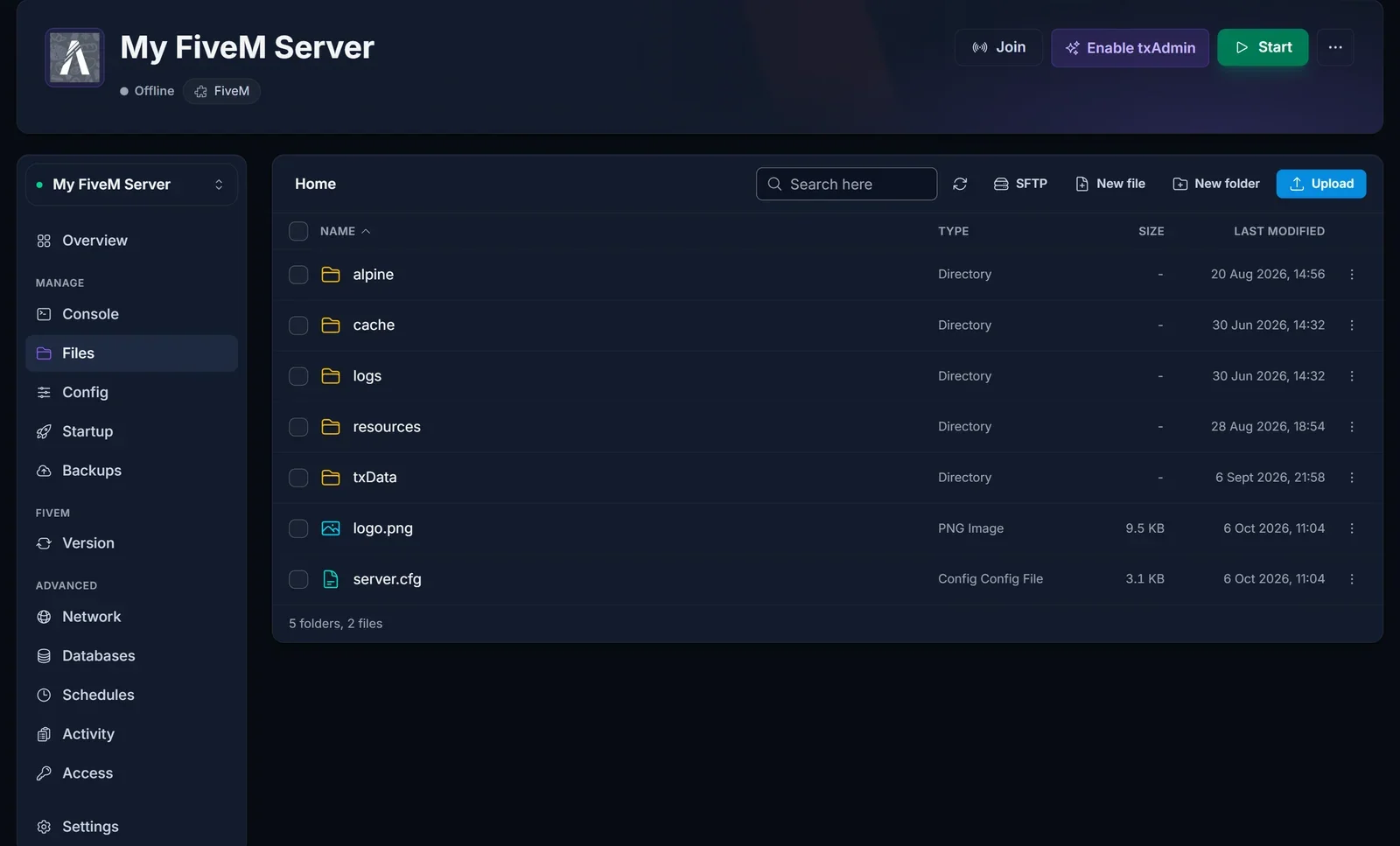
Ikonen måste ligga i samma mapp som den server.cfg din server faktiskt körs med, så leta upp den först. Öppna servern i panelen och gå till Files.
- Utan txAdmin:
server.cfgligger i huvudmappen du ser när du öppnar Files. - Med txAdmin: servern körs från en profilmapp i
txData, med ett namn i stil medtxData/FiveMBasicServerCFXDefault_A5A2EA.base. Den mappen har en egenserver.cfg, och det är den som gäller.
Har du kört txAdmin-installationen mer än en gång kan det finnas flera .base-mappar i txData. Bara en av dem är aktiv. Gå till Settings och sedan FXServer i txAdmin, så visar fältet Server Data Folder vilken. Att redigera en gammal kopia är den vanligaste anledningen till att ändringar "inte gör något".
Lägg till serverikonen
- Gör logotypen exakt 96x96 pixlar och spara den som PNG. En JPG som bara döpts om till
.pngräknas inte, så exportera den som en riktig PNG. - Öppna mappen från förra steget i Files och ladda upp filen bredvid
server.cfg. Använd ett enkelt namn utan mellanslag, till exempellogo.png.
- Öppna
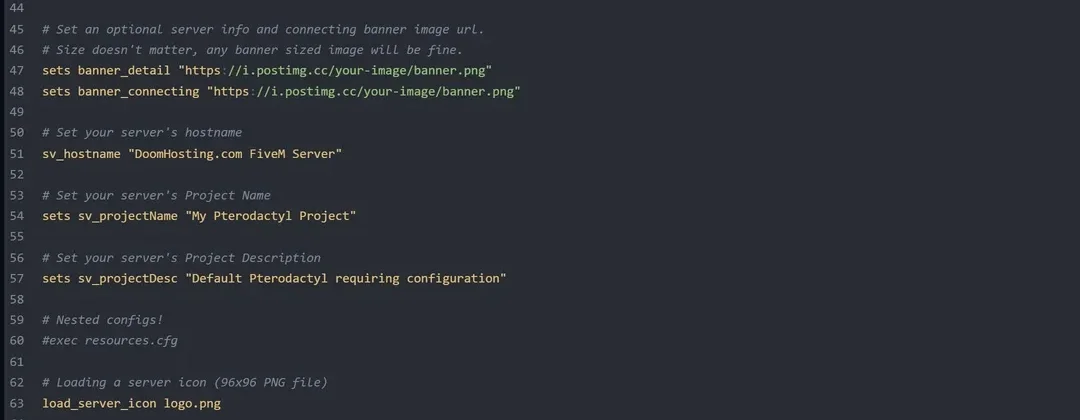
server.cfg. Standardfilen har redan en bortkommenterad rad för det här,#load_server_icon myLogo.png. Ta bort#och ändra namnet, eller lägg till raden själv:
load_server_icon logo.png
Namnet på raden måste matcha filen exakt, även stora och små bokstäver, eftersom servern körs på Linux där Logo.png och logo.png är två olika filer. Vill du hellre ha ikonen i en undermapp skriver du sökvägen utifrån mappen med server.cfg, till exempel load_server_icon img/logo.png.
Lägg till bannrarna
FiveM hämtar bannrar från en webbadress, inte från serverfilerna, så ladda först upp bilden någonstans där den är publik. Cfx.re:s community-guide föreslår Postimages eller FiveManage, och din egen webbplats fungerar också. Kopiera den direkta länken till själva bilden (den slutar på .png, .jpg eller .gif), inte länken till en gallerisida.
Ställ sedan in de två bannerraderna i server.cfg. Standardfilen har dem bortkommenterade med # och en platshållarlänk, så ta bort # och klistra in din egen länk, eller lägg till dem själv:
sets banner_detail "https://i.postimg.cc/your-image/banner.png"
sets banner_connecting "https://i.postimg.cc/your-image/banner.png"
Behåll citattecknen runt länken. Undvik länkar till Discord-bilagor: de slutar fungera efter ett tag, och bannern försvinner med dem.
Med txAdmin: redigera konfigurationen i txAdmin
Körs din server via txAdmin kan du göra samma ändringar direkt i txAdmin: öppna CFG Editor, lägg till raderna och spara. Den redigerar server.cfg i den aktiva profilmappen, så du kan inte hamna i fel kopia. Ikonens PNG måste ändå laddas upp via Files till samma .base-mapp, eftersom CFG Editor bara redigerar text.
Starta om och kontrollera
Starta om servern. Ikon och bannrar läses bara in vid uppstart, så inget ändras förrän du gör det.
Serverlistan uppdateras inte direkt. Vänta några minuter, sök sedan efter din server i FiveM, klicka på den och kolla bannern på dess sida. Anslut en gång för att se anslutningsbannern.
Vanliga problem
Ikonen syns inte. Kontrollera tre saker i den här ordningen: filen är exakt 96x96, den är en riktig PNG, och namnet i load_server_icon matchar filnamnet bokstav för bokstav. Starta sedan om, eftersom ikonen bara läses in vid uppstart.
Jag har ändrat server.cfg men inget hände. Du redigerar troligen en kopia som servern inte använder. Med txAdmin kollar du Server Data Folder i txAdmins FXServer-inställningar och redigerar server.cfg i den mappen, eller använder CFG Editor. Se också till att du startade om efter att du sparade.
Bannern visar en trasig bild eller standardbilden. Länken är inte en direkt bildlänk, eller så blockerar värden den. Öppna länken i ett privat webbläsarfönster: du ska bara se bilden, inget runt omkring. Ser du en webbsida högerklickar du på bilden och kopierar bildadressen i stället.
Vissa serveruppgifter visas fel eller inte alls. En sets-rad som saknar ett citattecken läses inte som du tänkt dig. Varje värde behöver ett inledande och ett avslutande rakt citattecken, till exempel sets "Discord" "https://discord.gg/yourinvite". En rad som sets "website "coming soon" saknar ett, så rätta den eller ta bort den.
Min server syns inte i serverlistan alls. Det är ett listningsproblem snarare än ett bildproblem, och det har en egen checklista: FiveM-server visas inte i serverlistan: så fixar du det.
Vanliga frågor
Kan serverikonen vara animerad? Inte på en vanlig server. En animerad ikon (APNG) kräver en Cfx.re Platinum-prenumeration. Animerade GIF-bannrar fungerar för alla.
Vilken storlek ska FiveM-bannern ha?
1865x108 pixlar är rekommenderad storlek för både banner_detail och banner_connecting. En bild kan användas till båda.
Var ska logo.png ligga på en txAdmin-server?
I den aktiva profilmappen i txData, bredvid mappens egen server.cfg. Inte i huvudmappen.
Är laddningsskärmen samma sak som anslutningsbannern?
Nej. Anslutningsbannern är remsan FiveM visar medan du ansluter. En egen laddningsskärm är en resource som du installerar och startar i server.cfg. Se Så lägger du till bilar och skript på din FiveM-server för hur resources läggs in.
Behöver jag txAdmin för något av det här?
Nej. Utan txAdmin redigerar du server.cfg i huvudmappen via panelens filredigerare. Vill du ha txAdmin, se Så ställer du in txAdmin på din FiveM-server.
Alla FiveM-servrar från DoomHosting har full filåtkomst, en inbyggd filredigerare och stöd för txAdmin, allt i samma spelkontrollpanel.
