Att köra din egen Minecraft-server ger dig full kontroll över spelupplevelsen, moddar och vem som kan ansluta till din värld. Oavsett om du vill ha en privat överlevningsvärld för vänner eller en offentlig server med anpassade plugins, går denna guide igenom hela installationsprocessen.
Kör du redan en gratisserver på Aternos? Så flyttar du den utan att förlora din värld.

Vad du behöver innan du börjar
Innan du konfigurerar din Minecraft-server, se till att du har:
- En dator eller VPS med minst 4GB RAM (8GB rekommenderas för 10+ spelare)
- Java 17 eller nyare (Minecraft 1.17+ kräver nyare Java-versioner)
- En stabil internetuppkoppling med uppladdningshastighet på minst 5 Mbps
- Grundläggande kommandoradskunskap (inte skrämmande, vi förklarar allt)
Steg 1: Installera Java
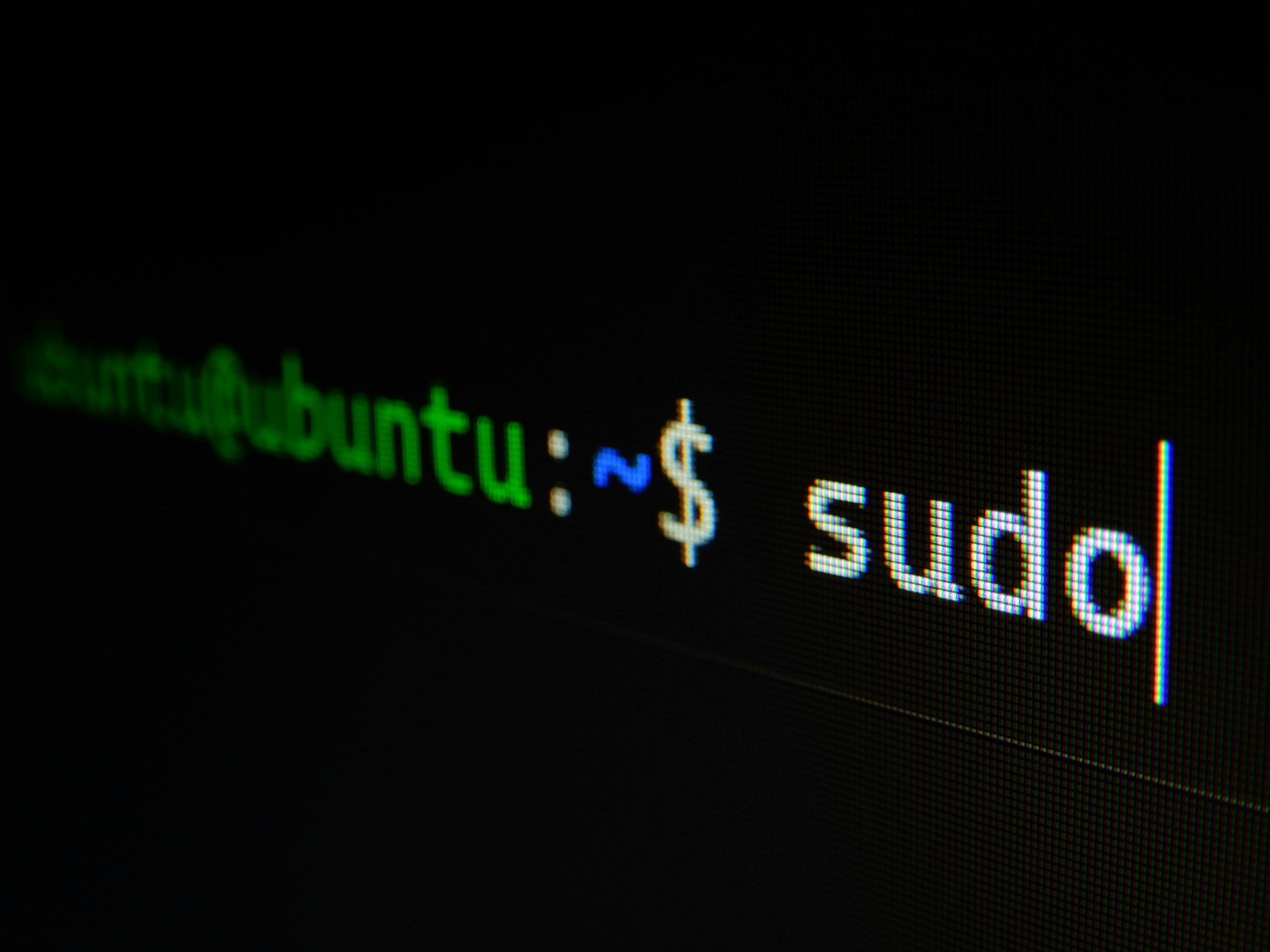
Minecraft-servrar körs på Java, så du behöver installera det först.
För Windows:
- Besök java.com och ladda ner den senaste Java Runtime Environment
- Kör installationsprogrammet och följ anvisningarna
- Verifiera installationen genom att öppna Kommandotolken och skriva:
java -version
För Linux (Ubuntu/Debian):
sudo apt update
sudo apt install openjdk-17-jre-headless
För Linux (CentOS/RHEL):
sudo yum install java-17-openjdk
Steg 2: Skapa en servermapp
Skapa en dedikerad mapp för din Minecraft-server. Detta håller allt organiserat.
- Skapa en ny mapp med namnet
MinecraftServer - Placera denna mapp på en plats med gott om lagringsutrymme (spel sparar data)
- Undvik mappar som Skrivbord eller Dokument - dessa kan orsaka problem
Steg 3: Ladda ner serverprogramvara
Du har flera alternativ för serverprogramvara. Här är de mest populära:
Vanilla Minecraft Server
Den grundläggande Minecraft-upplevelsen utan modifieringar. Ladda ner från den officiella Minecraft nedladdningssidan.
Spigot
En optimerad gaffel av Vanilla med bättre prestanda och plugin-stöd. Ladda ner från SpigotMC.org.
Paper
Byggd på Spigot, erbjuder Paper ännu bättre prestanda och fler konfigurationsalternativ. Rekommenderas för de flesta moddade servrar. Ladda ner från PaperMC.io.
Purpur
Det mest optimerade alternativet, byggt på Paper med ytterligare justeringar för maximal prestanda. Bra för stora servrar. Ladda ner från PurpurMC.org.
Ladda ner .jar-filen och placera den i din servermapp.
Steg 4: Skapa startscriptet
Du behöver ett script för att starta servern. Skapa en ny textfil med namnet start.bat (Windows) eller start.sh (Linux).
Windows (start.bat):
@echo off
java -Xmx4G -Xms2G -jar server.jar nogui
pause
Ersätt 4G med mängden RAM du vill allokera och server.jar med ditt faktiska filnamn.
Linux (start.sh):
#!/bin/sh
java -Xmx4G -Xms2G -jar server.jar nogui
Gör det körbart:
chmod +x start.sh
Steg 5: Konfigurera server.properties
Första gången du kör servern skapar den en server.properties-fil. Öppna den här filen med en textredigerare för att konfigurera din server.
Viktiga inställningar du bör ändra:
server-port=25565
max-players=20
level-name=world
gamemode=survival
difficulty=normal
online-mode=true
Förklaring av viktiga inställningar:
- server-port: Porten som spelare använder för att ansluta (standard 25565)
- max-players: Maximalt antal spelare som tillåts
- level-name: Namnet på din världsmapp
- gamemode: survival, creative, adventure eller spectator
- difficulty: peaceful, easy, normal eller hard
- online-mode: Ställ in på
trueför att kräva premium Minecraft-konton
Steg 6: Acceptera EULA
När du först kör servern skapar den en eula.txt-fil. Öppna den och ändra eula=false till eula=true. Detta accepterar Minecraft-slutanvändarlicensavtalet.
Steg 7: Portvidarebefordran (för hemmaservrar)
Om du hostar servern på din hemdator (inte en VPS) behöver du vidarebefordra port 25565 så att spelare utanför ditt nätverk kan ansluta.
- Logga in på din router (vanligtvis på 192.168.1.1 eller 192.168.0.1)
- Hitta avsnittet "Port Forwarding" eller "Virtual Server"
- Skapa en ny regel:
- Extern port: 25565
- Intern port: 25565
- Protokoll: TCP
- Intern IP: Din dators lokala IP-adress
- Spara regeln och starta om routern
Du hittar din lokala IP genom att skriva ipconfig (Windows) eller ip addr (Linux) i kommandoraden.
Steg 8: Starta servern
Dubbelklicka på ditt startscript eller kör det från kommandoraden:
./start.sh
Servern tar en minut eller två att starta. Du kommer att se konsolutdata som visar serverstatus. När du ser "Done" i konsolen är din server redo.
Steg 9: Anslut till din server
För spelare på ditt nätverk:
Öppna Minecraft, klicka på Flerspelare, klicka på Lägg till server och ange:
- Servernamn: Vad du vill
- Serveradress:
localhost(om på samma dator) eller din lokala IP (om på samma nätverk)
För spelare utanför ditt nätverk:
Spelare behöver din offentliga IP-adress. Hitta den genom att besöka whatismyip.com.
Ge dem denna adress: din-offentliga-ip:25565
För VPS-hosting:

Spelare ansluter direkt till din VPS IP-adress på port 25565.
Steg 10: Grundläggande serverkommandon
När servern körs kan du använda dessa kommandon i konsolen:
stop- Stäng av servern säkertkick [spelare]- Ta bort en spelare från servernban [spelare]- Banna en spelareop [spelare]- Ge en spelare operatörsstatuswhitelist on- Aktivera whitelistwhitelist add [spelare]- Lägg till spelare i whitelist
Optimera din serverprestanda
Några snabba tips för att förbättra serverprestanda:
- Allokera RAM korrekt: Ställ in
-Xmxtill hälften av ditt tillgängliga RAM - Använd Paper eller Purpur: Dessa byggen erbjuder bättre prestanda än Vanilla
- Begränsa siktdistansen: Ställ in
view-distancei server.properties till 8-10 - Ta bortprestandaproblem: Testa plugins individuellt för att hitta prestandaproblem
- Använd SSD-lagring: HDD-enheter orsakar betydande fördröjningar på aktiva servrar
Ska du hosta själv eller använda en VPS?
Att hosta hemma fungerar för små servrar med några vänner, men kommer med begränsningar:
- Din heminternet-uppladdningshastighet begränsar spelarkapacit
- Din IP-adress exponeras för spelare
- Din dator måste vara på dygnet runt
- Strömavbrott eller internetproblem tar servern offline
För något annat än några vänner är en VPS eller dedikerad spelserverhosting det bättre valet. Leverantörer som DoomHosting erbjuder optimerad Minecraft-serverhosting med DDoS-skydd, 99,9% uptime och professionellt stöd.
Redo att lansera din server?
Att konfigurera en Minecraft-server är enkelt när du följer dessa steg. Ta dig tid med konfigurationen, testa med vänner först, och lägg gradvis till plugins eller moddar när du blir mer bekväm.
Om du vill hoppa över den tekniska konfigurationen och komma direkt till spelning, överväg professionell Minecraft-serverhosting. Det hanterar all infrastruktur så du kan fokusera på att bygga och spela med din community.
Hyr en Minecraft-server - Omedelbar konfiguration, DDoS-skydd och support dygnet runt. Använd kod SAVE20 för 20% rabatt första månaden.