
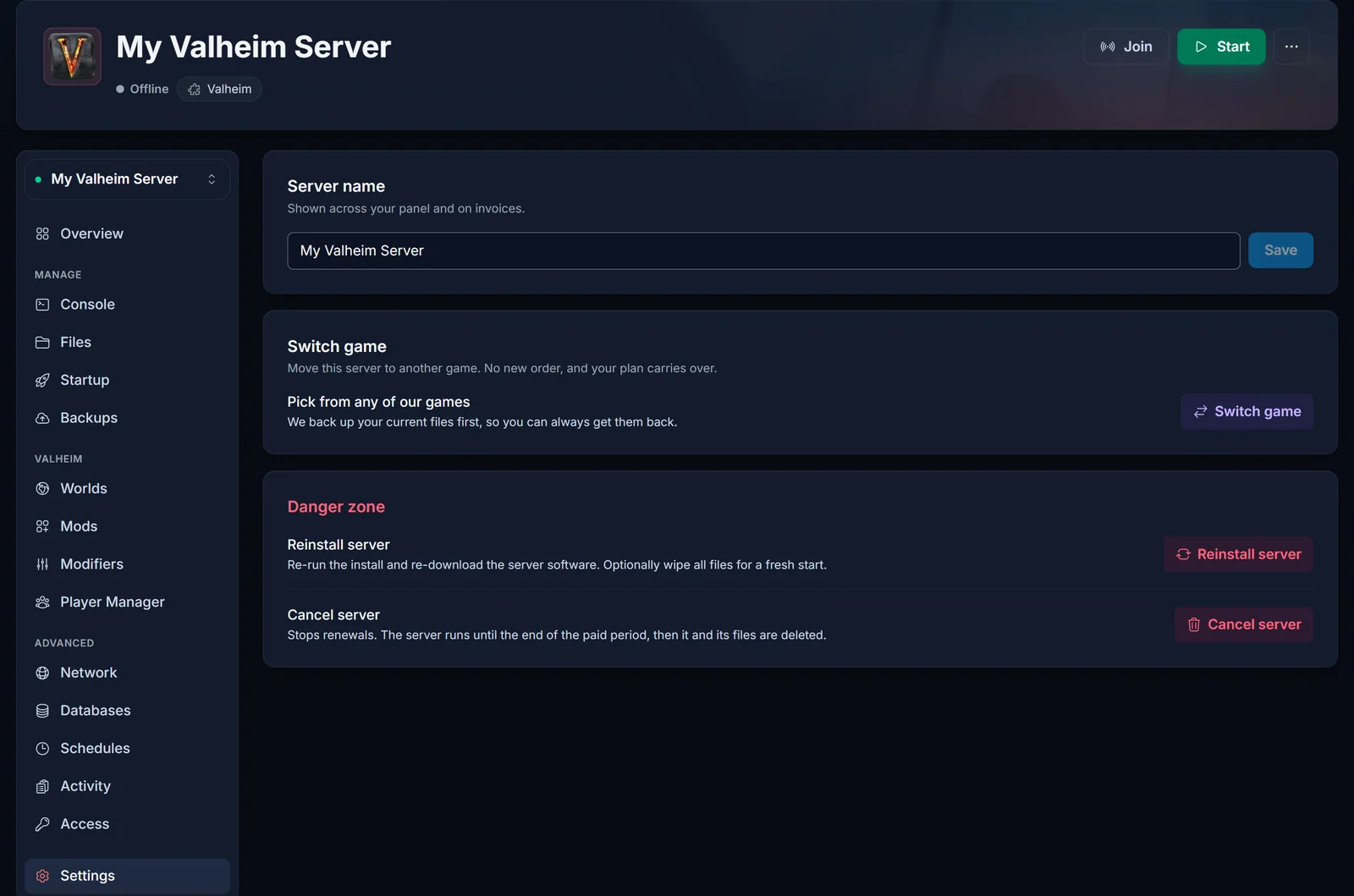
Du kan byta spel på din spelserver direkt i kontrollpanelen, utan att beställa en ny server. Öppna servern, gå till Inställningar, klicka på Byt spel och välj det nya spelet. Det du betalar nu följer med som RAM på det nya spelet, och vi säkerhetskopierar dina nuvarande filer innan något ändras.
Vad som händer när du byter spel
Du behåller din server, din plan och ditt betalningsdatum. Det är bara spelet som körs på servern som byts ut:
- Dina nuvarande filer tas bort. Det gamla spelets värld, konfigurationer, mods och plugins raderas när det nya spelet installeras. Världar går inte att konvertera mellan spel, så du börjar om från början.
- En fullständig backup tas först. Bytet startar först när backupen är klar, och du kan ladda ner den under Säkerhetskopior när du vill.
- Ditt pris blir RAM. Det du betalar varje månad visas som RAM på varje spel i listan. Vissa spel behöver mer minne för att starta än andra, så mängden beror på spelet.
- Din adress är oftast densamma. Om det nya spelet behöver extra portar visas den nya adressen under Översikt.
- Det nya spelet installeras av sig självt. Det tar oftast några minuter. Om servern var igång före bytet startar den av sig själv igen när installationen är klar.
Så byter du spel på din server
- Öppna din server i kontrollpanelen och gå till fliken Inställningar.
- Klicka på Byt spel i avsnittet Byt spel.
- Välj det spel du vill ha. Varje kort visar hur mycket RAM du får för ditt nuvarande pris. En grön chip betyder mer RAM än du har i dag, en gul betyder att spelet kostar lite mer i månaden. Du kan söka på namn eller sortera listan efter Populära, Mest RAM eller A-Ö.
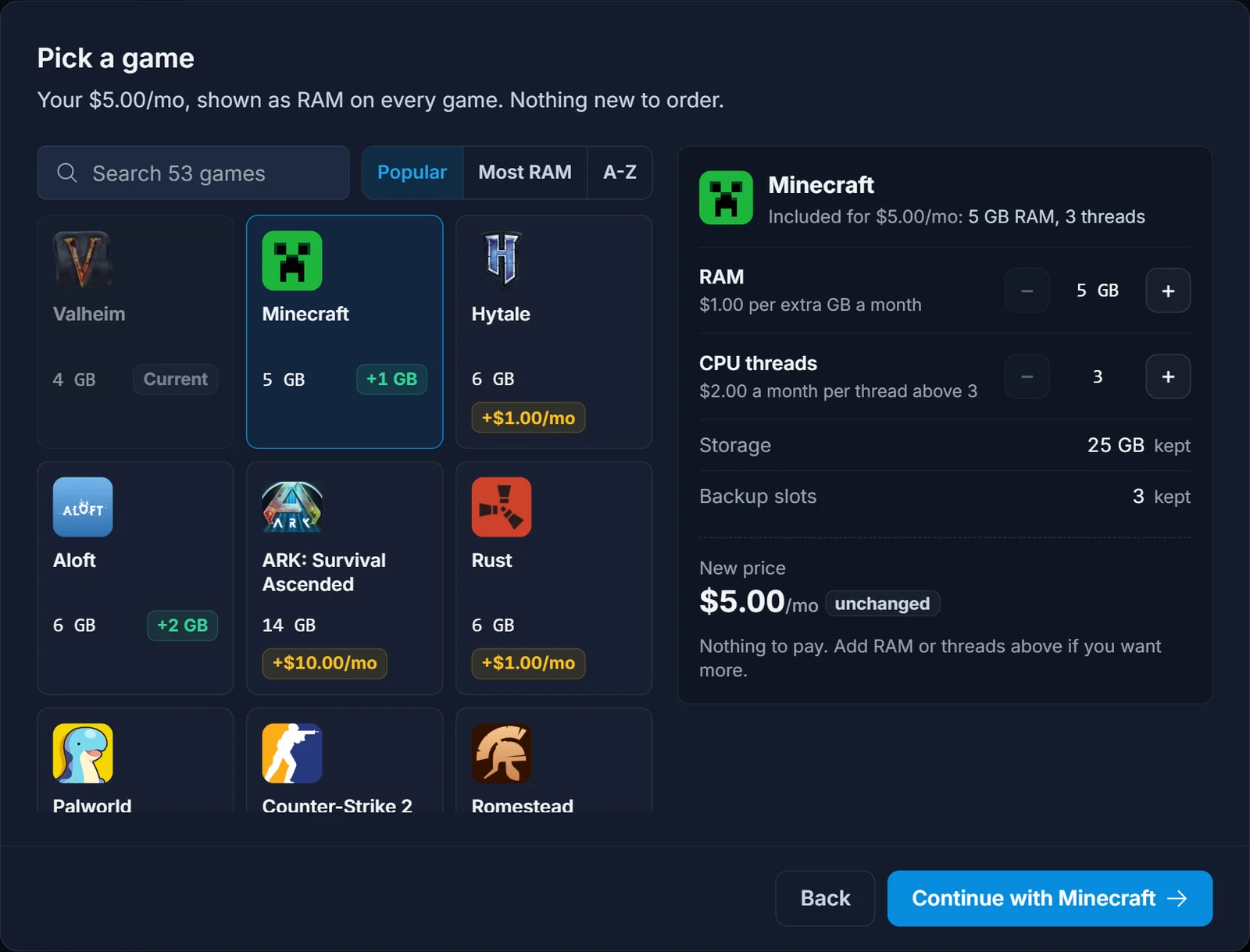
- Kolla sammanfattningen till höger. Använd + och - för att lägga till RAM eller CPU-trådar om du vill ha mer. Om du betalar för fler än de 3 CPU-trådar som ingår får du mer RAM för samma pris om du tar bort trådar. Lagring och backupplatser som du redan betalar för följer med.
- Klicka på Fortsätt med [spel].
- Läs bekräftelsen, bocka i Jag förstår att min Valheim-värld inte följer med till Minecraft (med namnen på dina spel) och klicka på Byt till [spel]. Om den nya uppsättningen kostar mer står det Betala [belopp] och byt på knappen i stället.
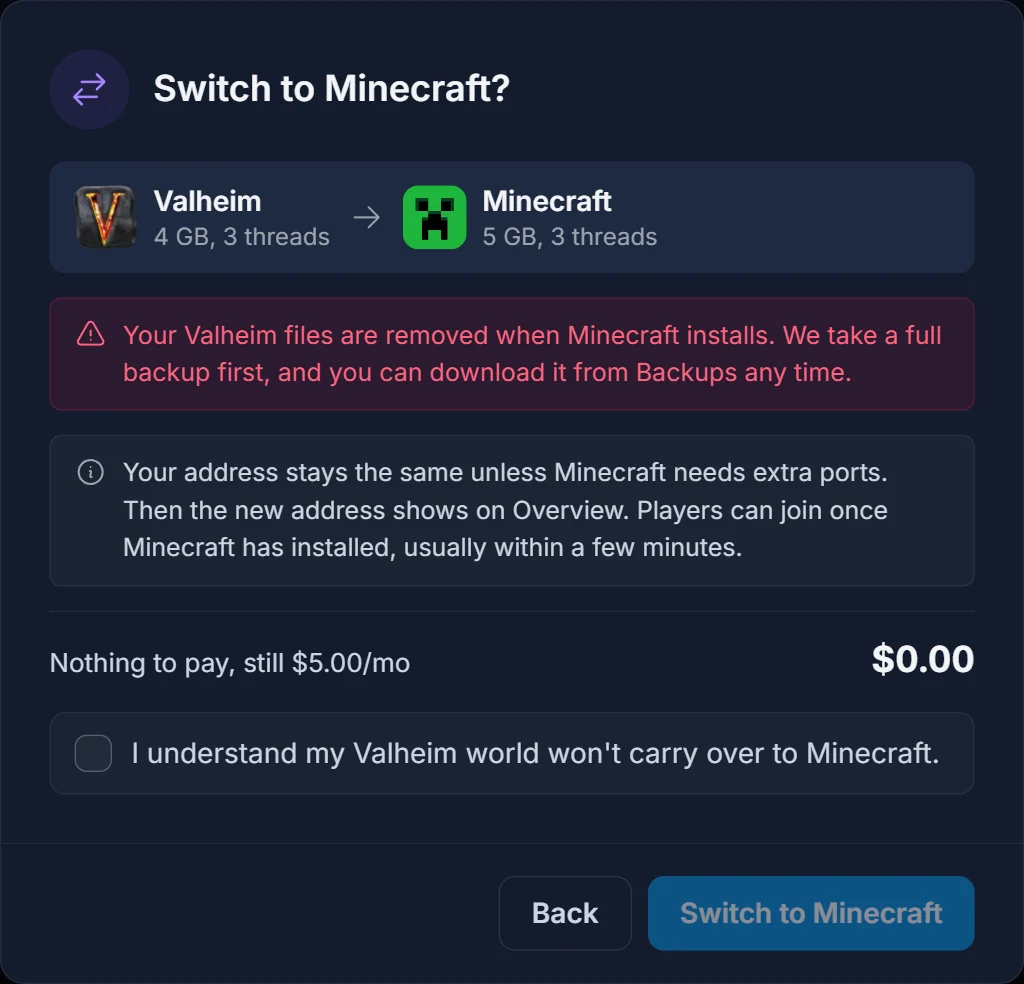
Panelen tar nu backupen. Låt fönstret vara öppet tills den är klar. En stor värld kan ta några minuter. När backupen är klar startar bytet och servern byggs om för det nya spelet. Kontrollerna är pausade medan det pågår och kommer tillbaka av sig själva när installationen är klar.
Priserna på skärmbilderna är ett exempel. Panelen visar alltid ditt eget pris i din egen valuta.
Vad det kostar
De flesta byten kostar ingenting extra. Ditt månadspris är detsamma och blir RAM på det nya spelet.
Du betalar bara mer om du lägger till RAM eller trådar, eller om spelet du väljer behöver mer minne än ditt pris täcker. Då betalar du mellanskillnaden för de dagar som är kvar av din nuvarande betalperiod, och det nya priset gäller från nästa förnyelse. Båda beloppen visas innan du bekräftar.
Ett byte sänker aldrig din faktura. Vill du betala mindre efteråt kan du nedgradera servern som vanligt.
När du inte kan byta ännu
Fönstret Byt spel berättar varför när ett byte inte går just nu:
- En faktura är fortfarande öppen. Betala den först, sedan kan du byta direkt.
- Du har bytt de senaste 7 dagarna. Varje server kan byta spel en gång var 7:e dag. Fönstret visar datumet då du kan byta igen.
- Dina backupplatser är fulla. Bytet behöver plats för en backup. Fönstret erbjuder att ta bort din äldsta backup, eller så tar du bort en själv under Säkerhetskopior.
- Servern är inställd på att sägas upp. Avsnittet Byt spel visas inte medan en uppsägning väntar.
Om du hade schemalagt en nedgradering avbryts den när du byter spel. Du kan schemalägga den igen när bytet är klart.
Få tillbaka din gamla värld
Backupen från före bytet ligger kvar under Säkerhetskopior. Ladda ner den där för att spara en kopia på din dator. Vill du spela den gamla världen på den här servern igen byter du tillbaka till det gamla spelet när de 7 dagarna har gått, och återställer sedan backupen under Säkerhetskopior.
Vanliga frågor
Kan jag byta från Minecraft Java till Bedrock? Ja. Java och Bedrock räknas som olika spel, så du kan byta mellan dem som mellan vilka två spel som helst.
Kan jag gå från Minecraft Budget till Premium på det här sättet? Nej. Det är samma spel på en annan plan, så det är en uppgradering och inte ett byte.
Behöver mina spelare en ny adress? Oftast inte. Adressen ändras bara om det nya spelet behöver extra portar, och den nya visas under Översikt.
Tänk om jag hellre vill sluta helt? Vår guide om hur du säger upp din spelserver går igenom det. I uppsägningsfönstret erbjuder vi också ett spelbyte först, ifall ett annat spel skulle passa dig bättre.
Du kan titta på alla spel vi hostar på spelsidan innan du väljer.