
Din Aloft-server är redo att lyfta så snart den är deployad. Den här guiden täcker det viktigaste: att hitta din room code så att vänner kan ansluta, justera din värld på Startup-fliken och ge dig själv admin-rättigheter.
Hitta din room code
Aloft-servrar ansluts med en 6-siffrig room code, inte en IP-adress. Din server genererar en vid första starten och skriver den till ServerRoomCode.txt i serverns rotmapp. Öppna File Manager i DoomHosting-kontrollpanelen för att läsa den, och dela sedan koden med dina vänner. Upp till 8 spelare kan bygga, segla och utforska en delad värld tillsammans.
Konfigurera din server på Startup-fliken
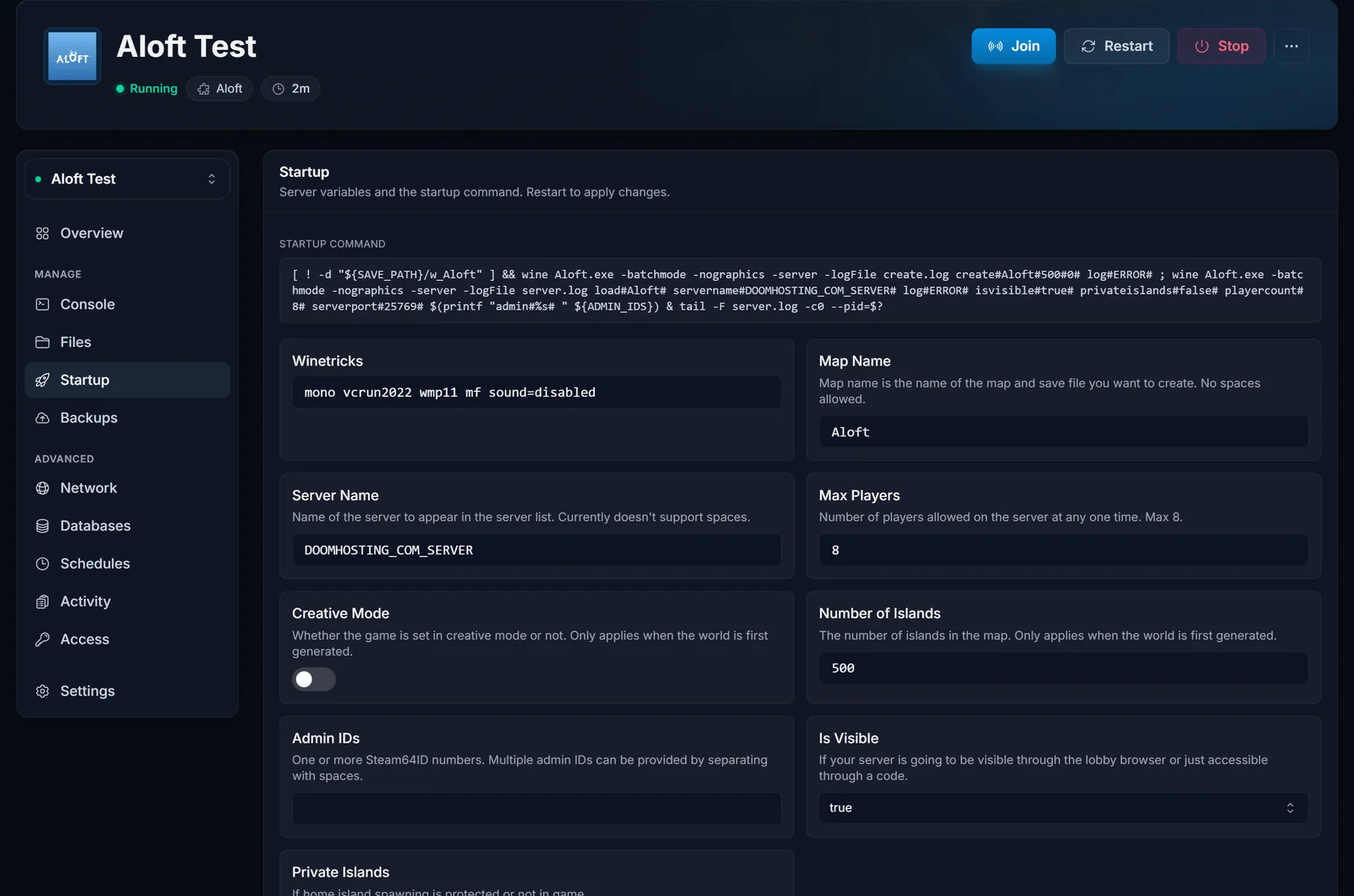
Aloft håller sina inställningar på Startup-fliken i din panel, inte i en config-fil. Öppna den för att justera:
- Server Name: namnet andra spelare ser för din server.
- Map Name: världen din server laddar. En ny värld genereras första gången servern startar.
- Max Players: upp till 8.
- Creative Mode: slå på den för en avslappnad byggsession utan resurser.
- Number of Islands: hur många öar som genereras på din himmel.
- Is Visible / Private Islands: styr om din server syns i in-game-webbläsaren och om öar förblir privata.
Ändra ett värde, spara och starta om servern för att det ska gälla.
Anslut till din Aloft-server
I Aloft öppnar du multiplayer-menyn och anger serverns 6-siffriga room code för att ansluta. Om du har slagit på Is Visible (Startup-fliken) visas din server även i in-game server-webbläsaren, så att vänner kan hitta den där. Se till att alla har samma spelversion som servern så att de kan ansluta utan problem.
Gör dig själv till admin
För att få admin-rättigheter i spelet lägger du till ditt Steam ID i fältet Admin IDs på Startup-fliken. Du kan lägga till flera ID:n åtskilda med mellanslag. Hitta ditt 17-siffriga Steam ID med ett verktyg som steamid.io, klistra in det, spara och starta om servern.
Håll din värld säker
Skapa en backup från Backups-fliken så att en hård orkan eller en felaktig inställning aldrig kostar dig dina öar. Från Schedules-fliken kan du även automatisera omstarter och nattliga backuper, vilket håller en aktiv 8-spelarvärld frisk. Ny i panelen? Översikten över kontrollpanelen visar var varje flik finns.
Behöver du mer kraft när besättningen växer? Skala serverns RAM när som helst från panelen, eller se vår sida om Aloft server hosting för plandetaljer.
