
En Avorion-server från DoomHosting startar i en galax som heter Avorion utan någon admin, så det första du gör är att göra dig själv till admin, namnge servern och bestämma hur galaxen ska spelas. Den här guiden går igenom det, plus var galaxen ligger på disken och hur du lägger till Steam Workshop-mods.
Starta servern och kontrollera att den listas
Öppna servern i din DoomHosting-panel och tryck på Start. Overview-sidan visar serverns status, antalet spelare just nu och anslutningsadressen på anslutningskortet.
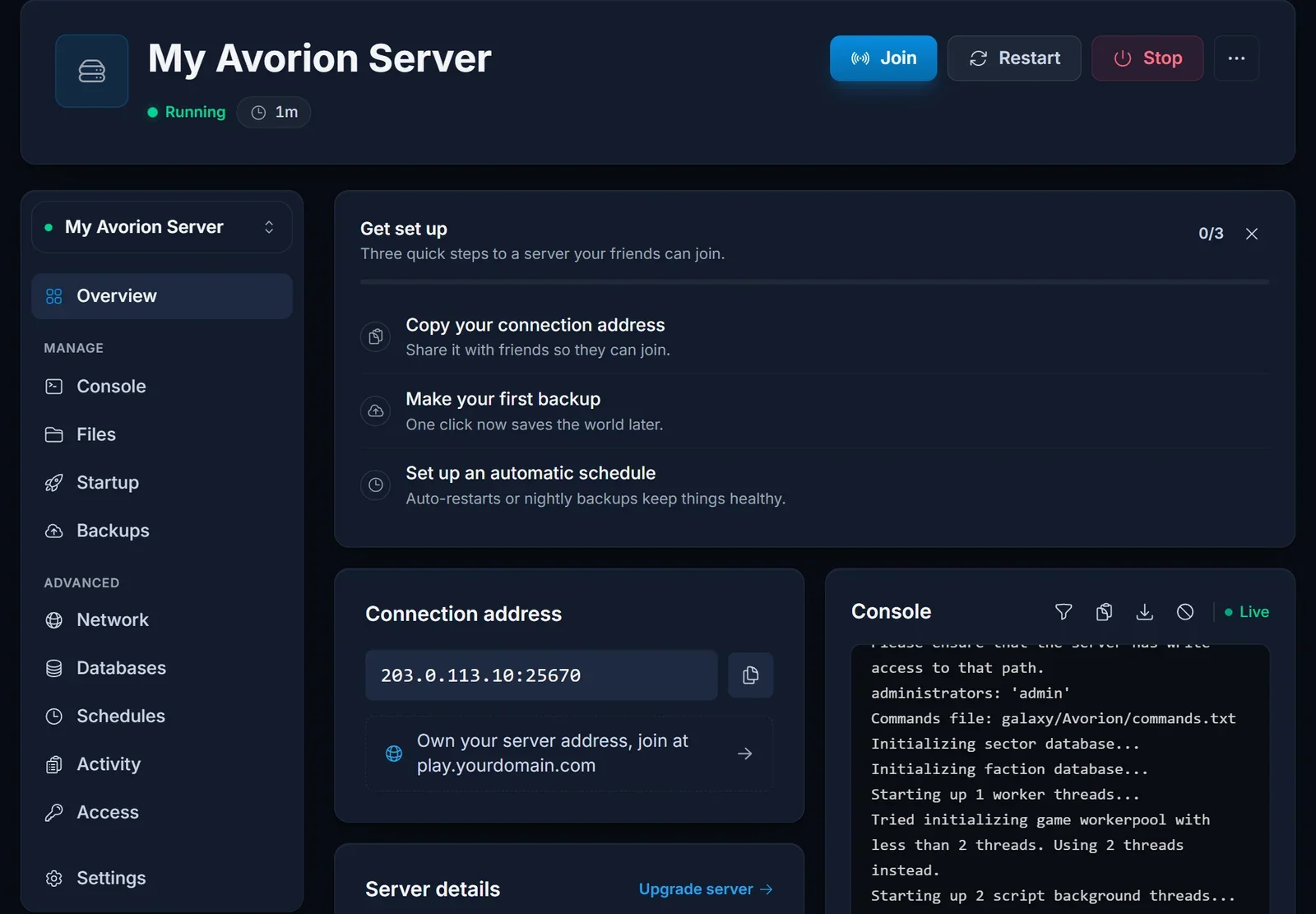
Dina spelare skriver inte in den adressen i spelet. Varje Avorion-server vi hostar får en egen query-port, och på en anpassad query-port hittar spelet bara servern via den publika serverlistan, där spelarna söker efter ditt Server Name. Vår guide om hur du ansluter till en Avorion-server visar dem hur, så skicka den länken när servern är igång.
Inställningarna på Startup-fliken
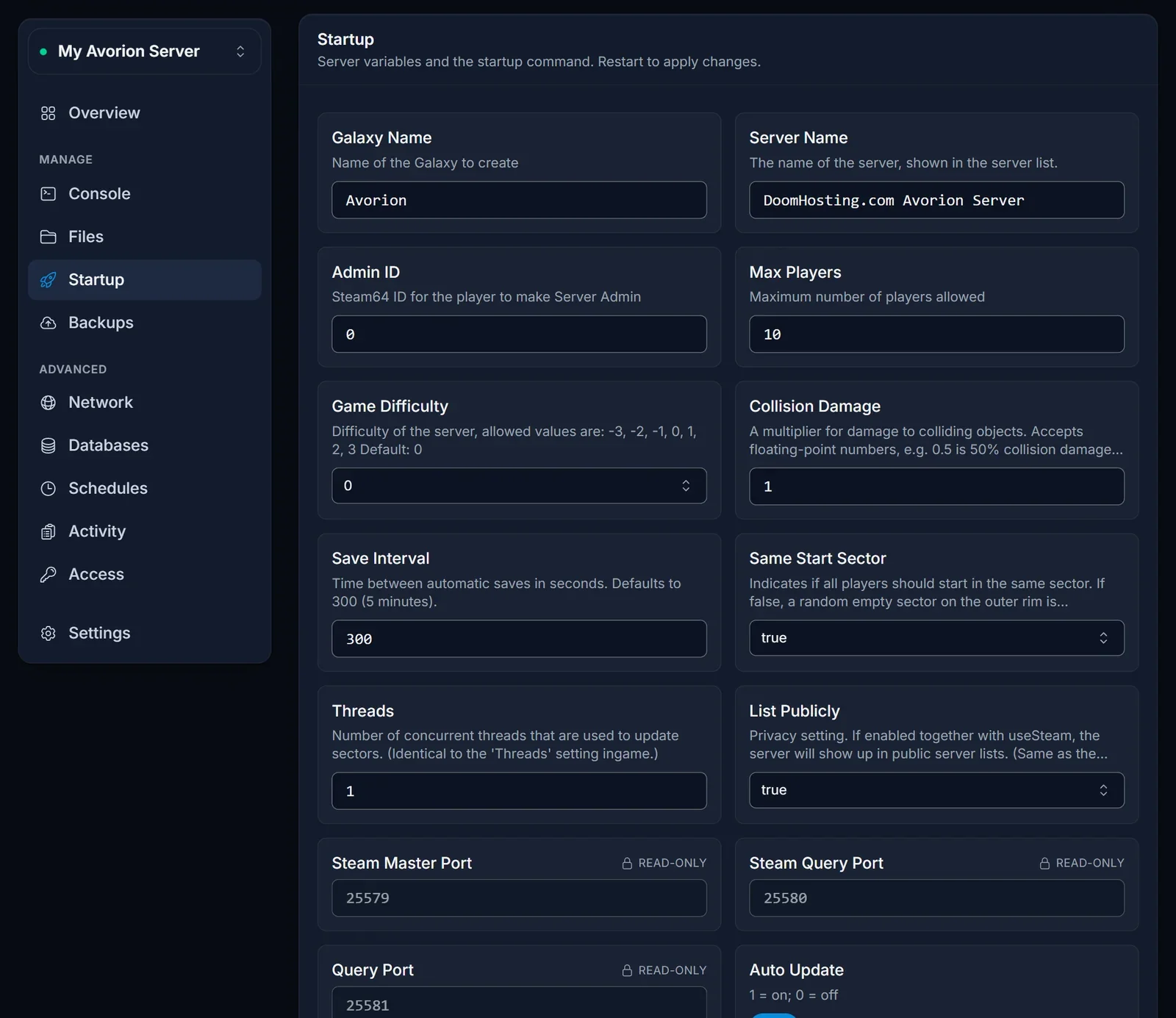
Det mesta som gör servern till din finns på Startup-fliken. Ändra ett värde, starta om, och servern startar med det nya värdet.
| Inställning | Vad den styr |
|---|---|
| Galaxy Name | mappen galaxen sparas i, Avorion som standard |
| Server Name | namnet i serverlistan, och det spelarna söker efter |
| Admin ID | serveradminens SteamID64, 0 betyder ingen |
| Max Players | antal platser, 10 som standard och högst 64 |
| Game Difficulty | från -3 (lättast) till 3 (svårast), 0 som standard |
| Collision Damage | en multiplikator för skada vid kollisioner, 1 är full skada och 0.5 är halv |
| Save Interval | sekunder mellan autosparningar, 300 som standard |
| Same Start Sector | true startar alla spelare i samma sektor, false ger var och en en slumpmässig tom sektor i ytterkanten |
| Threads | hur många trådar som uppdaterar sektorer samtidigt |
| List Publicly | true visar servern i den publika serverlistan |
| Auto Update | uppdaterar serverfilerna vid varje start |
Steam Master Port, Steam Query Port och Query Port är markerade som skrivskyddade. De är tilldelade din server och det finns inget att ändra där. Låt List Publicly stå på true: är den avstängd har spelarna inget sätt att hitta servern.
Längre ner tar fältet för beta-branch antingen ingenting (den vanliga versionen) eller beta för att köra spelets beta-branch. Dina spelare behöver då samma branch i Steam, annars matchar inte deras klient servern.
Gör dig själv till admin
Adminrättigheter i Avorion är kopplade till ett Steam-konto. Skriv in ditt SteamID64, det 17-siffriga numret som börjar med 7656, i Admin ID och starta om servern.
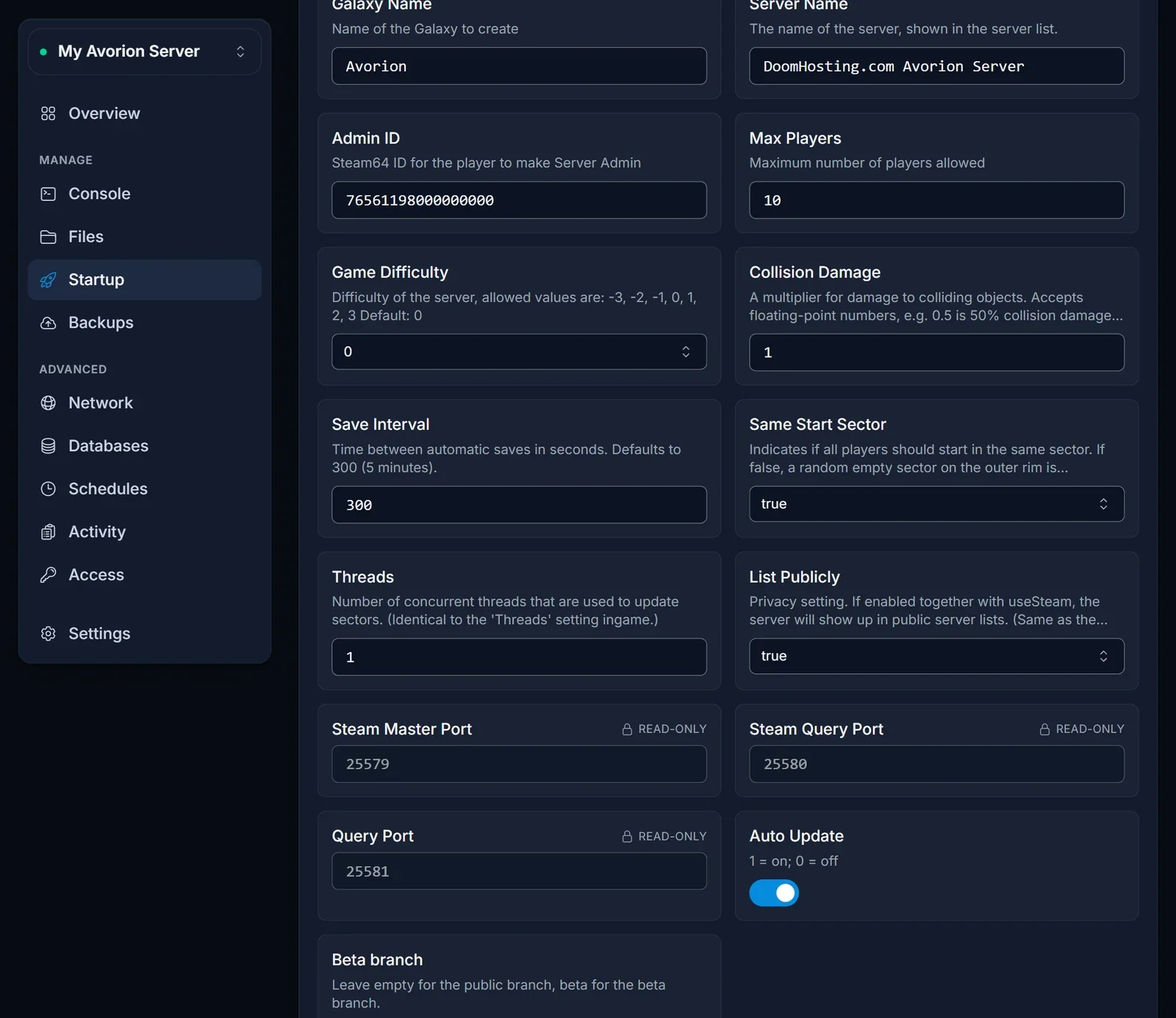
Vet du inte vad ditt är? Vår guide om hur du hittar ditt SteamID64 visar de snabbaste sätten att ta reda på det. Ett Steam-profilnamn eller en anpassad profil-URL fungerar inte här, bara numret.
Var din galax ligger
Allt om en galax sparas i /galaxy/<Galaxy Name>/, så på en ny server är det /galaxy/Avorion/. Öppna den från Files-fliken så hittar du:
server.ini, hela listan med spelinställningar för den galaxensectors/,players/ochfactions/, galaxens sparade tillståndwhitelist.txt,blacklist.txt,ipblacklist.txtochgroup-whitelist.txt, åtkomstlistorna
Att ändra Galaxy Name på Startup-fliken byter inte namn på något. Servern skapar en helt ny galax under det nya namnet vid nästa start, och den gamla ligger kvar på disken under /galaxy/<gammalt namn>/. Sätt tillbaka Galaxy Name och starta om för att komma tillbaka till den. Det gör det också till ett rent sätt att börja en ny galax utan att radera den gamla.
Servern autosparar var Save Interval sekund, och när du trycker på Stop i panelen skrivs galaxen till disken innan servern stängs av. Spelets egna serverbackuper skrivs till /backups. Vill du ha en kopia som du kan återställa från panelen använder du Backups-fliken.
Ändra spelregler i server.ini
server.ini innehåller inställningarna som inte finns på Startup-fliken: om spelare kan skada varandra, om barriären till galaxens kärna finns kvar, regler för byggande och dockning med mera.
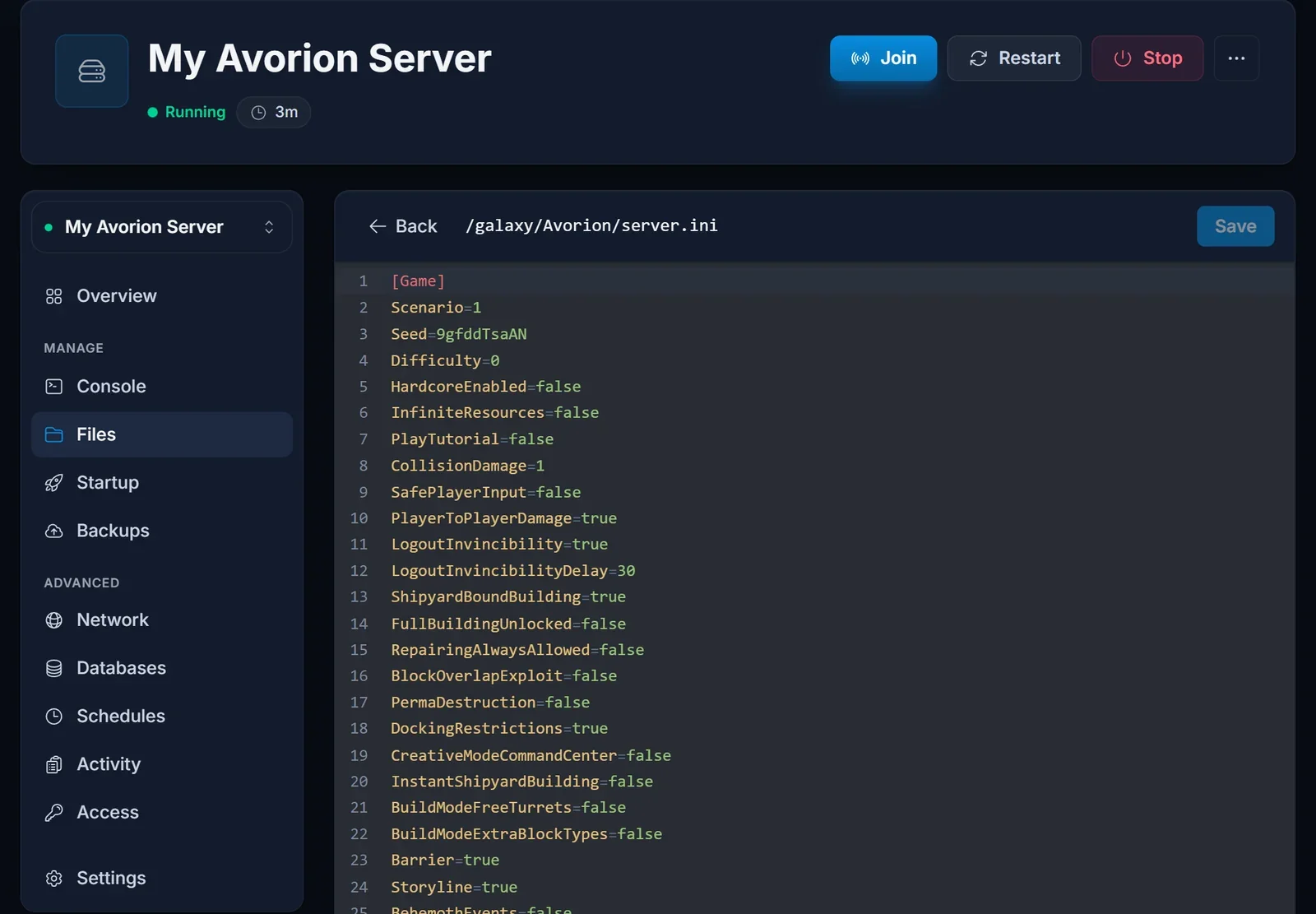
Servern skriver själv till filen, så redigera den bara när servern är stoppad:
- Tryck på Stop och vänta tills panelen visar servern som offline.
- Öppna
/galaxy/<Galaxy Name>/server.inipå Files-fliken. - Ändra de värden du vill, till exempel
PlayerToPlayerDamage=falseför en server där spelarna inte kan skjuta på varandra. - Spara och tryck sedan på Start.
Om en inställning också har ett fält på Startup-fliken, som svårighetsgraden eller kollisionsskadan, ändrar du den där och använder server.ini till resten.
Lägg till Steam Workshop-mods
Servern laddar Steam Workshop-mods från en fil som heter modconfig.lua i galaxmappen. Den finns inte på en ny server, så du skapar den själv: gå in i /galaxy/<Galaxy Name>/ på Files-fliken, skapa en ny fil med namnet modconfig.lua och ge den den här formen:
modLocation = ""
forceEnabling = false

mods =
{
    {workshopid = "1691539727"},
    {workshopid = "1691591293"}
}

allowed =
{
}
Varje workshopid är numret i slutet av modens Workshop-URL. Varje rad slutar med ett kommatecken utom den sista, så kontrollera kommatecknen varje gång du lägger till eller tar bort en mod. allowed är listan över klientmods som spelarna får använda på din server; lämna den tom om du inte behöver den. Lämna modLocation tom och forceEnabling på false.
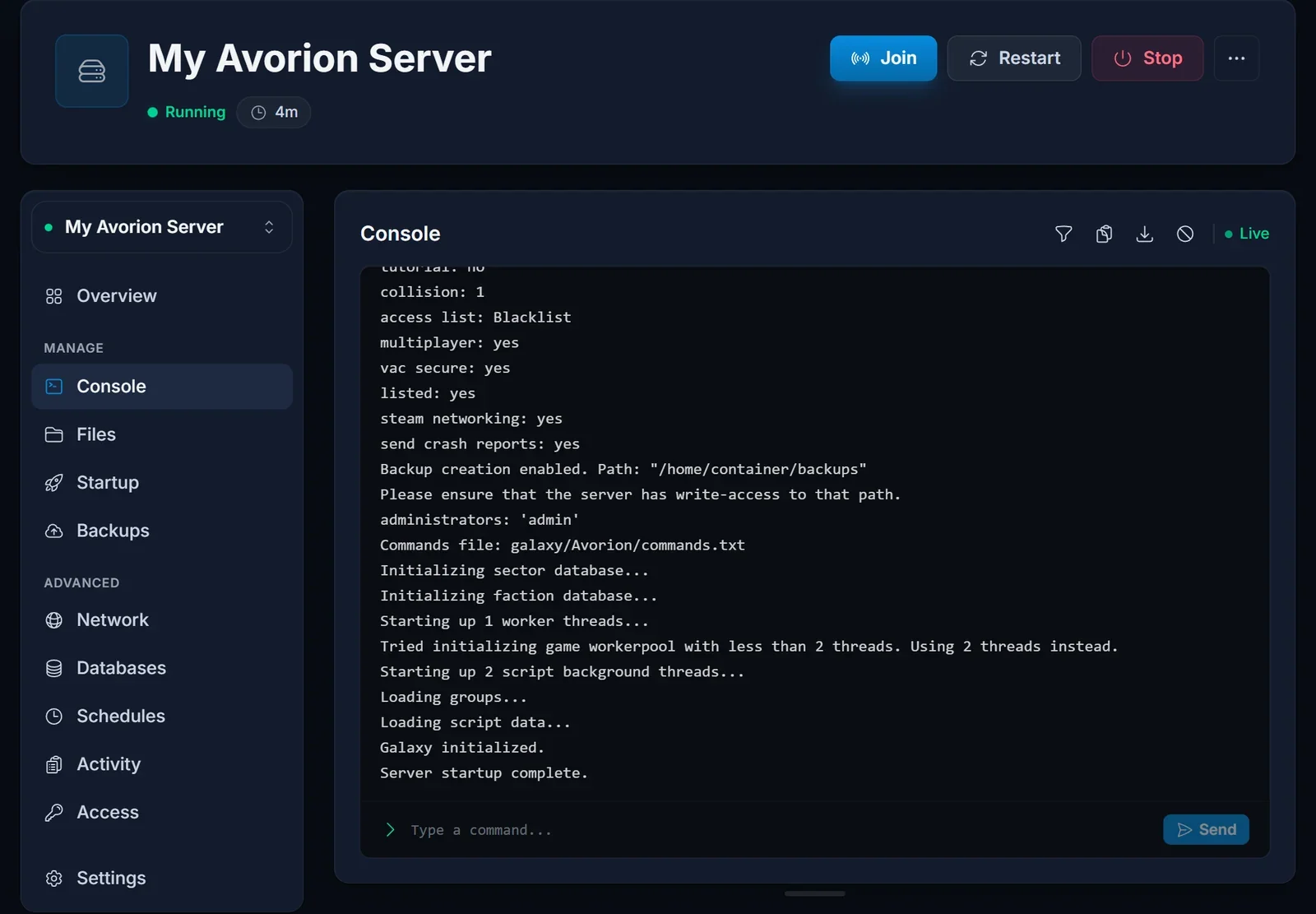
Starta om servern. Den laddar ner de listade modsen vid start och håller dem uppdaterade vid varje senare start, och spelarnas spel laddar ner samma Workshop-mods när de ansluter. Console-fliken bekräftar vad den hittade med en rad som Found 2 mods in "galaxy/Avorion/modconfig.lua". Formatet kommer från den officiella Avorion-wikins sida om mods på dedikerade servrar. Observera att Avorion stänger av achievements så länge mods används.
Vanliga problem
Servern stoppar under start. Läs Console-fliken. En frisk start slutar med Galaxy initialized. och Server startup complete., och det som stoppar den innan dess står i raderna ovanför.
Mina ändringar i server.ini försvann. Servern var igång när du sparade. Den skriver om filen själv, så stoppa servern, gör ändringen igen och starta den.
Galaxen är tom efter en omstart. Galaxy Name ändrades, så servern startade en ny galax. Din gamla ligger kvar under /galaxy/<gammalt namn>/. Sätt tillbaka det gamla namnet och starta om.
Jag är inte admin. Admin ID måste vara det numeriska SteamID64 för kontot du spelar på, och det gäller först efter en omstart.
Modsen laddades inte. Kontrollera raden Found ... mods i Console. Står det 0 ligger filen i fel galaxmapp eller har fel namn. Kontrollera också kommatecknen mellan raderna.
Spelarna hittar inte servern. List Publicly måste vara true, och spelarna måste söka efter ditt Server Name i serverlistan. Join via IP kan inte se en server på en anpassad query-port.
Spelarna kan inte ansluta efter en speluppdatering. Låt Auto Update vara på och starta om servern så att den hämtar samma version som spelarna har.
Nästa steg
Skicka Så ansluter du till en Avorion-server till dina spelare. Paket och hårdvara hittar du på vår sida om Avorion-serverhosting, och sidan om DoomHostings spelpanel visar vad mer du kan hantera från panelen.
