
För att ansluta till en Avorion-server hos DoomHosting öppnar du spelets serverlista för multiplayer och söker efter serverns namn. Join via IP hittar den inte, och den här guiden förklarar varför, vad serverägaren behöver kontrollera först och vad du gör när servern inte syns.
Innan du börjar: servernamnet
Du ansluter till en Avorion-server via dess namn, inte dess adress, så be ägaren om det exakta Server Name. Ägaren hittar det på fliken Startup i DoomHosting-panelen, i fältet Server Name. Ett namn som DoomHosting.com Avorion Server är svårt att hitta bland hundratals publika servrar, så ett kort namn som sticker ut gör sökningen mycket enklare.
Servern måste också vara igång. Panelens Overview-sida visar dess status, antalet spelare just nu och anslutningsadressen.
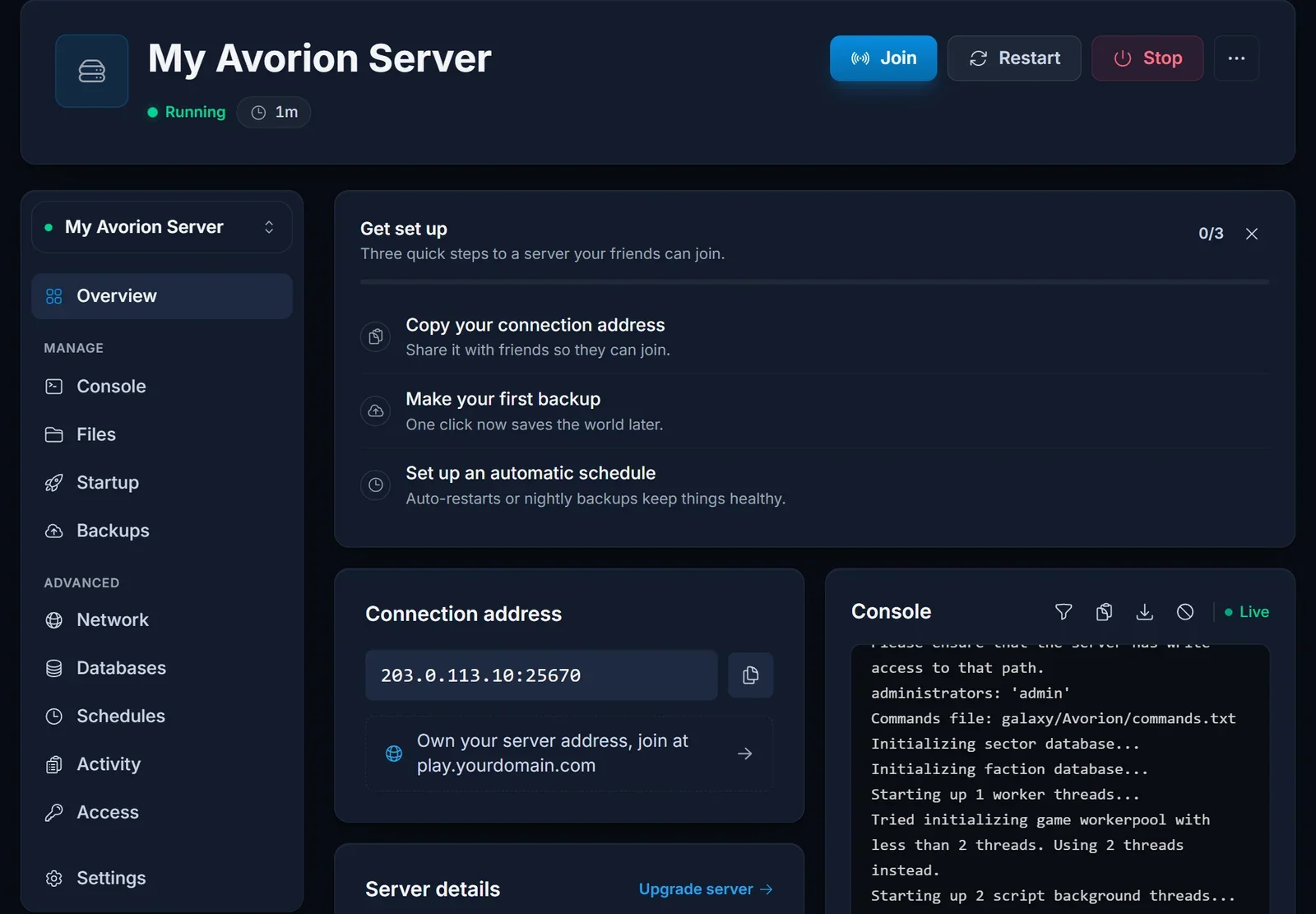
Adressen hjälper ägaren att känna igen servern och är bra att ha vid supportärenden, men spelarna behöver inte skriva in den någonstans.
Anslut från serverlistan
- Starta Avorion och öppna serverlistan för multiplayer från huvudmenyn.
- Leta upp Server Name i listan. Skriver du in en del av namnet i listans sök- eller filterfält krymper listan snabbt.
- Välj servern bland resultaten och anslut.
Om servern kör mods från Steam Workshop laddar ditt spel ner dem medan det ansluter, så första anslutningen kan ta lite längre tid. Senare anslutningar återanvänder filerna du redan har.
Därför visar Join via IP och Join LAN ingenting
Avorion förväntar sig att en server svarar på standardporten för queries. Varje server vi hostar har i stället en egen tilldelad query-port, eftersom många servrar delar på en maskin. Spelet säger det själv när servern startar:
Players won't find this server in the 'Join via IP' and 'Join LAN' windows. Players will be able to join via the server browser.
Därför förblir fönstret Join via IP tomt även när rätt adress är inskriven, och Join LAN letar bara i ditt eget hemnätverk. Serverlistan är vägen in, och den fungerar precis som vanligt.
För serverägare: håll servern listad
För att servern ska synas i listan måste List Publicly på fliken Startup vara true. Det är standardvärdet. Om den har ändrats till false, ställ tillbaka den och starta om servern, annars har spelarna inget att söka efter.
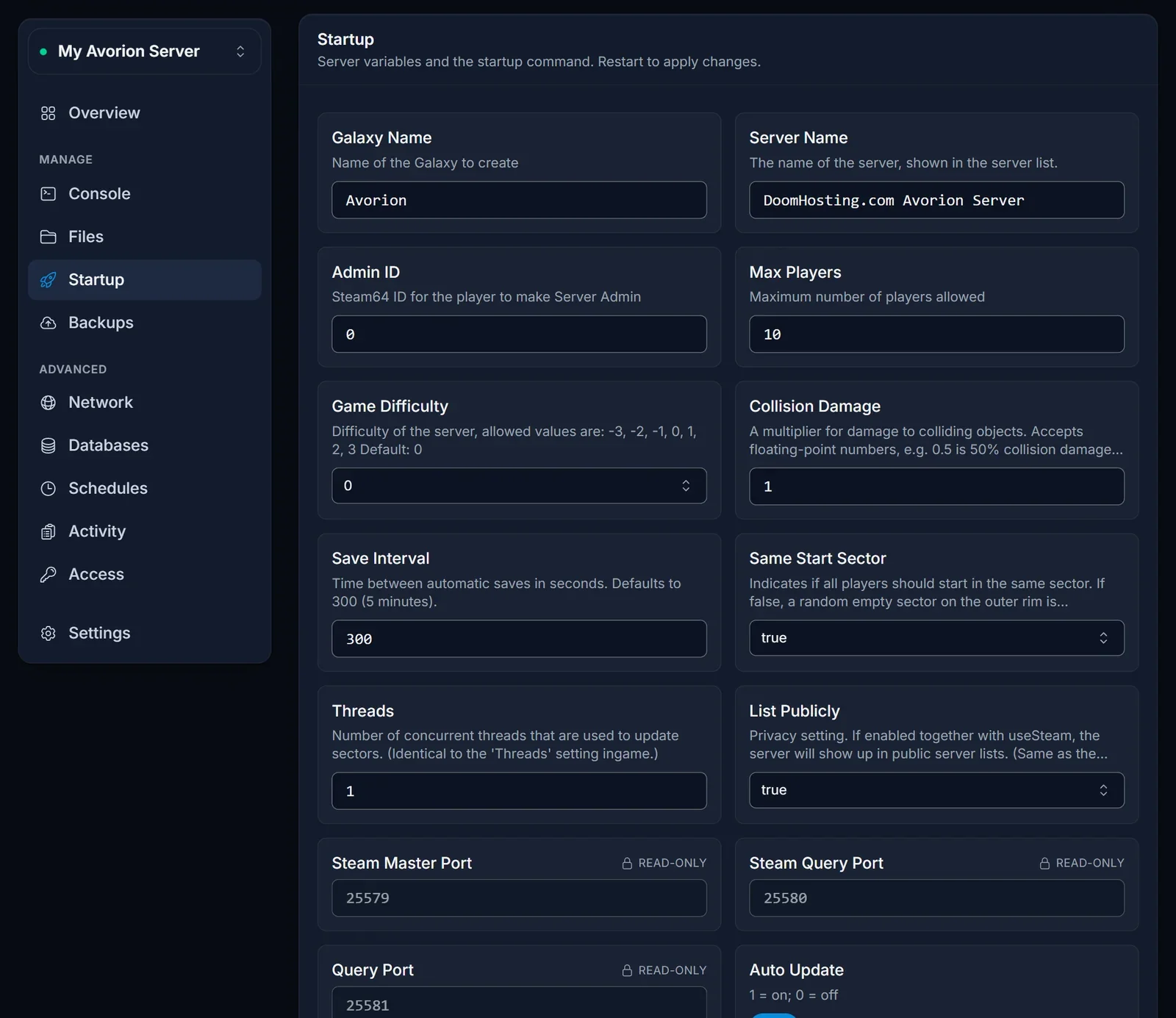
Även en ändring av Server Name kräver en omstart innan listan visar det nya namnet. Vår guide för att sätta upp Avorion går igenom resten av fliken Startup.
Vanliga problem
Servern finns inte i listan. Kontrollera att den har startat klart. En lyckad start slutar på fliken Console med Galaxy initialized. och Server startup complete.
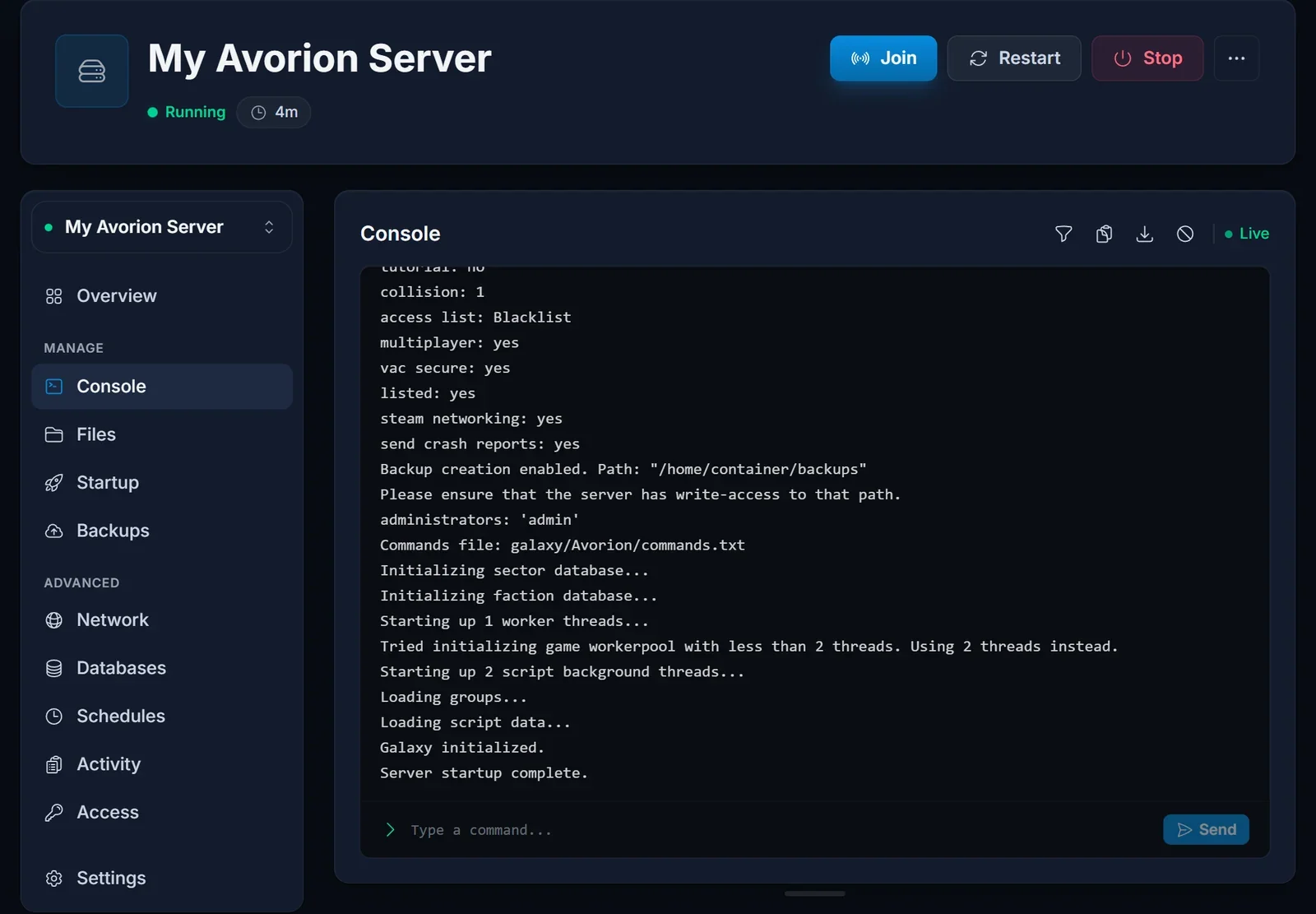
Direkt efter en omstart kan den publika listan behöva en liten stund för att hinna ikapp. Uppdatera listan innan du antar att något är fel.
Namnet dyker inte upp. Sök på en kortare del av namnet och dubbelkolla stavningen med ägaren. Om servern har bytt namn visar listan det nya namnet först efter en omstart.
Det fungerade i går, men nu kan jag inte ansluta. Ditt spel har troligen uppdaterats. Ägaren startar om servern med Auto Update påslaget, så laddar den ner samma version vid uppstart. Kör ägaren beta-grenen behöver du byta till samma gren i Steam.
Servern är full. Max Players på fliken Startup styr antalet platser, 10 som standard och upp till 64. Overview-sidan visar hur många spelare som är online.
Join via IP säger att det inte finns något där. Det är väntat på våra servrar, se ovan. Använd serverlistan.
Nästa steg
Ska du sätta upp en egen server? Börja med Så sätter du upp din Avorion-server. Paket och hårdvara hittar du på vår sida om Avorion-serverhosting, och sidan om DoomHosting-spelpanelen visar vad du kan hantera från panelen.
