

En dedikerad HumanitZ-server från DoomHosting kör spelets officiella Linux-serverbygge, håller din värld online även när alla har loggat ut och samlar över 75 världsinställningar på Startup-fliken i panelen. Den här guiden går igenom hur du startar servern, ger den ett namn och ett lösenord, justerar zombies, loot och PvP och startar en ny värld.
Starta servern och kopiera adressen
Öppna servern i din DoomHosting-panel och tryck på Start. Första starten laddar ner serverfilerna från Steam, så ge den några minuter. När konsolen skriver Session created! är servern Running och redo för spelare.
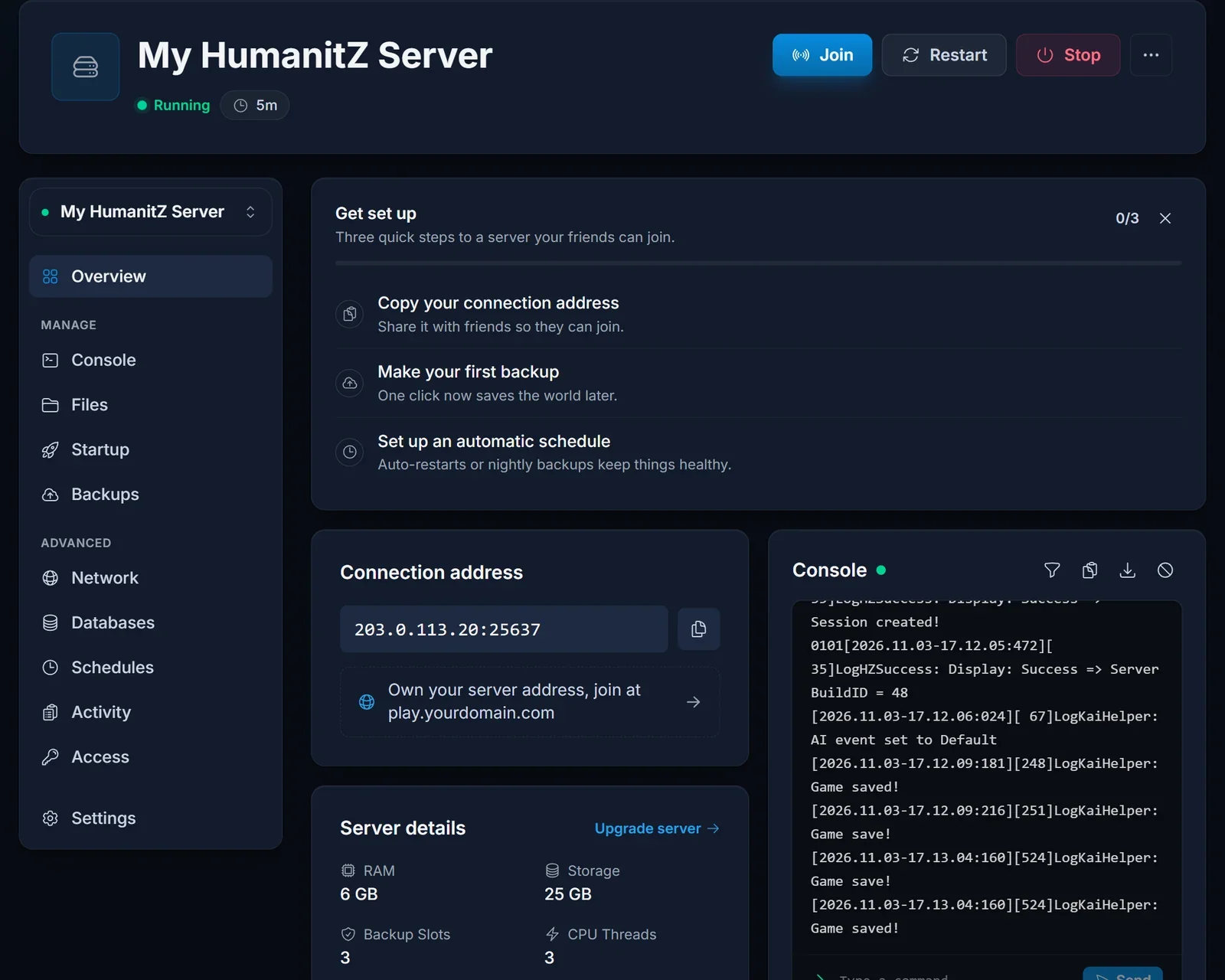
Anslutningsadressen på Overview-sidan är IP-adressen och spelporten som dina spelare behöver. Skicka dem vår guide om hur man ansluter till en HumanitZ-server.
Servernamn, lösenord och adminåtkomst
Öppna Startup-fliken. Det första blocket innehåller inställningarna som avgör hur spelare hittar och tar sig in på din server.
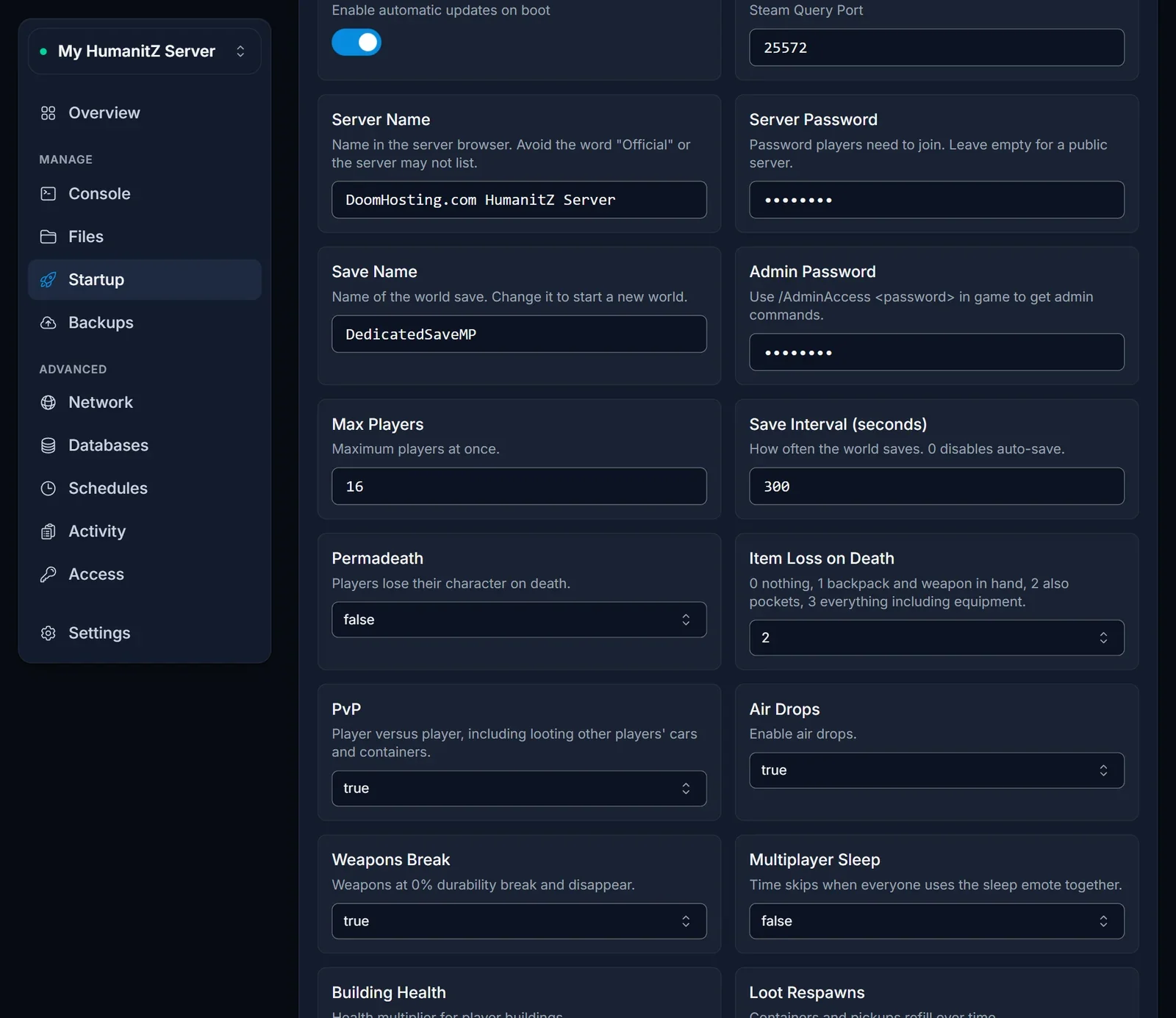
| Inställning | Vad den gör |
|---|---|
| Server Name | namnet spelarna ser i serverlistan i spelet |
| Server Password | valfritt; spelarna måste skriva det innan de kommer in |
| Admin Password | skriv /AdminAccess <password> i spelchatten för att få admin-kommandon |
| Max Players | hur många spelare som kan vara online samtidigt |
| Search ID | låt det vara HumanitZ_Dedicated för att stanna kvar i den publika listan |
Använd inte ordet "Official" i servernamnet. Spelet reserverar det, och en server med det i namnet kanske inte startar eller syns i listan.
Ett annat Search ID än HumanitZ_Dedicated tar bort servern från standardlistan. Spelare hittar den då bara om de söker på exakt det ID:t, vilket är ett enkelt sätt att hålla en gruppserver dold.
Zombies, loot, PvP och dygnscykeln
Scrolla ner på Startup-fliken för världsinställningarna.
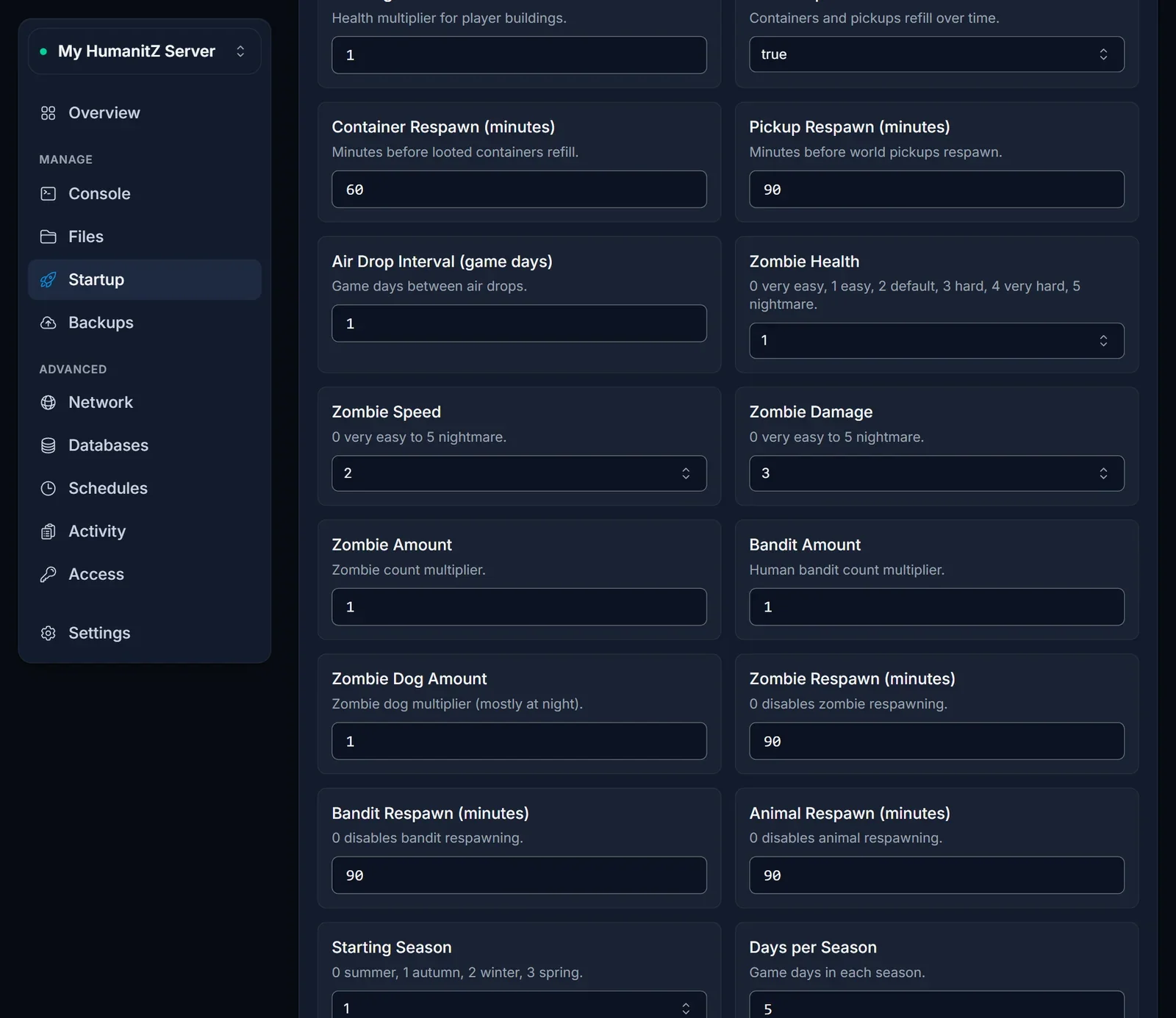
De som de flesta grupper ändrar först:
- PvP och Permadeath: skada mellan spelare, och om en död raderar karaktären.
- Item Loss on Death: från 0 (behåll allt) till 3 (förlora även utrustning).
- Zombie Health, Speed och Damage: 0 är mycket lätt, 5 är mardröm.
- Zombie Amount och Bandit Amount: multiplikatorer, så 2 betyder dubbelt så många.
- Food Loot, Ammo Loot och de andra lootinställningarna: 0 är knappt, 4 är rikligt.
- Raid Events: hur ofta zombies och banditer anfaller din bas, från av till vansinnigt.
- Day Length och Night Length: riktiga minuter för vardera.
Starta om servern efter att du ändrat en inställning. Vid varje start skriver panelen värdena från Startup till HumanitZServer/GameServerSettings.ini, som är filen spelet läser.
Redigera GameServerSettings.ini direkt
Några avancerade alternativ finns inte på Startup-fliken: RCON, map streaming-segmenten och väderchanserna. Öppna HumanitZServer/GameServerSettings.ini på Files-fliken, stoppa servern först, gör ändringen, spara och starta den igen.
Varje inställning som också finns på Startup-fliken skrivs över från Startup-fliken vid nästa start, så ändra dem i panelen i stället för i filen.
Starta en ny värld
Inställningen Save Name avgör vilken värld servern laddar. Skriv ett nytt namn och starta om, så skapar servern en ny värld under det namnet. Skriv tillbaka det gamla namnet för att gå tillbaka till din tidigare värld, för den ligger kvar på servern.
Varje värld är en mapp som heter som sitt Save Name i HumanitZServer/Saved/SaveGames/SaveList/Default/, som du kan se på Files-fliken. Ta en backup från Backups-fliken innan du experimenterar, så att en värld alltid kan komma tillbaka.
Hur mycket RAM du behöver
HumanitZ använder nästan 5 GB på en helt ny värld innan någon har gått med, vilket är anledningen till att våra paket startar på 6 GB. En grupp på upp till cirka 16 spelare med en växande bas kör bra på 8 GB. Vår HumanitZ RAM-kalkylator ger ett värde för ditt spelarantal, och du kan lägga till RAM senare från panelen utan att förlora världen.
Vanliga problem
Servern fastnar på Starting. Första starten laddar ner spelet, vilket kan ta några minuter. Håll koll på Console-fliken; servern är redo när den skriver Session created!.
Dina inställningar ändrades inte. Spelet läser bara sina inställningar vid start, så starta om servern efter varje ändring på Startup-fliken.
Servern syns inte i serverlistan. Kontrollera att namnet inte innehåller "Official" och att Search ID är HumanitZ_Dedicated. Spelare kan alltid ansluta med Direct Connect, som vår anslutningsguide visar.
Spelare får ett versionsfel. Servern uppdaterar sig själv via SteamCMD vid varje start, så starta om den för att få med en ny speluppdatering.
Nästa steg
Paket och hårdvara hittar du på sidan om HumanitZ server hosting, och sidan om DoomHosting-spelpanelen visar vad mer du kan styra från panelen.
