
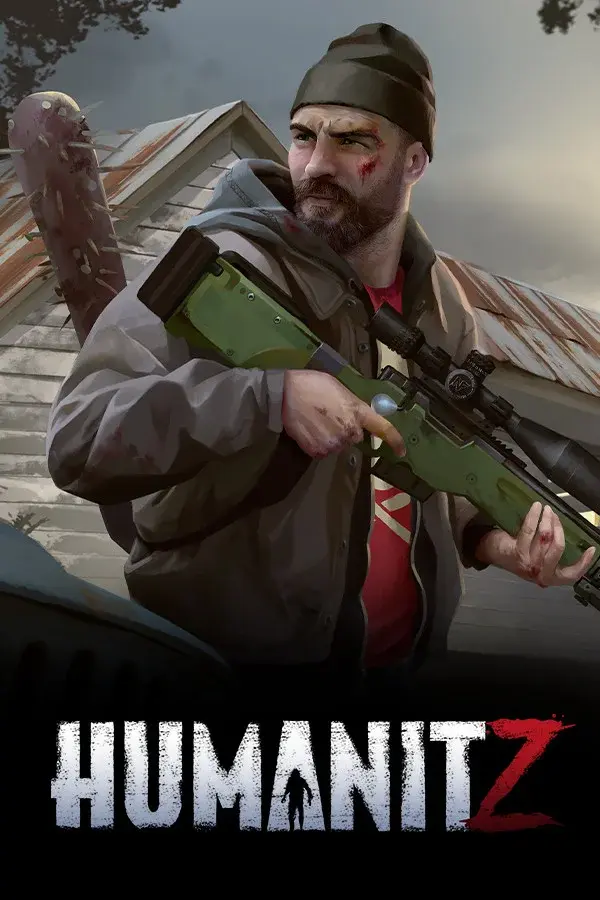

För att ansluta till en dedikerad HumanitZ-server hittar du den med namn i serverlistan i spelet, eller så skriver du in dess IP-adress och port i Direct Connect. Den här guiden visar var du hittar adressen i DoomHosting-panelen, hur båda sätten att ansluta fungerar och vad du ska kontrollera när du inte kommer in.
Hämta adressen från panelen
Serverägaren öppnar servern i DoomHosting-panelen. Overview-sidan visar anslutningsadressen på anslutningskortet, med en kopieringsknapp bredvid.
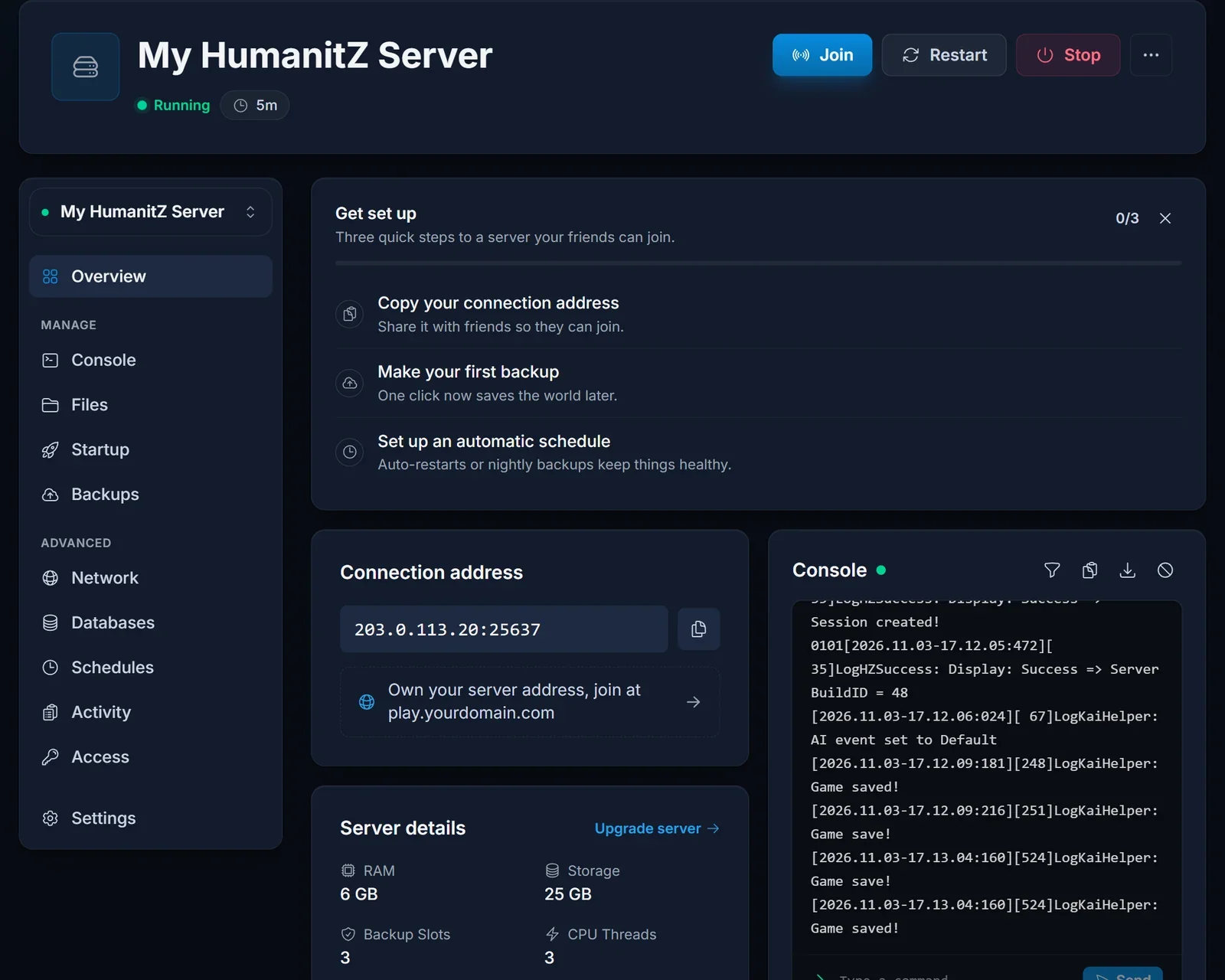
Adressen är en IP och en port åtskilda av ett kolon, till exempel 203.0.113.20:25637. Den porten är spelporten, vilket är den spelarna behöver. Servern måste visas som Running innan någon kan ansluta.
Anslut från serverlistan
- Starta HumanitZ och öppna multiplayer-serverlistan.
- Sök efter det servernamn som ägaren satt på Startup-fliken.
- Välj servern och anslut. Skriv lösenordet om det efterfrågas.
En server som just har startat kan ta en eller två minuter på sig att dyka upp i listan. Om den fortfarande inte syns, använd Direct Connect.
Anslut med Direct Connect
Direct Connect hoppar över listan och fungerar även när servern är dold från den.
- Öppna multiplayer-serverlistan i HumanitZ.
- Hitta fälten för direktanslutning längst ned på skärmen.
- Skriv IP-adressen och porten från anslutningskortet i varsitt fält.
- Anslut och skriv lösenordet om servern har ett.
Servrar med lösenord
Ett lösenord är valfritt. Om ägaren har fyllt i Server Password på Startup-fliken måste varje spelare skriva det för att ansluta. Fråga ägaren om det aktuella värdet, eftersom det ändras varje gång fältet ändras och servern startas om.
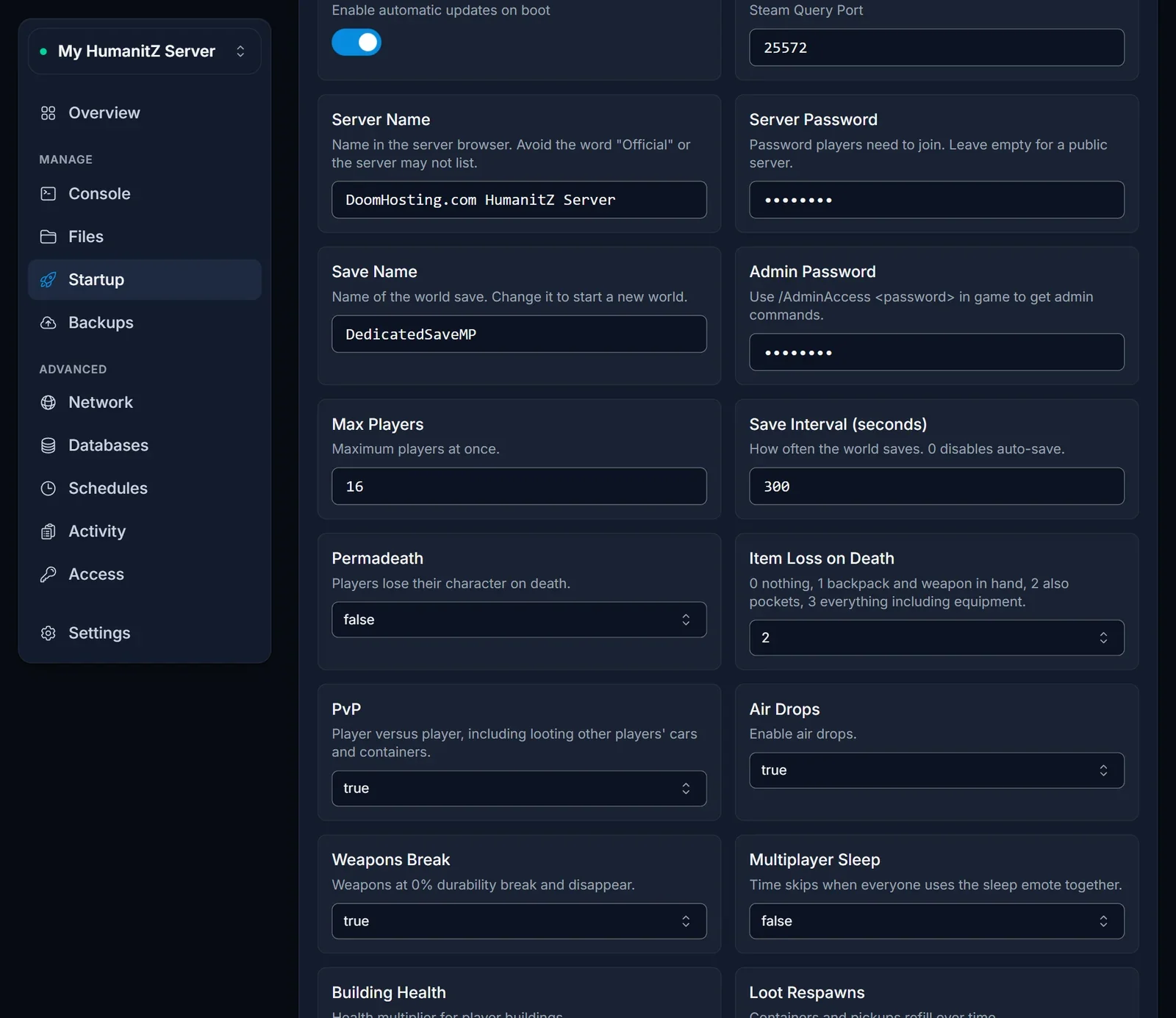
För ägare: lösenordet, servernamnet och alla andra inställningar beskrivs i vår guide för att sätta upp HumanitZ-servern.
Vanliga problem
Servern finns inte i listan. Kontrollera att den visas som Running. Ett annat Search ID än HumanitZ_Dedicated, eller ordet "Official" i servernamnet, håller en server utanför standardlistan. Direct Connect fungerar ändå.
Anslutningen misslyckades eller fick timeout. Se till att du skrev in porten och inte bara IP-adressen, exakt som anslutningskortet visar den, och inte query-porten. Ett nätverk som blockerar utgående UDP-trafik kan också stoppa anslutningen.
Versionerna stämmer inte. Du behöver samma spelversion som servern. Servern uppdaterar sig själv vid varje start, så ägaren startar om den, och spelarna uppdaterar HumanitZ i Steam.
Lösenordet nekas. Ägaren kan ha ändrat det, och ändringen gäller först efter en omstart. Be om det värde som står på Startup-fliken nu.
Servern är full. Inställningen Max Players begränsar hur många som kan vara online samtidigt. Ägaren kan höja den på Startup-fliken och starta om.
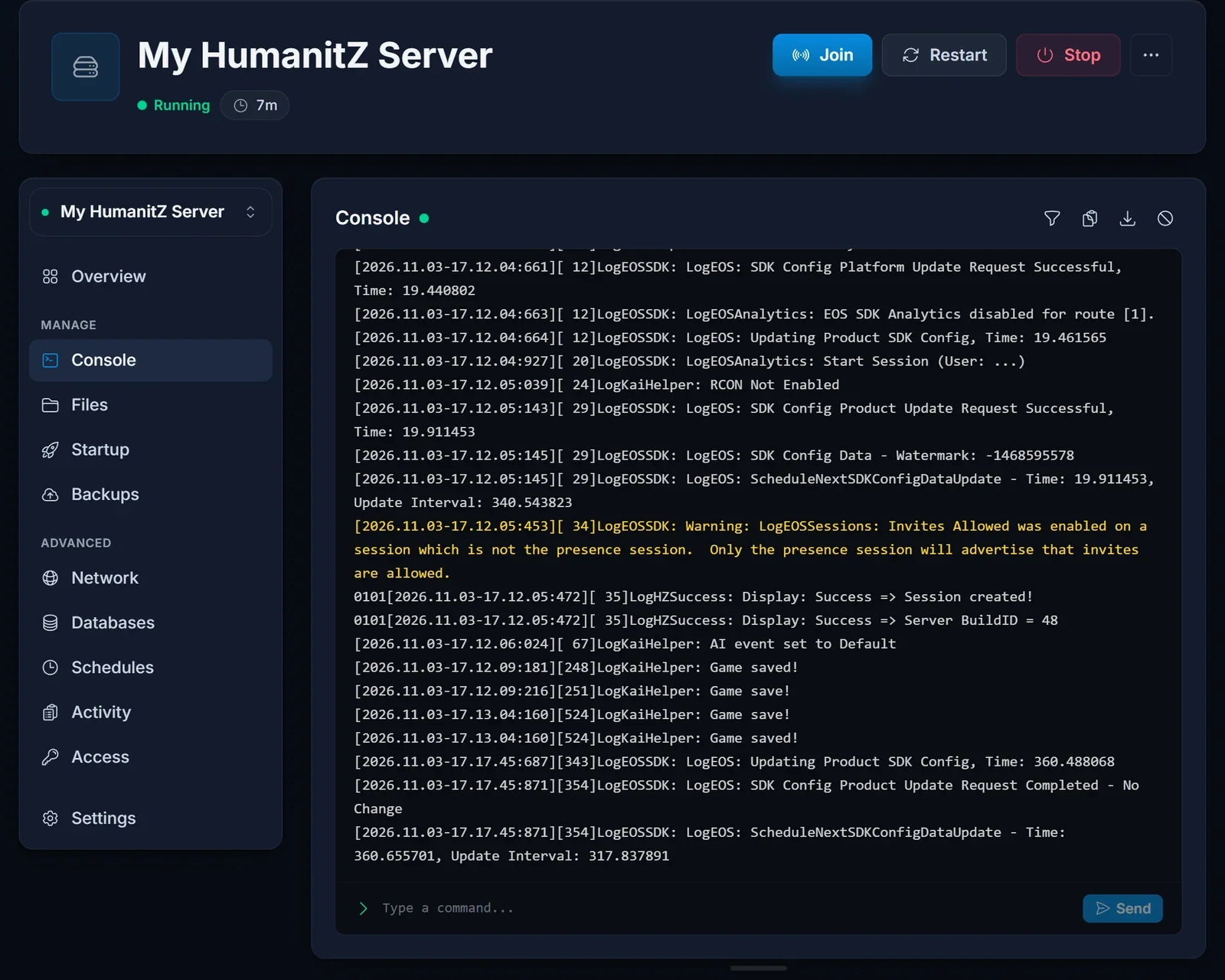
Du är inte säker på att servern är uppe. Ägaren kan öppna Console-fliken. En server som är redo för spelare skriver Session created! mot slutet av sin startlogg.
Nästa steg
Ska du sätta upp en egen server? Börja med Sätt upp en HumanitZ-server: kom igång. Paket och hårdvara hittar du på sidan om HumanitZ server hosting, och sidan om DoomHosting-spelpanelen visar vad du kan styra från panelen.
