

Så ändrar du inställningarna på din Project Zomboid-server
Project Zomboid sparar sina serverinställningar i två filer i stället för en, och båda är namngivna efter din server och inte efter spelet. Just den namnregeln är anledningen till att de flesta uppladdade config-filer ignoreras utan ett enda felmeddelande. Den här guiden går igenom alla tre sätt att ändra en inställning på en DoomHosting-server, och vad du gör när dina ändringar hela tiden går tillbaka till standardvärdena.
Vilken väg ska du välja
| Det du vill ändra | Använd |
|---|---|
| PvP, antal platser, serverlösenord, namnet i serverlistan | Config-fliken i panelen |
| Ett enskilt sandbox-värde, som zombiehastighet eller loot | Redigera filen i File Manager |
| En hel spelstil innan spelarna börjar | Generera båda filerna och ladda upp dem |
Alla tre skriver till slut samma två filer. Panelen sparar dig bara besväret att leta upp dem.
Väg 1: Config-fliken
Snabbaste vägen för de inställningar folk ändrar oftast. Öppna din server i kontrollpanelen och välj Config i sektionslistan. Ändra ett värde, klicka Save och starta om servern.
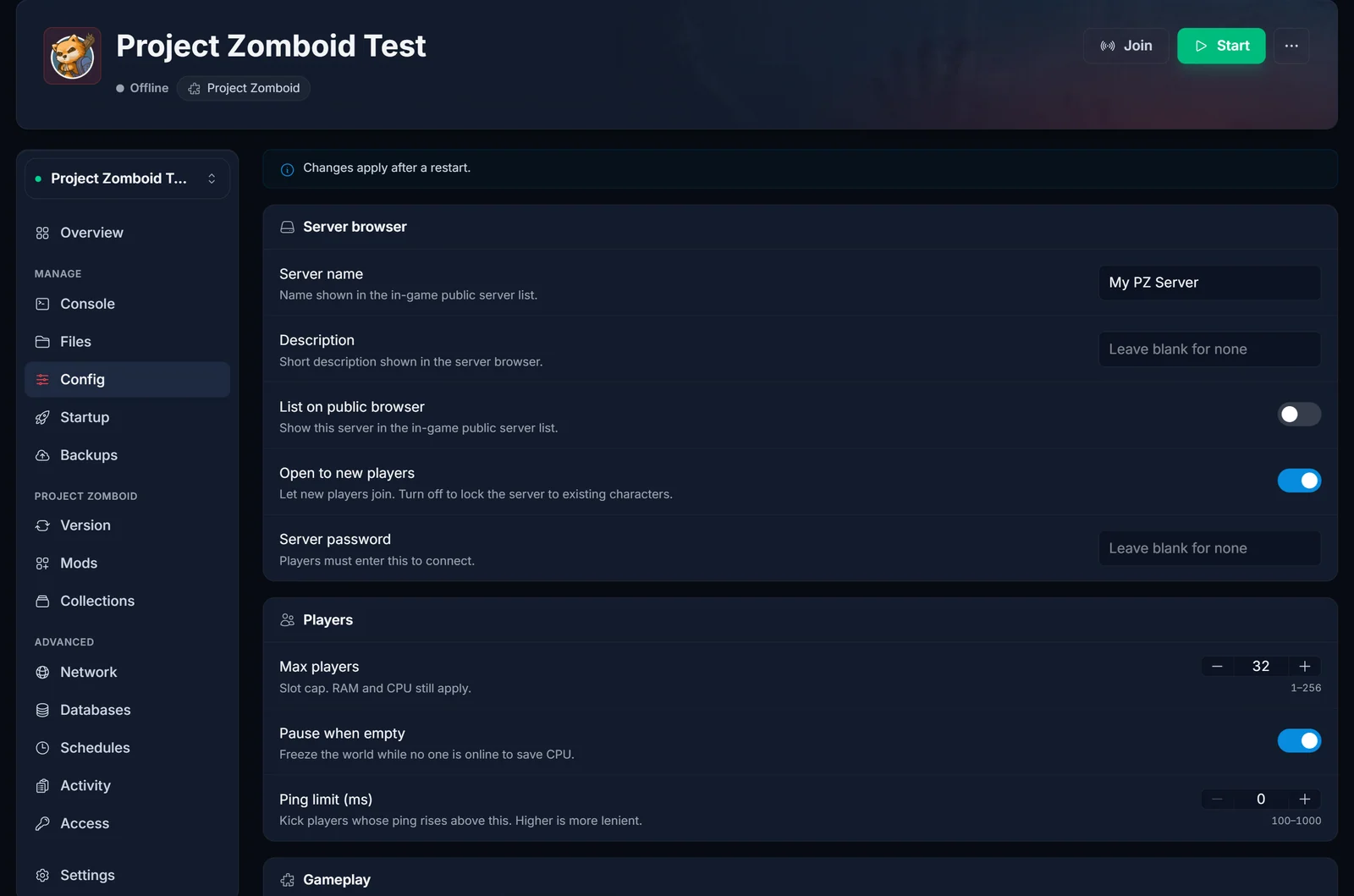
Config-fliken täcker hur servern syns i server browser, plus max players, ping limit, PvP och safety system, global chat och factions. Allt utöver det ligger i filerna nedan.
De två filerna, och var de ligger
Allt annat finns i en enda mapp:
/home/container/.cache/Server/
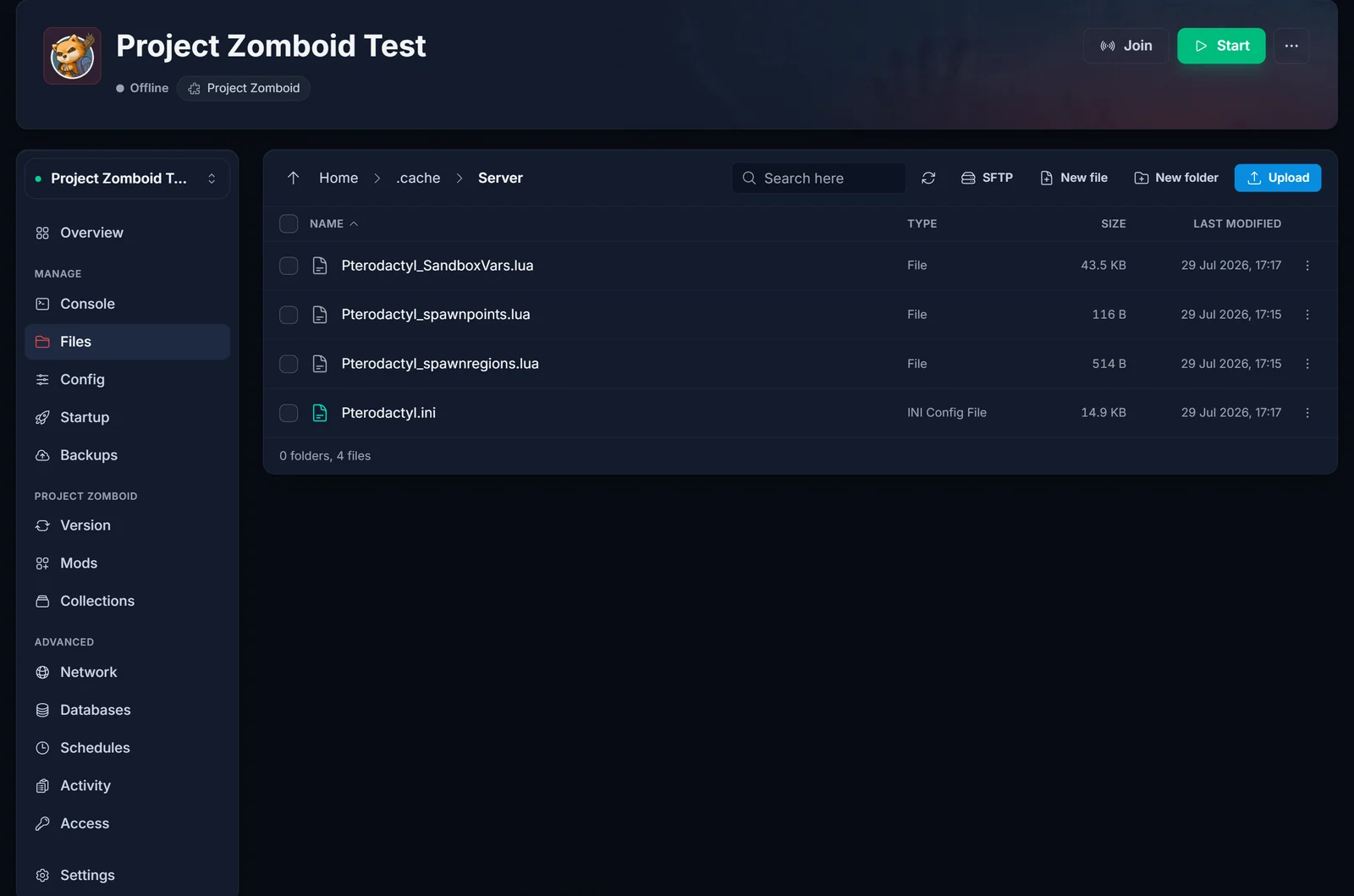
I File Manager är det .cache och sedan Server. Där ligger fyra filer:
| Fil | Styr |
|---|---|
Pterodactyl.ini |
Själva servern: platser, portar, lösenord, PvP, modlistan, safehouse-regler, backups |
Pterodactyl_SandboxVars.lua |
Världen: antal zombier och deras hastighet, loot, dygnets längd, när el och vatten stängs av |
Pterodactyl_spawnpoints.lua |
Egna spawn-koordinater, redigeras sällan |
Pterodactyl_spawnregions.lua |
Vilka regioner spelare kan spawna i, ändras när du lägger till en map-mod |
Namnregeln, och därför ignorerades din uppladdning
Din server startar med -servername Pterodactyl och läser därför bara filer som börjar med Pterodactyl. Den letar inte igenom mappen efter någon .ini den råkar hitta.
Det här är det klart vanligaste felet. Vår config generator har servertest som förvalt servernamn, vilket är spelets eget standardnamn, så filerna du laddar ner heter servertest.ini och servertest_SandboxVars.lua. Laddar du upp dem ignorerar servern dem helt och skriver en ny uppsättning Pterodactyl-standardfiler vid nästa start. Det ser exakt ut som att servern raderade ditt arbete och lade tillbaka standardfilerna.
Två sätt att lösa det:
- Sätt fältet Server name i generatorn till
Pterodactylinnan du laddar ner. Det är den enkla lösningen. Då stämmer filnamnen och inget annat behöver ändras. - Eller ändra
SERVER_NAMEpå Startup-fliken så att den matchar filerna du redan laddat ner. Endast bokstäver och siffror, inga mellanslag och inga bindestreck. Stoppa servern, ändra värdet och starta den sedan en gång så att mappen skapas under det nya namnet.
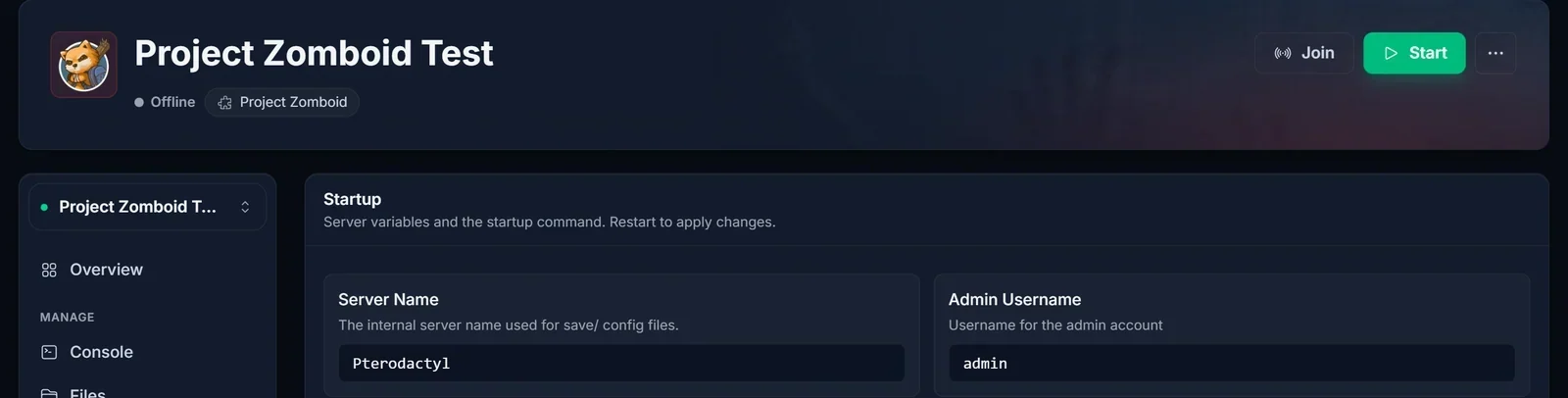
En detalj som lurar många: SERVER_NAME är bara namnet på config-uppsättningen. Namnet spelarna ser i server browser är PublicName i .ini-filen, alltså fältet Server name på Config-fliken. De två behöver inte vara lika.
Väg 2: redigera en fil direkt
- Stoppa servern helt. Vänta tills statusen står som Offline, inte Stopping.
- Öppna Files, sedan
.cacheoch sedanServer. - Klicka på filnamnet för att öppna den inbyggda editorn.
- Hitta nyckeln med Ctrl+F. Ändra bara värdet efter
=, och låt nyckeln och kommatecknet på slutet vara. - Spara, och starta sedan servern.
Lua-filen kräver Lua-syntax, alltså Speed = 2, och aldrig Speed = "Fast Shamblers". Vill du veta vad varje nyckel gör innan du rör den listar vi dem alla i Project Zomboid sandbox-inställningar förklarade.
Väg 3: generera båda filerna och ladda upp dem
Bäst när du sätter upp en server från grunden och vill ha en hel spelstil i stället för några justeringar.

- Öppna Project Zomboid Server Config Generator.
- Låt game build stå på Build 42, den aktuella stabila builden. Byt bara till Build 41 om din server medvetet är låst till den gamla legacy41-branchen.
- Sätt Server name till
Pterodactyl, eller till det din startup-variabelSERVER_NAMEsäger. - Ladda en preset för spelstil och justera sedan fritt.
- Ladda ner båda filerna.
- Stoppa servern och vänta tills den står som Offline.
- Gå till
.cache/Serverunder Files, ladda upp båda filerna och bekräfta att de skrivs över. - Starta servern och kontrollera i konsolen att den bootar rent.
Ta en backup innan du skriver över något. Panelens Backups-flik gör det med ett klick, och vår backup-guide förklarar hur du rullar tillbaka.
Därför återställs dina ändringar
En server som körs håller alla inställningar i minnet och skriver tillbaka båda filerna när den stängs av. Redigerar eller laddar du upp medan den körs blir din version överskriven av serverns några sekunder senare. Stoppa alltid servern helt först. Den enda orsaken förklarar de flesta ärenden vi får om återställda inställningar.
De tre andra orsakerna, i den ordning vi ser dem oftast:
- Filnamnen matchar inte
SERVER_NAME. Beskrivet ovan. Servern ignorerar filen och skapar sin egen. - Fel build-schema. Build 42-filer har
VERSION = 6. En fil skapad för gamla Build 41 tappar varje inställning som flyttats eller bytt typ, så låt generatorn stå på Build 42 om du inte vet att din server är låst till legacy41. - Trasig Lua. Ett saknat kommatecken eller ett vilset citattecken gör filen oläsbar, så servern kastar den och skriver standardvärden. Konsolloggen anger radnumret, så läs den innan du laddar upp igen.
Vilka inställningar påverkar en befintlig värld
Allt slår inte igenom på en värld som redan finns.
Gäller direkt efter en omstart: allt i .ini, all zombiebeteende (hastighet, styrka, cognition, sinnen), populationsmultiplikatorer, loot respawn och XP-nivåer.
Låst när världen genererades: startdatum, månad och klockslag, hur lång tid som gått sedan utbrottet, map-regioner, och det loot som redan ligger i behållare ingen öppnat.
Behöver du ändra något i den andra gruppen krävs en ny värld. Bestäm alltså de inställningarna innan spelarna bygger något.
Vanliga problem
Jag hittar inte mappen Server alls. Den skapas vid den första lyckade starten. Har servern kraschat under uppstart, fått slut på minne eller installerats om är mappen borta eller aldrig skapad. Starta servern, följ konsolen tills den rapporterar att servern är igång, och stoppa den sedan. Därefter finns mappen och alla fyra filer där.
Jag laddade upp mina filer och ingenting hände.
Antingen körde servern när du laddade upp, eller så börjar inte filnamnen med ditt SERVER_NAME. Kontrollera båda. Tidsstämplarna i File Manager avslöjar vilket det var: ändras de av sig själva efter din uppladdning har servern skrivit om filerna.
Servern startar inte efter att jag redigerat filen. Nästan alltid ett syntaxfel. Öppna konsolen, hitta radnumret i felet och rätta det. Hittar du det inte, radera filen och starta servern en gång. Den återskapar en ren standardfil du kan redigera igen.
Kan jag ändra inställningar utan att starta om? Bara ett fåtal via admin-kommandon, främst PvP, max players och några chattinställningar. Sandbox-värden läses vid start och kräver en omstart. Vår guide till serverkommandon listar vad som fungerar live.
Lägger mods till egna inställningar?
Ja. Mods som registrerar sandbox-alternativ lägger till sina nycklar längst ner i SandboxVars.lua efter nästa serverstart, så installera modden först och konfigurera den sedan. Se hur du installerar mods.
Hur mycket RAM kräver det här? Både högre zombiepopulation och loot respawn kostar minne. Räkna på det med vår RAM-kalkylator innan du drar upp populationsmultiplikatorerna.
Kör du din server någon annanstans och är trött på att leta efter de här filerna? Vår Project Zomboid server hosting samlar Config-fliken, File Manager och backup med ett klick på samma ställe.
