

En RuneScape: Dragonwilds server som hyrs hos DoomHosting ger PC-spelare tre vägar in: sök på det exakta servernamnet under Public tab i spelets world browser, ange den Invite code som servern skapar vid start, eller anslut direkt till IP-adressen och porten. Alla tre leder till samma värld, så välj den som passar personen som ska ansluta.
Den här guiden går igenom varje väg, visar var uppgifterna finns i din panel och förklarar varför en anslutning kan misslyckas.
Hitta dina anslutningsuppgifter i panelen
Öppna din server i DoomHosting-panelen. Overview-sidan har allt en spelare behöver: Connection address högst upp i kortet med samma namn, och den aktuella Invite code i blocket precis under. Båda har en kopieringsknapp, så ingenting behöver skrivas två gånger. Join-knappen högst upp på sidan öppnar samma uppgifter i en popup om du hellre slipper scrolla.
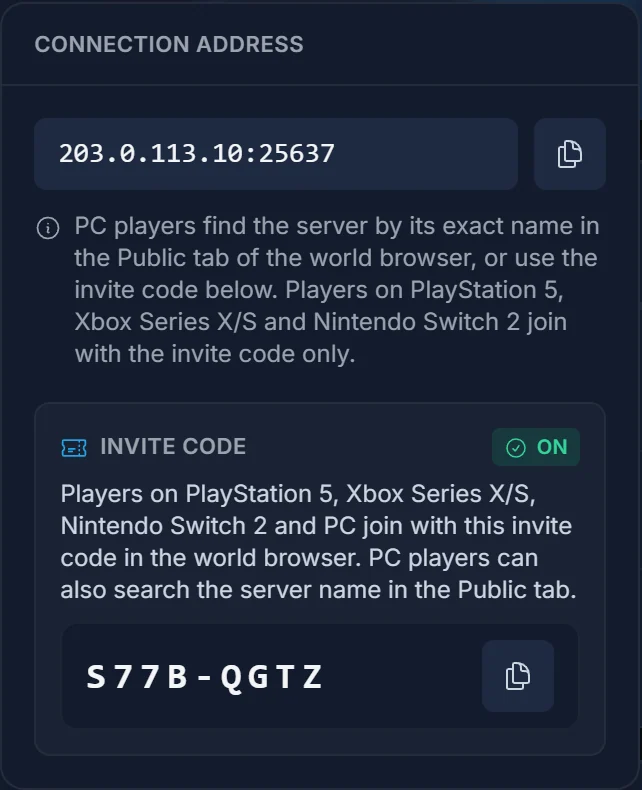
Om servern är stoppad finns adressen kvar, men inte Invite code. Koder existerar bara medan servern kör, så starta den först så dyker koden upp av sig själv.
Anslut via servernamnet under Public tab
Starta RuneScape: Dragonwilds, öppna world browser för flerspelarläget och byt till Public tab. Skriv servernamnet i sökrutan, då bör din server dyka upp i listan. Välj den, ange världens lösenord om du satt ett, och du är inne.
En detalj avgör om det fungerar: sökningen matchar servernamnet exakt, inklusive stora bokstäver och mellanslag. En server som heter Dragon Keep dyker inte upp om du söker på dragon keep eller DragonKeep. Kopiera namnet från panelen i stället för att skriva det ur minnet, och håll namnet kort och särskiljande när du sätter det, eftersom ett generiskt namn bland hundratals publika världar är svårt att få syn på.
Anslut med Invite code
Invite code är den snabbaste vägen, och den pålitliga för vänner på PlayStation 5, Xbox Series X|S och Nintendo Switch 2. Kopiera den åtta tecken långa koden från Overview-sidan, öppna world browser i spelet, välj att ansluta med en kod och klistra in eller skriv den.
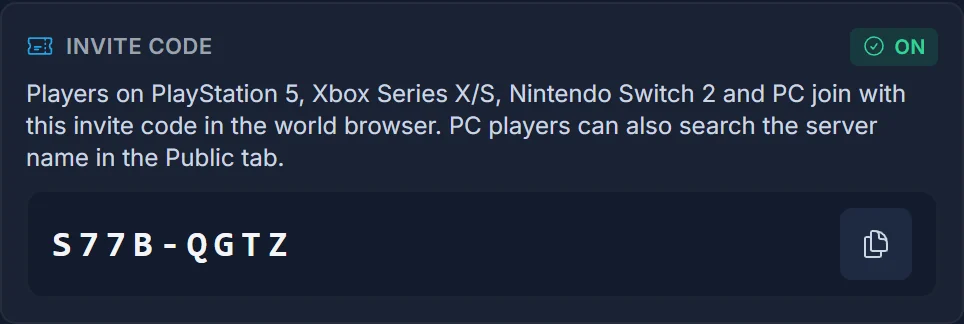
Kom ihåg att en ny kod skapas varje gång servern startar. Om ditt gäng har en fast veckosession och servern startar om varje natt är koden de sparade förra veckan död. Läs av den aktuella i panelen innan du delar den.
Anslut via direkt IP
PC är den enda plattformen som kan ansluta direkt till en adress, och det är den mest pålitliga vägen när den publika listan är långsam eller överfull. Kopiera hela adressen från Connection address-kortet, inklusive porten efter kolonet, och använd spelets fält för direktanslutning i flerspelarmenyn.
Direkt IP struntar helt i Public tab, så det fungerar även när din server av någon anledning inte syns i webbläsaren. Det gör det till det första du bör prova när du felsöker ett anslutningsproblem, för en lyckad direktanslutning bevisar att själva servern är i sin ordning och att felet ligger i listningen.
Server password
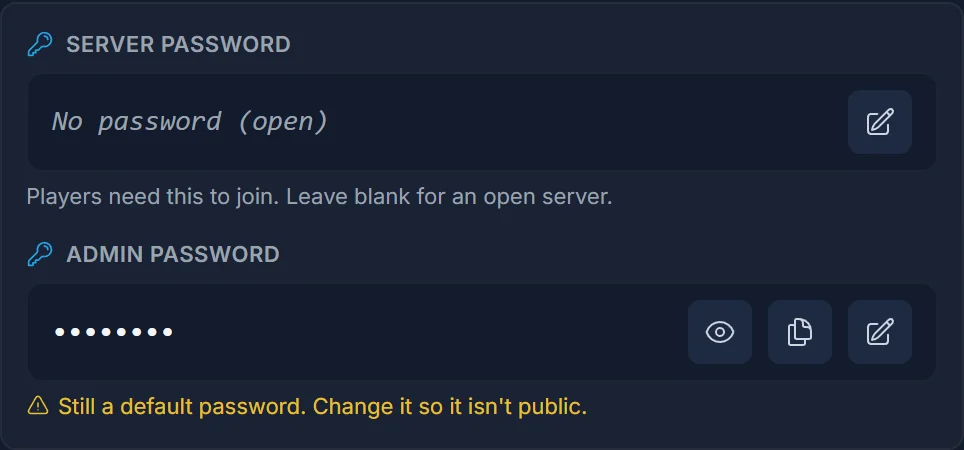
Om du satt ett Server password på Overview-sidan ombeds varje spelare ange det efter att ha valt din server, oavsett vilken av de tre vägarna de använde. Lämna fältet tomt om du vill ha en öppen server. Admin password är ett separat värde och inte det spelarna skriver för att komma in, så dela inte ut det.
Spela med vänner på konsol
Sedan 1.0-släppet kan konsolspelare ansluta till en dedikerad server. De kan inte skriva in en IP, så Invite code är den pålitliga vägen för dem. Hela genomgången för varje konsol finns i Så ansluter du till en RuneScape: Dragonwilds server på PS5, Xbox och Switch 2.
Om din server inte startats om sedan 1.0 gick live, starta om den en gång i panelen innan du bjuder in någon på konsol. Den hämtar det nya bygget automatiskt vid start, och innan dess når konsolspelare den inte alls.
Vanliga problem
Servern syns inte under Public tab. Kontrollera först stavning och stora bokstäver i namnet, bekräfta sedan att servern faktiskt kör i panelen. Publika listningar tar också en stund att spridas efter en omstart, så vänta en minut innan du drar slutsatsen att något är fel. Direkt IP fungerar under tiden.
Invite code avvisas. Servern har startat om sedan du läste av koden. Ladda om Overview-sidan och använd koden som visas nu.
Tidsgränsen överskreds vid direkt IP. Kontrollera att du kopierade porten och inte bara adressen. Porten är inte den standard du kanske minns från ett annat spel, och en adress utan den ansluter aldrig.
Fel lösenord. Spelarna behöver Server password, inte Admin password. Om du nyligen ändrat det, starta om servern så att det nya värdet verkligen används.
Världen är full. Dragonwilds-världar har ett tak på sex spelare. Den sjätte spelaren in är den sista, och alla därefter nekas oavsett adress, kod eller lösenord.
Nästa steg
För att se vilka plattformar din server accepterar och hur du begränsar den till PC, läs Crossplay på din RuneScape: Dragonwilds server.
För förstagångsinstallation, världsinställningar och backups, se Kom igång med din RuneScape: Dragonwilds server. Mer om vad kontrollpanelen gör finns på sidan game control panel, och priserna hittar du på vår sida om RuneScape: Dragonwilds server hosting.
