

1.0-släppet gjorde RuneScape: Dragonwilds till ett crossplay-spel. En dedikerad server tar nu emot spelare från Steam, Epic Games Store, Jagex Launcher, PlayStation 5, Xbox Series X|S och Nintendo Switch 2 i samma värld, och din DoomHosting-server har det påslaget från det ögonblick den startar.
Den här guiden förklarar vad som ändrades, var panelen visar ditt nuvarande crossplay-läge, vad inställningen PlatformPolicy gör under ytan och hur du låser en server till enbart PC om det är vad du vill.
Vad 1.0-uppdateringen ändrade
Före 1.0 var dedikerade servrar en ren PC-historia. Konsolversionerna fanns inte, så det fanns ingen plattformspolicy att tala om och alla spelare kom in via samma nätverksväg på PC.
Med 1.0 skriver servern in en plattformspolicy i sin egen konfiguration vid första starten och sätter den som standard till Crossplay. Sedan registrerar den en session som konsolspelare kan nå, och skapar en invite code som vägen in för spelare som inte har någon möjlighet att skriva in en adress. Inget av det behöver ställas in från vår sida. En nybeställd server har crossplay påslaget innan du ens öppnar panelen.
En sak kräver din uppmärksamhet: en server som redan var igång när 1.0 kom fortsätter på det äldre bygget tills den startas om. Automatiska uppdateringar är påslagna i vårt egg, så en enda Restart i panelen hämtar det nya bygget och flyttar servern till en crossplay-session. Innan du gör det kan konsolspelare varken se eller ansluta till den.
Crossplay-kortet på din Overview
Öppna din server i DoomHosting-panelen och titta på Overview-sidan. Crossplay-kortet listar varje plattform som kan ansluta just nu, med en statusmärkning som visar om crossplay är aktiverat.
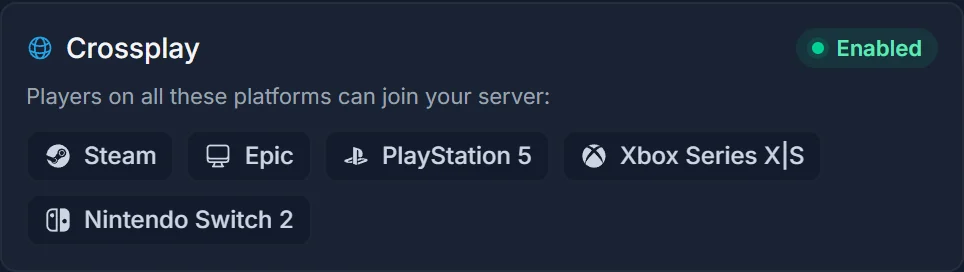
Invite code-blocket precis ovanför har en egen, mindre On- eller Off-pill. Den är ingen kopia av kortet: den rapporterar vad den körande sessionen faktiskt förhandlade fram, avläst live ur serverns egen logg, i stället för vad konfigurationsfilen begär. På en frisk server stämmer de överens. Om kortet säger aktiverat och pillen säger off kör servern med en annan policy än du tror, vilket nästan alltid betyder att filen har redigerats för hand.
Det finns ingen växlingsknapp på kortet för Dragonwilds. Spelet exponerar inställningen enbart via sin konfigurationsfil, och vårt Pterodactyl-egg har ingen Startup-variabel för den, så panelen visar den i stället för att ändra den.
PlatformPolicy och dess fem värden
Inställningen ligger i serverns egen konfigurationsfil, som spelet både skriver och skriver om själv:
RSDragonwilds/Saved/Config/LinuxServer/DedicatedServer.ini
I den, under avsnittet med inställningar för den dedikerade servern:
[/Script/Dominion.DedicatedServerSettings]
PlatformPolicy=Crossplay
Exakt fem värden accepteras:
Crossplayaccepterar alla plattformar. Det är standard och det din server levereras med.PCaccepterar bara PC-spelare, via Steam, Epic och Jagex Launcher.PlayStationaccepterar bara PlayStation-spelare.Xboxaccepterar bara Xbox-spelare.Nintendoaccepterar bara Nintendo-spelare.
Värdet är skiftlägeskänsligt och ingenting annat tolereras. Skriv crossplay med små bokstäver eller PC Only med mellanslag, så vägrar servern starta med ett meddelande i stil med "The [PlatformPolicy] value [x] is invalid" i konsolen. Om en server slutar starta direkt efter att du redigerat den här filen är det den raden du ska leta efter först.
Så gör du din server till enbart PC
Arbeta i den här ordningen, eftersom spelet skriver om filen vid varje start och en ändring som görs medan den kör helt enkelt försvinner:
- Stoppa servern i panelen och vänta tills läget blir offline. Använd inte Restart, eftersom den körande processen skriver om filen på väg ut.
- Öppna Files-fliken och navigera till
RSDragonwilds/Saved/Config/LinuxServer/. - Redigera
DedicatedServer.inioch ändra radenPlatformPolicytillPlatformPolicy=PC. - Spara och starta sedan servern.
- Öppna Console-fliken och bekräfta att servern når sina vanliga startrader utan fel om ogiltigt värde.
Konsolspelare avvisas nu, och invite code släpper bara in PC-spelare. För att gå tillbaka upprepar du samma steg med PlatformPolicy=Crossplay. Eftersom vår panel inte hanterar den här inställningen överlever en ändring du gör här en vanlig omstart, medan en ominstallation nollställer den tillsammans med resten av konfigurationen.
Invite codes är konsolspelarnas väg in
Att crossplay är påslaget är bara hälften av vad en konsolspelare behöver. De behöver också en invite code, eftersom en konsol inte kan skriva in en IP-adress alls. Koden är åtta tecken med ett bindestreck i mitten, visas på Overview-sidan så länge servern kör, och genereras om vid varenda start.
Den sista punkten betyder mer än den låter. En grupp som spelar över plattformsgränserna behöver den aktuella koden varje gång servern har startats om, även efter en schemalagd nattlig omstart. Panelen visar alltid den gällande koden, så gör det till en rutin att kolla den i stället för att spara en gammal kod någonstans.
Genomgången per konsol finns i Så ansluter du till en RuneScape: Dragonwilds-server på PS5, Xbox och Switch 2.
Felsökning
Konsolspelare hittar inte servern. Den överlägset vanligaste orsaken är en server som fortfarande kör bygget från före 1.0. Starta om den i panelen, vänta tills den är uppe igen och läs sedan av den nya invite code. Först efter den omstarten registrerar den en session som konsoler kan nå.
Servern startar inte efter en ini-ändring. Kontrollera konsolutskriften efter meddelandet om ogiltig PlatformPolicy och jämför ditt värde med de fem ovan, bokstav för bokstav.
Ändringen återgår hela tiden. Du redigerade filen medan servern körde. Spelet håller sina inställningar i minnet och skriver tillbaka dem över din ändring. Stoppa servern helt, redigera, starta sedan.
Crossplay-kortet och invite code-pillen säger emot varandra. Kortet beskriver vilka plattformar spelet stöder, pillen rapporterar den live-session som körs. Stoppa servern, kontrollera det faktiska värdet för PlatformPolicy i filen och starta igen.
Allt är påslaget men en viss spelare kommer ändå inte in. Kontrollera världens lösenord på Overview-sidan och gränsen på sex spelare. Inget av dem har med crossplay att göra, och båda ser likadana ut som ett plattformsproblem från spelarens sida.
Nästa steg
För anslutningsvägarna på PC i detalj, se Så ansluter du till en RuneScape: Dragonwilds-server.
För förstagångsinstallation och resten av panelen, se Kom igång med din RuneScape: Dragonwilds-server, eller titta på planerna på vår sida om RuneScape: Dragonwilds server hosting.
