

Sedan 1.0-släppet kan spelare på PlayStation 5, Xbox Series X|S och Nintendo Switch 2 ansluta till en hyrd RuneScape: Dragonwilds server, men de kan inte skriva in en IP-adress. Den pålitliga vägen in från en konsol är serverns invite code, som din DoomHosting panel visar på Overview så snart servern är igång.
Den här guiden går igenom var koden finns, hur du matar in den på varje konsol, varför den byts ut varje gång servern startas om och vad du gör när en konsol säger att servern inte går att hitta.
Var du hittar din invite code i panelen
Öppna din server i DoomHosting panelen och stanna kvar på Overview. Under Connection address ser du ett Invite code-block med den aktuella koden i stor stil och en kopieringsknapp bredvid. Formatet är åtta tecken delade av ett bindestreck, till exempel S77B-QGTZ. Samma block finns i Join-popovern högst upp på sidan, så du kommer åt koden utan att scrolla.
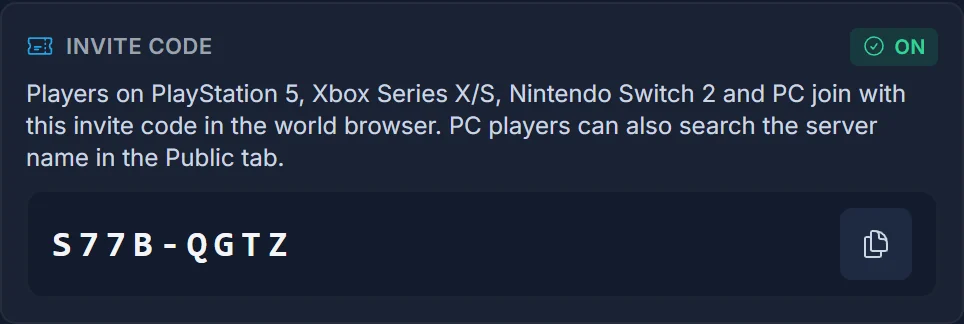
Om servern är stoppad står det i stället "Start the server to generate an invite code". Det är väntat: koden finns inte förrän servern bootar och registrerar sin session. Tryck Start, vänta tills statusen blir grön, så dyker koden upp av sig själv utan att du behöver ladda om sidan.
Den som redan är inne i din värld kan också läsa koden i spelets pausmeny. Det är snabbaste sättet för en kompis att skicka koden vidare till någon annan utan att du sitter vid datorn.
Ansluta från PlayStation 5
Starta RuneScape: Dragonwilds på din PS5 och gå till multiplayer world browser från huvudmenyn. Där finns ett alternativ för att ansluta till en värld med en kod i stället för att välja en ur listan. Välj det, skriv in de åtta tecknen exakt som panelen visar dem och bekräfta.
Knapptexterna kommer från spelet och Jagex kan döpa om dem i en patch, så se formuleringarna som en vägledning snarare än ett manus. Vi kan inte ta skärmbilder på en konsol här, men flödet är alltid detsamma: world browser, sedan fältet för koden, sedan bekräfta. Skriv in koden exakt som panelen visar den, med versaler och med bindestrecket.
Ansluta från Xbox Series X|S
Xbox-versionen använder samma world browser som PlayStation. Öppna multiplayer-menyn, välj alternativet att ansluta med en kod och skriv in din invite code från panelen. Om din server har ett world password satt blir du tillfrågad om det direkt när koden accepterats.
Xbox-spelare hamnar ibland i Public tab först och börjar scrolla efter servernamnet. Din invite code är den pålitliga vägen, så ta den i stället för att leta i listan. Om servern inte dyker upp på namn kör den oftast fortfarande pre-1.0-bygget: starta om den och använd koden.
Ansluta från Nintendo Switch 2
Switch 2 ansluter på samma sätt. Öppna world browser, välj att ange en kod och skriv in din invite code. Skärmtangentbordet på Switch 2 gör det lätt att slinta, så kopiera koden från panelen till ett meddelande till dig själv om du matar in den åt någon annan, och dubbelkolla tecknet före och efter bindestrecket.
Ingenting skiljer sig på vår sida beroende på konsol. Alla tre plattformarna når samma session som servern registrerar vid start, och därför räcker en enda kod för alla samtidigt.
Ditt world password gäller fortfarande
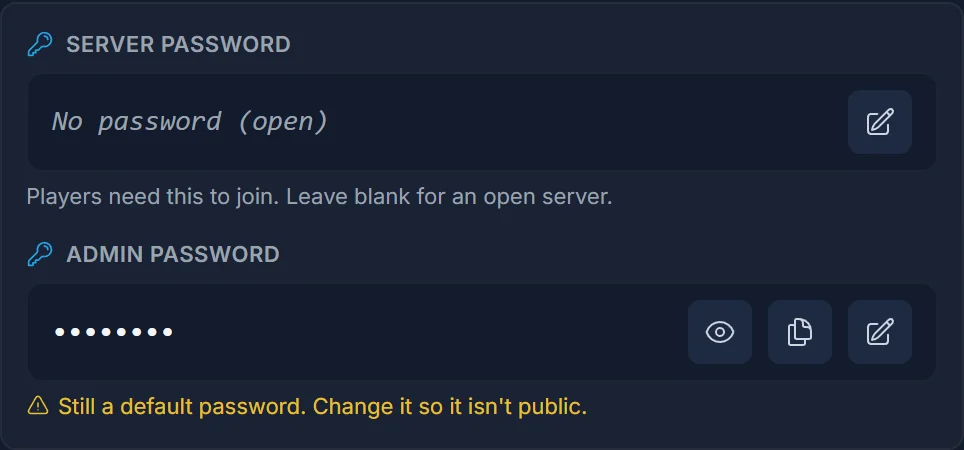
Din invite code släpper in en spelare i världen, men den tar sig inte förbi ett lösenord. Om du sätter ett Server password på Overview får konsolspelare frågan efter koden, precis som PC-spelare får. Lämna fältet tomt om du vill ha en öppen server, och kom ihåg att en öppen server med en delad kod i praktiken är offentlig så fort någon lägger ut koden någonstans.
Din invite code byts vid varje omstart
Det här är det enda som brukar ställa till det. Servern skapar en ny kod varje gång den bootar. En omstart, en återhämtning efter en krasch, en schemalagd nattlig omstart, en inställning du verkställde med Restart now: alla ger en ny kod och pensionerar den gamla.
Du kan varken välja koden eller låsa den till ett fast värde. Lägg den alltså inte i ett kanalämne på Discord och glöm bort den. Kolla panelen efter varje omstart och dela den aktuella koden, eller ge dina kompisar vägen utan panel och låt en PC-spelare ansluta på namn först och sedan läsa upp koden ur pausmenyn åt alla andra.
En äldre server måste startas om för att nå 1.0
Om din server rullade före 1.0-släppet kör den fortfarande pre-1.0-bygget tills den startas om. Vår egg har automatiska uppdateringar påslagna, så uppdateringen laddas ner och installeras vid nästa start utan att du konfigurerar något. Fram till dess ser konsolspelare inte din server alls: inget namn i browsern, ingen fungerande invite code, eftersom det gamla bygget aldrig registrerade någon crossplay-session.
Tryck Restart i panelen, håll koll på Console-fliken tills servern rapporterar att den är uppe och läs sedan av den nya invite code på Overview. Den här enda omstarten är lösningen på de flesta ärenden av typen "min kompis på PlayStation hittar inte servern" som vi får in.
Vanliga problem
Servern hittas inte på namn från en konsol. Din invite code är den pålitliga vägen, så använd den först. Om servern inte dyker upp på namn kör den oftast fortfarande pre-1.0-bygget: starta om den enligt beskrivningen ovan och använd koden.
Koden avvisas som ogiltig. Servern har startats om sedan du läste av den. Ladda om Overview i panelen och använd koden som visas nu. Kolla också efter ett feltryckt tecken: koden blandar bokstäver och siffror, så 0 och O samt 1 och I är värda en extra titt.
Världen är full. En Dragonwilds-värld rymmer sex spelare samtidigt, så en sjunde spelare nekas hur giltig koden än är. Någon måste lämna innan nästa spelare kan ansluta.
Kodblocket säger "Waiting for the invite code". Servern är uppe men har inte registrerat sin session än. Ge den en minut efter en kallstart. Om koden aldrig dyker upp, öppna Console-fliken och leta efter fel under uppstarten.
Allt ser rätt ut men ingen kan ansluta. Kontrollera fältet Server password på Overview. Ett lösenord du satte för flera månader sedan och glömde bort är den vanliga boven, och frågan på konsol är lätt att avfärda av misstag.
Nästa steg
PC-spelare har fler vägar in än en kod, bland annat det exakta servernamnet i Public tab och en direkt IP. Det tas upp i Så ansluter du till en RuneScape: Dragonwilds server.
Vill du se vilka plattformar din server accepterar just nu och hur du låser den till enbart PC, läs Crossplay på din RuneScape: Dragonwilds server.
Ny i panelen? Börja med Kom igång med din RuneScape: Dragonwilds server, eller se vad en hyrd server innehåller på vår sida om RuneScape: Dragonwilds server hosting.
