

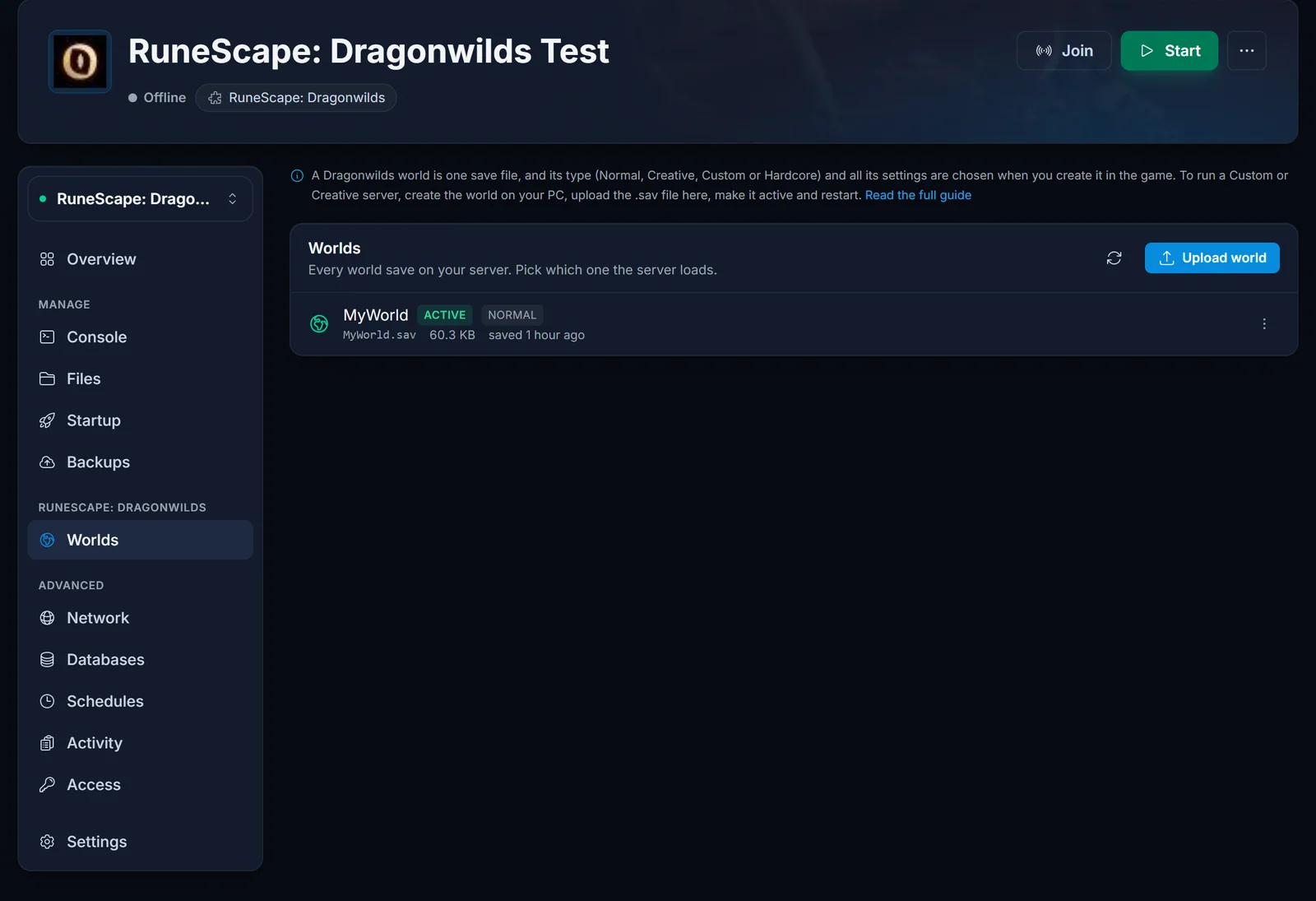
En värld i RuneScape: Dragonwilds får sin typ (Normal, Creative, Custom eller Hardcore) och samtliga inställningar i samma stund som du skapar den, och de valen ligger inuti själva save-filen. Därför kör man en Custom- eller Creative-server genom att skapa världen en gång på sin egen PC, ladda upp .sav-filen i serverns Worlds-flik och göra den aktiv.
Därför går det inte att byta en befintlig värld till Creative eller Custom
Världstyp är ingen serverinställning. Det finns ingen rad i en konfigurationsfil, ingen startup-variabel och inget konsolkommando som gör om en Normal värld till en Creative, och den dedikerade servern har ingen skapa-värld-skärm där du skulle kunna välja svårighetsgrad, resurstakt eller någon av Custom-reglagen. Allt det skrivs in i save-filen när världen genereras, och servern laddar bara en save som redan finns.
Det är ingen begränsning i vår hosting. Alla Dragonwilds-leverantörer dokumenterar samma väg, eftersom spelet självt inte erbjuder någon annan. Singleplayer-klienten är den enda plats som kan skapa en värld, så det är också den enda plats där inställningarna kan väljas. När du förstått det är resten enkelt: bygg världen du vill ha en gång, och lämna över den färdiga save-filen till servern.
Vill du i stället ha en ny Normal värld behöver du inget av det här. Du ska varken radera eller byta namn på något, peka bara servern mot ett världsnamn som inte finns än, så genererar den en ny Normal värld under det namnet vid nästa start.
Skapa världen på din PC
Du behöver spelet installerat på en PC. En värld som skapats i singleplayer bär med sig sin typ och sina inställningar, och den dedikerade servern laddar den utan problem.
- Starta RuneScape: Dragonwilds och välj att skapa en ny värld.
- Välj den typ du faktiskt vill ha på servern: Normal, Creative, Custom eller Hardcore. Väljer du Custom, ställ in alla reglage och växlar nu, för det här är din enda chans att sätta dem.
- Ge världen ett namn du är nöjd med att behålla. Det är namnet din server använder, så välj något du känner igen i Worlds-fliken.
- Gå in i världen och spela en minut eller två. En värld som skapats men aldrig besökts har kanske ingen användbar save på disken än.
- Lämna världen via menyn inne i spelet och vänta tills sparandet är klart. Döda inte spelet via Aktivitetshanteraren, och kopiera inte filen medan spelet fortfarande har världen öppen.
Leta sedan upp save-filen. Tryck Windows + R, klistra in sökvägen nedan och tryck Enter:
%LOCALAPPDATA%\RSDragonwilds\Saved\SaveGames
Den mappen innehåller en .sav-fil per värld, namngiven efter världen. Du kan också se .sav.backup-filer bredvid dem. Det är spelets egna rullande kopior, inte världar, så låt dem vara och ta den vanliga .sav.
Ladda upp världen i Worlds-fliken
Öppna din server i panelen och gå till Worlds-fliken under rubriken RuneScape: Dragonwilds i servermenyn. Klicka på Upload world, välj .sav-filen du precis hittade och bekräfta.
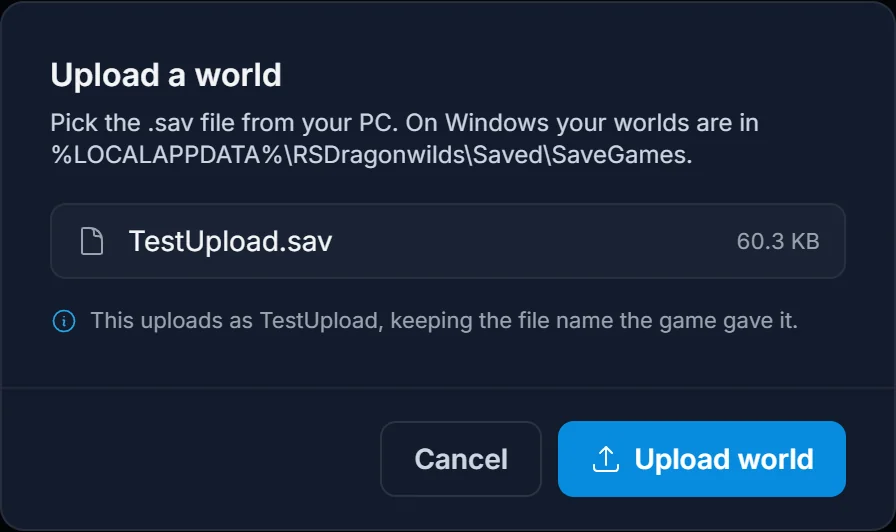
Två saker spelar roll här. Uppladdningen behåller filnamnet spelet gav filen, och det ska du låta den göra. Servern hittar inte en värld via filnamnet, den läser världsnamnet som är sparat inuti save-filen, så ett namnbyte gör bara att panelen och spelet blir oense om vad världen heter.
Den andra saken är timing. Ladda aldrig upp över den värld din server kör just nu. Den körande servern har världen i minnet och skriver tillbaka den till disken vid nästa sparning, vilket skulle radera det du nyss laddade upp. Panelen blockerar det fallet åt dig, men den säkra vanan är att stoppa servern först om du ersätter en värld i stället för att lägga till en.
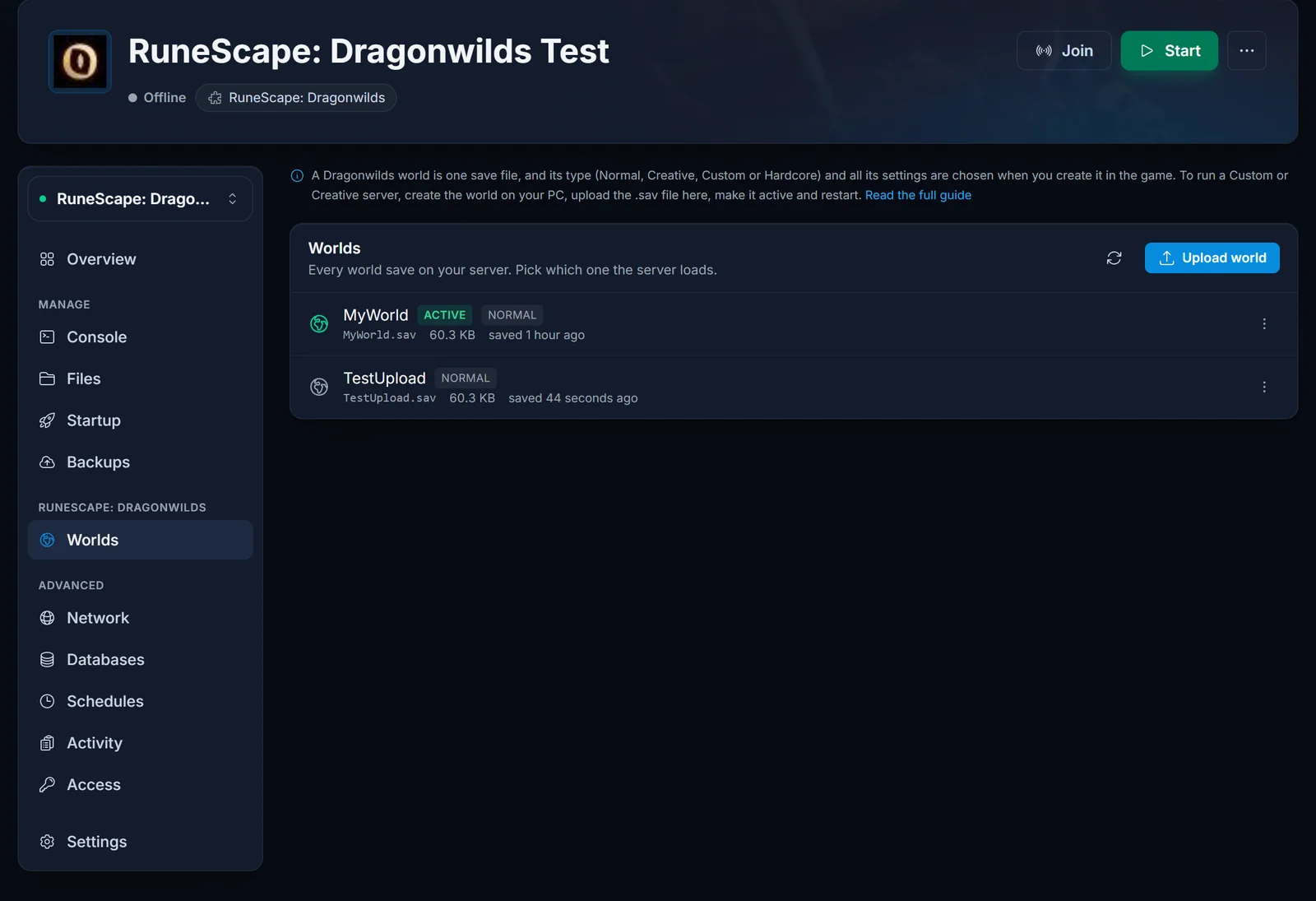
När uppladdningen är klar listas båda världarna och du ser vilken servern laddar.
Gör den aktiv och starta om
Öppna menyn till höger om världen du laddade upp och välj Set active. Panelen ber dig bekräfta, eftersom ett världsbyte kopplar bort alla som spelar just nu.
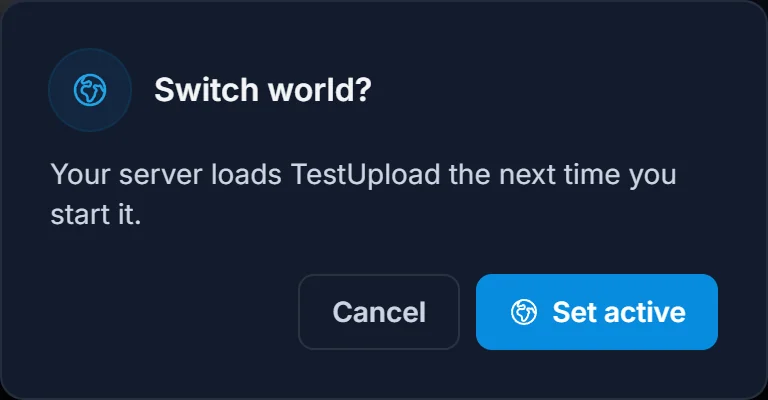
När du bekräftat får världen du valde Active-markeringen, och en banner dyker upp som ber dig starta om. Klicka på Restart now (eller Start now om servern är stoppad), så startar servern upp i din uppladdade värld.
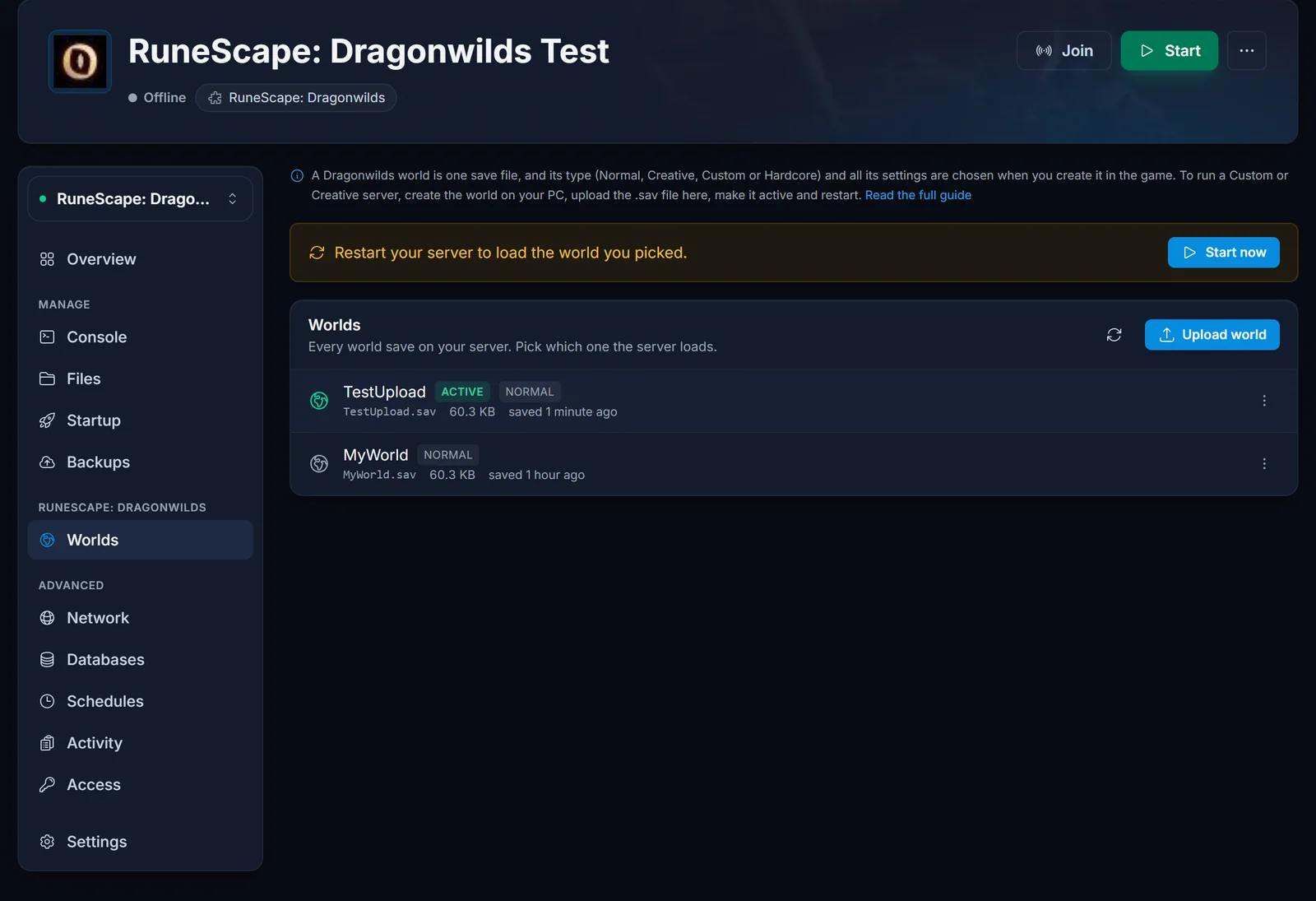
Omstarten är inte valfri. En körande server har sin nuvarande värld öppen och byter inte till en annan förrän den startar igen, så om dina kompisar fortfarande är kvar i den gamla världen efter bytet har omstarten inte skett än.
Din gamla värld är inte borta
Att göra en ny värld aktiv rör inte den gamla. Den ligger kvar i listan, den behåller sin save-fil, och att byta tillbaka är samma två klick åt andra hållet. Det gör det tryggt att testa en Creative-värld en kväll och sätta tillbaka survival-världen efteråt.
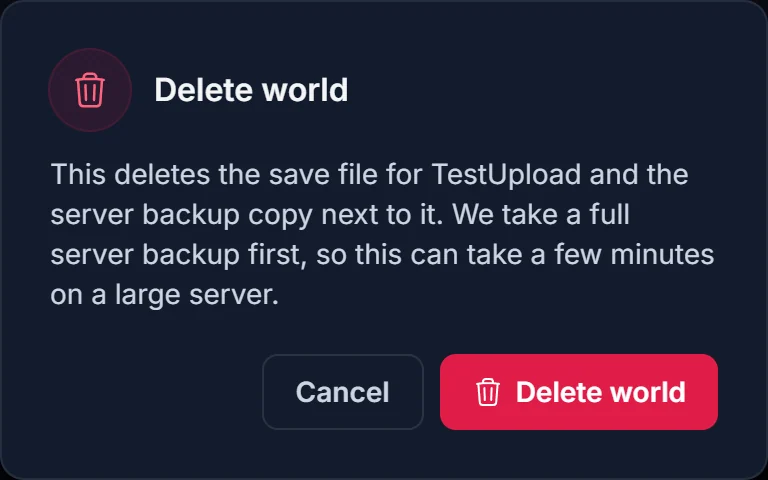
Menyn på varje värld ger dig också Download, som hämtar tillbaka den .sav till din PC så att du kan spara en kopia eller öppna den i singleplayer, och Delete world för dem du inte vill ha kvar. Delete fungerar bara på en värld som inte är aktiv, och panelen tar en fullständig serverbackup innan något tas bort, så en radering på en stor server kan ta några minuter. Den backupen hamnar i Backups-fliken.
Så hänger Default World Name på Startup-fliken ihop med det här
Worlds-fliken är ett vänligt skal runt en enda startup-variabel. Din server har ett Default World Name-värde på Startup-fliken, och Set active skriver helt enkelt in den valda världens namn där. Du kan redigera det för hand om du föredrar det, och båda vägarna hamnar på samma ställe.
Det som spelar roll är vad servern gör med värdet. Vid uppstart jämför den Default World Name med världsnamnet som är sparat inuti varje save på disken, inte med filnamnen. Hittar den en träff laddar den den save-filen. Hittar den ingen tolkar den värdet som en begäran om en helt ny värld och genererar en ny Normal under det namnet. Därför måste en uppladdad Custom-värld behålla sitt ursprungliga namn från spelet, och därför ger ett stavfel i Default World Name dig en tom värld i stället för ett felmeddelande.
Vanliga problem
Servern startade en tom Normal värld i stället för min. Det aktiva Default World Name matchar inte världsnamnet inuti någon save på servern. Gå tillbaka till Worlds-fliken, använd Set active på världen du faktiskt vill ha så att namnet skrivs exakt som spelet sparade det, och starta om. Om en lös tom värld hann genereras kan du radera den efteråt.
En värld visar en varning om att den bytt namn. Filnamnet och världsnamnet inuti save-filen stämmer inte längre överens, oftast för att någon döpt om .sav-filen över FTP. Spelet känner fortfarande världen vid dess ursprungliga namn, och det är det namn servern laddar. Varningen talar om vilket det är, så använd Set active på den posten i stället för att försöka rätta filnamnet.
Uppladdningen blockeras eftersom servern körs. Det är säkerhetskontrollen som gör sitt jobb. Du laddar upp över den värld servern har öppen just nu, och den skulle skrivas över vid nästa autosparning. Stoppa servern, ladda upp och starta den igen.
En värld har ingen typchip bredvid namnet. Panelen läser typen i början av save-filen, och på en stor värld läser den inte tillräckligt långt för att vara säker. En saknad chip säger ingenting om själva världen. Dina Custom-inställningar är intakta.
Mina kompisar är kvar i den gamla världen. De anslöt före omstarten, så de är kvar i serverns föregående session. Starta om servern och be dem ansluta igen. Är du osäker på om omstarten skett visar Worlds-fliken omstartsbannern tills den gjort det.
Jag ser bara .sav.backup-filer på min PC. Det är spelets rullande kopior. Stäng spelet ordentligt, låt det spara klart, så ligger den vanliga .sav där. En backupkopia avvisas med flit, eftersom den inte är en världsfil.
Nästa steg
- Kom igång med din RuneScape: Dragonwilds-server går igenom första starten, lösenord och grunderna i panelen.
- Så ansluter du till en RuneScape: Dragonwilds-server visar hur du ansluter från PC när din värld är igång.
- Crossplay på din RuneScape: Dragonwilds-server förklarar hur konsolspelare når samma värld.
Hostar du inte hos oss än? Se RuneScape: Dragonwilds server hosting, eller titta på kontrollpanelen för spelservrar som Worlds-fliken ligger i.
