

Datapacks är det enklaste sättet att ändra hur din Minecraft-server spelas utan att be någon installera något. De lägger till egna recept, loot, mob-beteende, världsgenerering och gameplay-justeringar med hjälp av vanillas egna system, så de körs på en vanlig Vanilla- eller Paper-server och kräver inget på spelarens sida. På en DoomHosting-server bläddrar och installerar du dem med ett klick från panelen. Här är hela arbetsflödet.
Vad en datapack är (och inte är)
En datapack är en mapp med vanilla-datafiler, functions, loot tables, recept, predicates, advancements och worldgen, packade i en .zip. Minecraft laddar den per värld. Eftersom den bara använder mekaniker som spelet redan levererar har en datapack tre egenskaper som gör den nybörjarvänlig:
- Endast på serversidan. Spelare ansluter med en vanlig, oförändrad klient. Ingen loader, ingen mods-mapp, inget att ladda ner.
- Ingen Forge eller Fabric. Datapacks fungerar lika bra på Vanilla och Paper.
- Per värld. En datapack ligger i en världs
datapacksfolder, så den följer med den världen.
Kompromissen är omfånget. En datapack kan inte lägga till helt ny kod, rendering eller system på det sätt som en mod kan. Vill du ha nya maskiner, dimensioner med egen rendering eller ett helt tech-träd behöver du mods (se Så installerar du mods på din Minecraft-server). För quality-of-life- och gameplay-ändringar är datapacks perfekta.
Bläddra och installera datapacks från panelen
Öppna fliken Datapacks. Den söker i Modrinth och CurseForge tillsammans och installerar direkt i din aktiva värld, utan FTP.
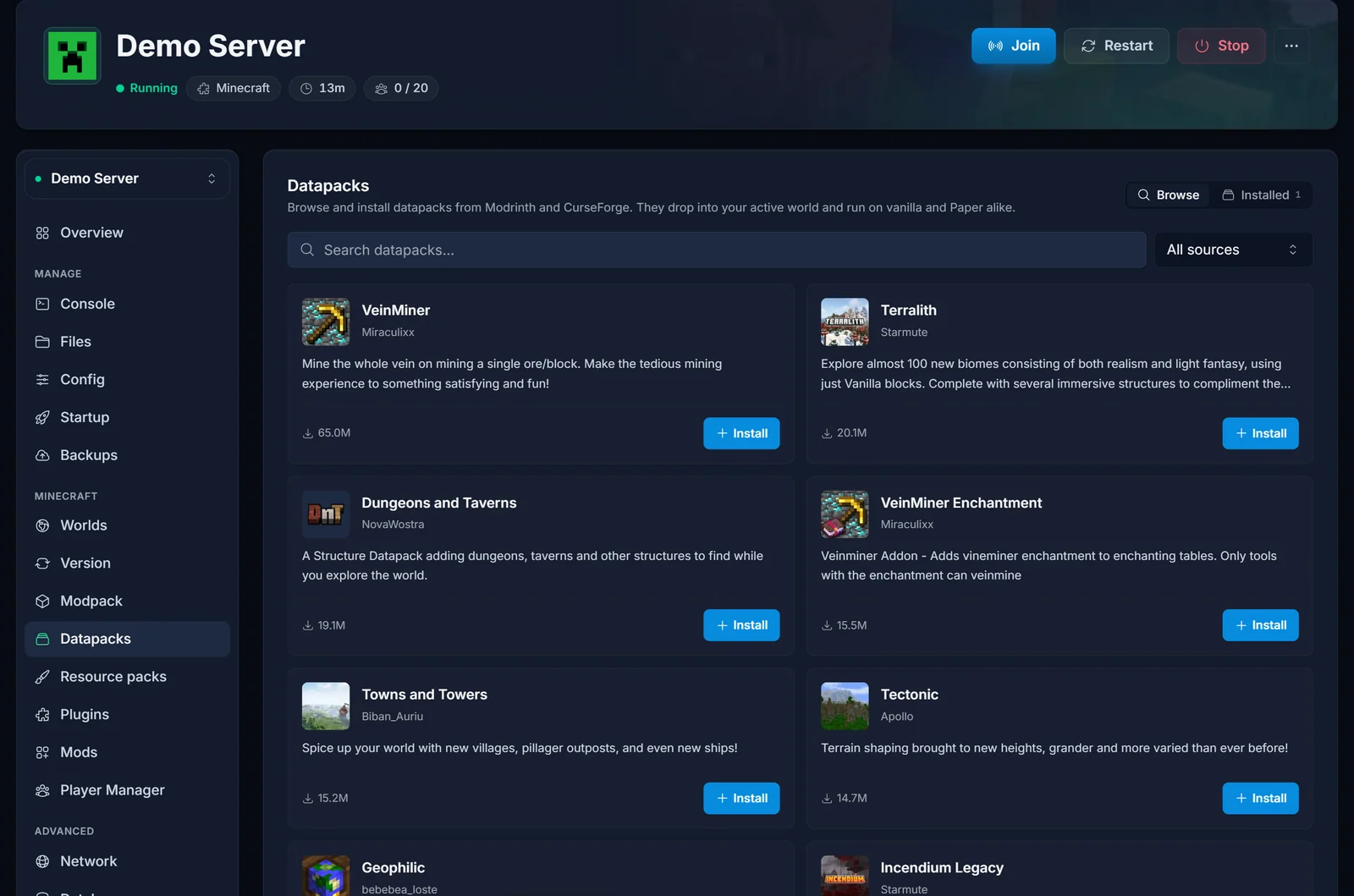
Sök efter det du vill ha, till exempel "multiplayer sleep" så att en spelare kan hoppa över natten, eller en pack med egna recept eller mobs. Tryck på Install och välj den version som matchar din Minecraft-version.
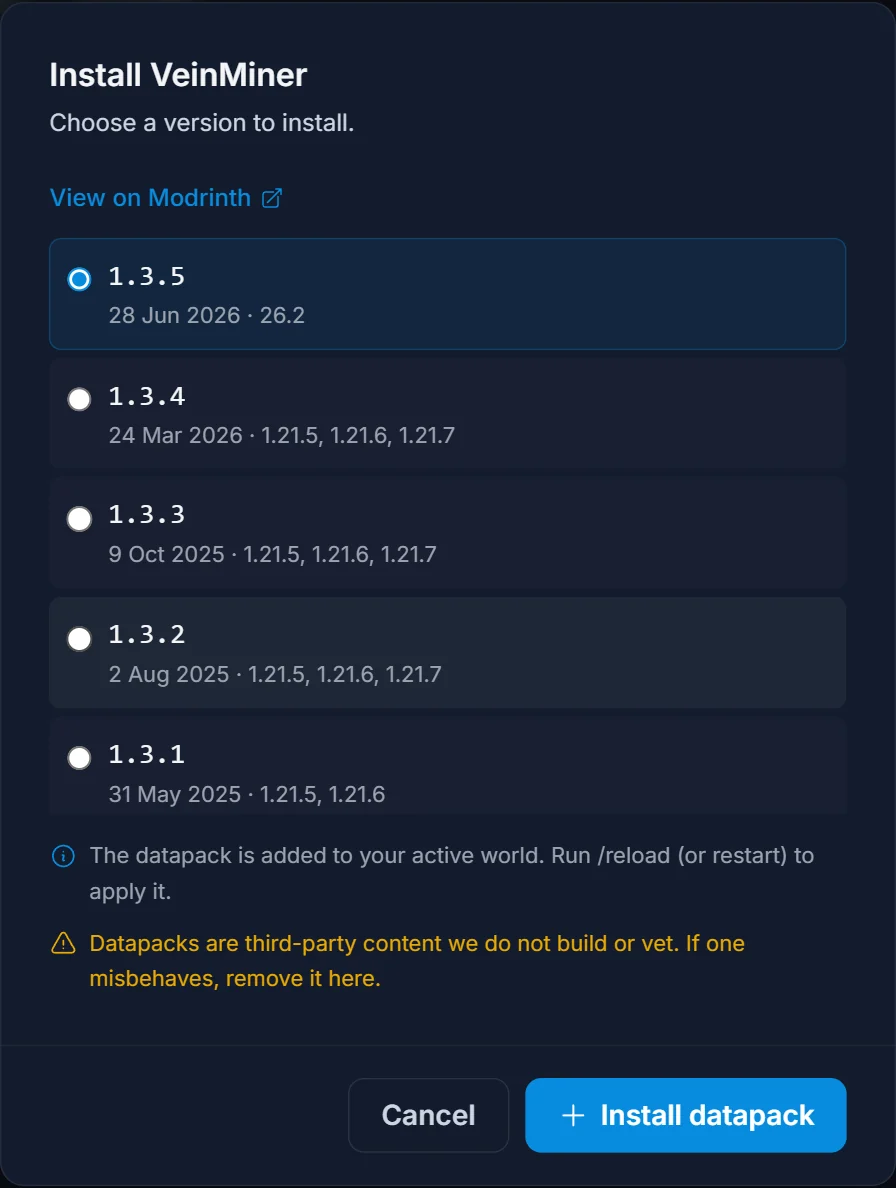
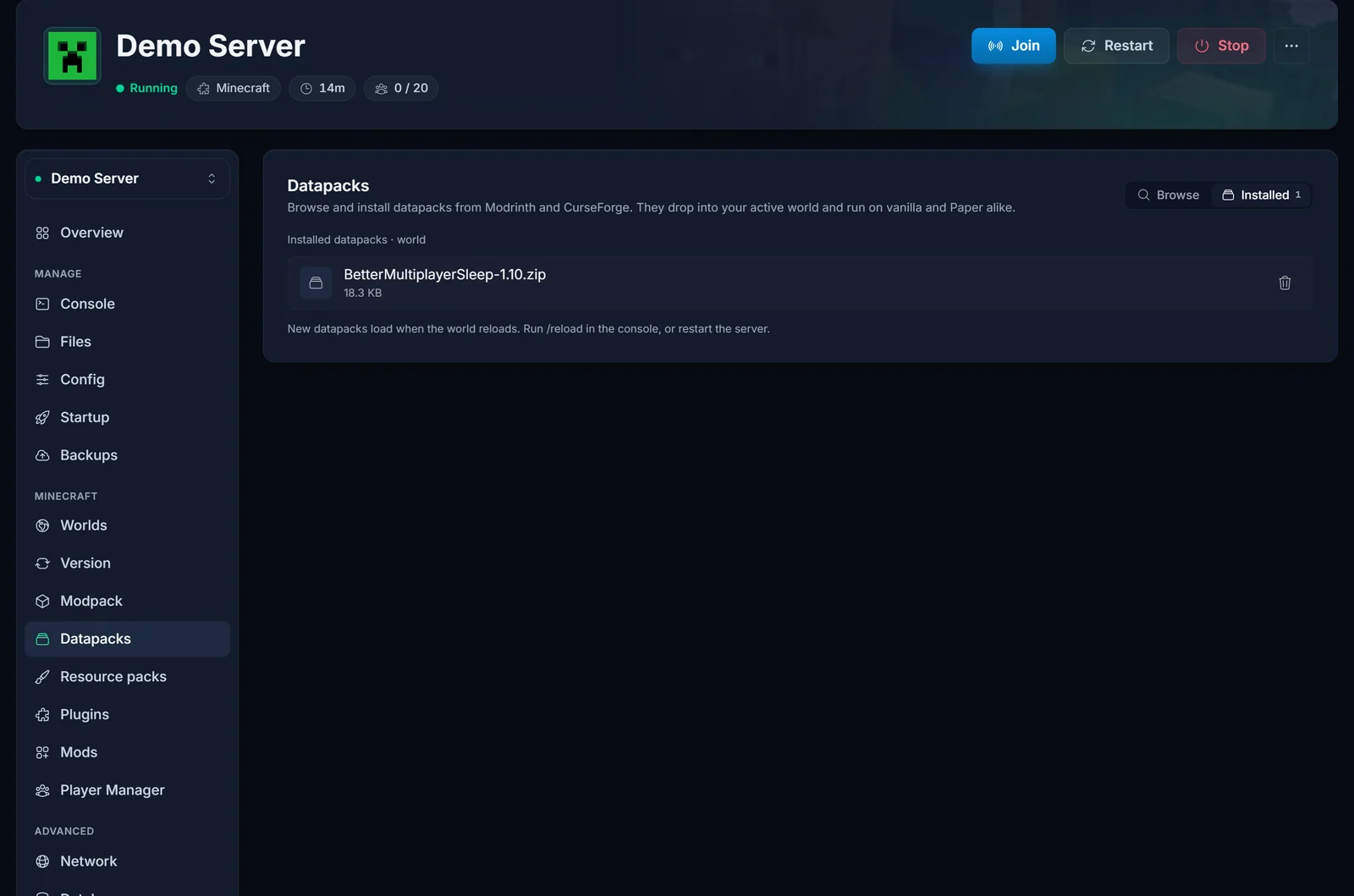
Panelen laddar ner .zip-filen till din aktiva världs datapacks folder. Byt till vyn Installed för att se allt som tillämpats på den aktuella världen, med världens namn visat så att du alltid vet vilken värld du redigerar.
Under huven är varje installerad pack bara en fil. Öppna fliken Files och gå in i world och sedan datapacks för att se dem.
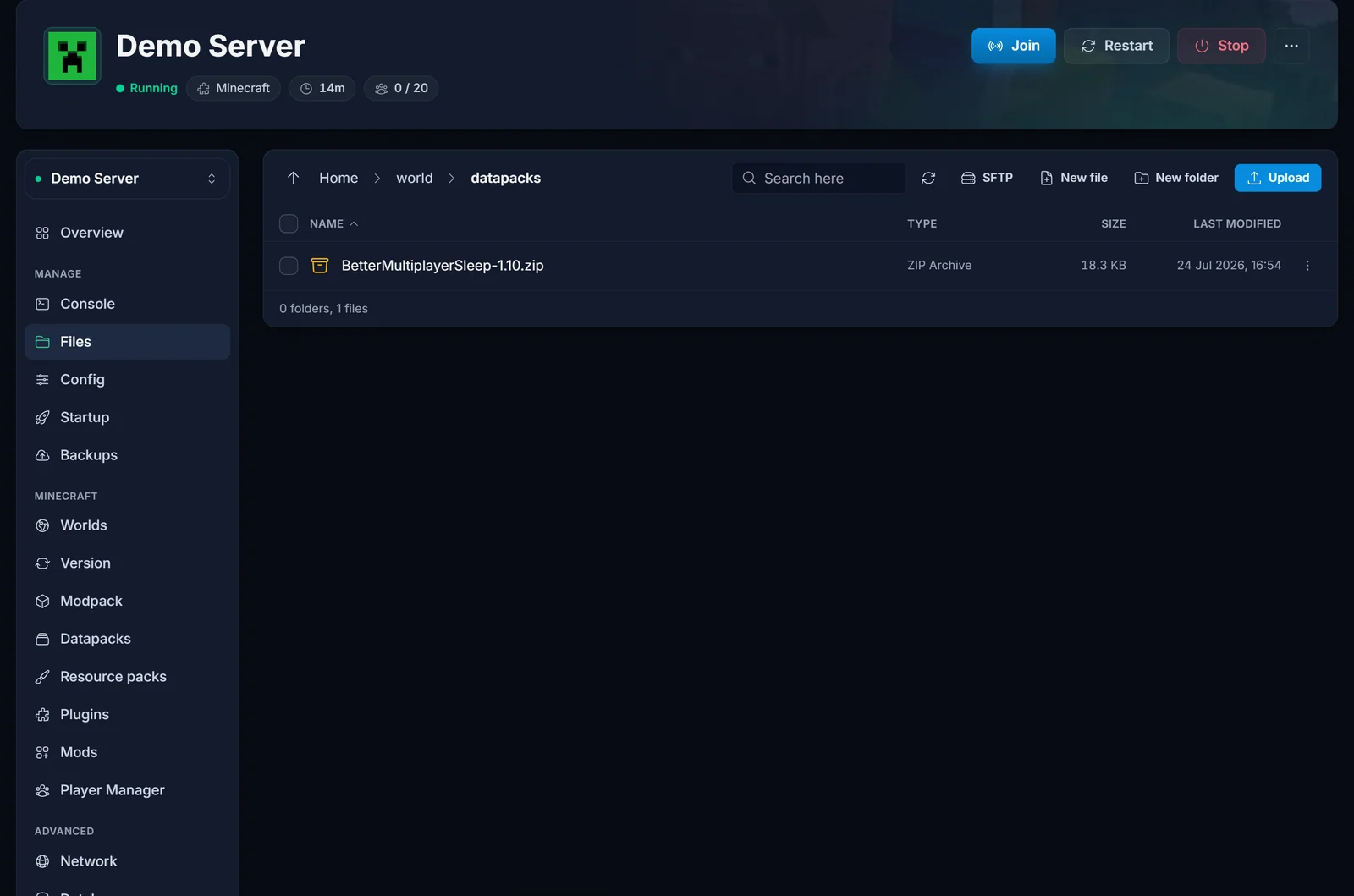
Aktivering på en ny värld jämfört med en befintlig värld
När en datapack blir aktiv beror på världen.
- Ny värld. Om packen ligger i
datapacksfolder innan världen genereras är den aktiverad från allra första tick. Detta är det renaste alternativet: just worldgen-datapacks påverkar bara chunks som genereras efter att de laddats, så en ny värld ger dig ett konsekvent resultat. Att börja om från början täcks i Hur du startar om din Minecraft-server. - Befintlig värld. Installera packen och starta sedan om servern. Vid uppstart hittar Minecraft den nya packen och laddar den automatiskt. Om den inte aktiveras av sig själv, kör enable-kommandot nedan.
Bekräfta och styra packs med /datapack
Från serverkonsolen (eller in-game som operatör) kan du inspektera och slå på eller av datapacks:
/datapack list
Detta skriver ut varje aktiverad och tillgänglig pack. En installerad pack visas som [file/YourPack.zip (world)], vilket bekräftar att den är live på den aktuella världen. För att slå på eller av en utan att radera den:
/datapack enable "file/YourPack.zip"
/datapack disable "file/YourPack.zip"
Efter att du aktiverat worldgen- eller receptändringar uppdaterar ett /reload functions, loot och recept utan en full omstart. Observera att /reload inte i efterhand ändrar redan genererad terräng.
Datapacks jämfört med mods och plugins
Det är lätt att blanda ihop dessa. Snabbguide:
- Datapack: vanilla-datafiler, endast på serversidan, ingen installation hos spelaren, fungerar på Vanilla och Paper. Bäst för recept, loot, gameplay-regler och worldgen-justeringar.
- Mod (Forge/Fabric): riktig ny kod och innehåll, måste finnas på servern och på varje spelares klient i samma version. Bäst för nya block, mobs, dimensioner och maskiner. Se Så installerar du mods på din Minecraft-server.
- Plugin (Paper/Spigot): utökning av serverprogramvaran, endast på serversidan, spelare ansluter med vanilla. Bäst för behörigheter, ekonomi, skydd och adminverktyg. Se Installera plugins på din Minecraft-server.
Osäker på vilken serverprogramvara du kör? Läs Förstå Minecraft-servertyper.
En notis om texturer
Vissa datapacks refererar till egna item-modeller eller texturer. De visuella delarna kommer från en matchande resource pack, som är valfri och ligger på klienten (eller serveras av din server så att den laddas ner automatiskt). Själva datapacken körs fortfarande på serversidan. Se Hur du lägger till ett resurspaket till din Minecraft-server.
Felsökning
Installerad pack gör ingenting. Starta om servern så att den laddas, kör sedan /datapack list för att bekräfta att den visas som aktiverad. Om den är listad men inaktiverad, aktivera den med kommandot ovan.
Worldgen-datapack ändrar bara vissa områden. Worldgen gäller bara nyligen genererade chunks. Utforska ny terräng eller starta en ny värld för ett konsekvent resultat.
Packen ligger på fel värld. Datapacks gäller per värld. Kontrollera världens namn som visas i Installed-vyn och se till att det matchar den värld din server faktiskt laddar (level-name i dina inställningar).
Egna items ser ut som saknade texturer. Datapacken behöver sitt tillhörande resource pack på klienten. Installera eller servera den packen.
Sammanfattning
Datapacks ger dig gameplay-ändringar på serversidan helt utan krångel för dina spelare: bläddra, installera med ett klick, och de hamnar i den aktiva världens datapacks folder. Aktivera dem på en ny värld för det renaste resultatet, bekräfta med /datapack list, och ta till mods eller plugins när du behöver något som datapacks inte kan göra. Frågor? Vårt team finns i live chat dygnet runt. Läs mer om Minecraft server hosting hos DoomHosting.
