
En server ikon är den distinkta bilden som visas bredvid ditt servernamn i Minecraft multiplayer serverlistan. Medan DoomHosting servrar kommer med en standardikon kan du enkelt anpassa den för att matcha din servers unika identitet.
Förutsättningar
- Tillgång till din Minecraft server kontrollpanel
- En bildfil som uppfyller server ikonkraven
- Din server måste köra Minecraft version 1.7 eller högre
Bildkrav
Innan du laddar upp din server ikon, se till att din bild uppfyller dessa specifikationer:
Obligatoriska Bildspecifikationer
- Dimensioner: Exakt 64x64 pixlar
- Filformat: Endast PNG
- Filnamn: Måste vara
server-icon.png - Filstorlek: Mindre än 1MB
Knappen Serverikon i panelen sköter allt det här åt dig: vilken bild som helst skalas om till 64x64 pixlar och sparas som server-icon.png. Specifikationerna spelar bara roll om du laddar upp filen själv via SFTP.
Ändra Din Server Ikon
Steg 1: Förbered Din Bild
- Välj en kvadratisk bild (PNG, JPG och WebP fungerar). En bild som inte är kvadratisk beskärs från mitten.
- Håll det enkelt: tydliga former och starka färger syns bäst i 64x64 pixlar.
Steg 2: Ladda Upp Ikonen
- Öppna kontrollpanelen och välj din Minecraft server
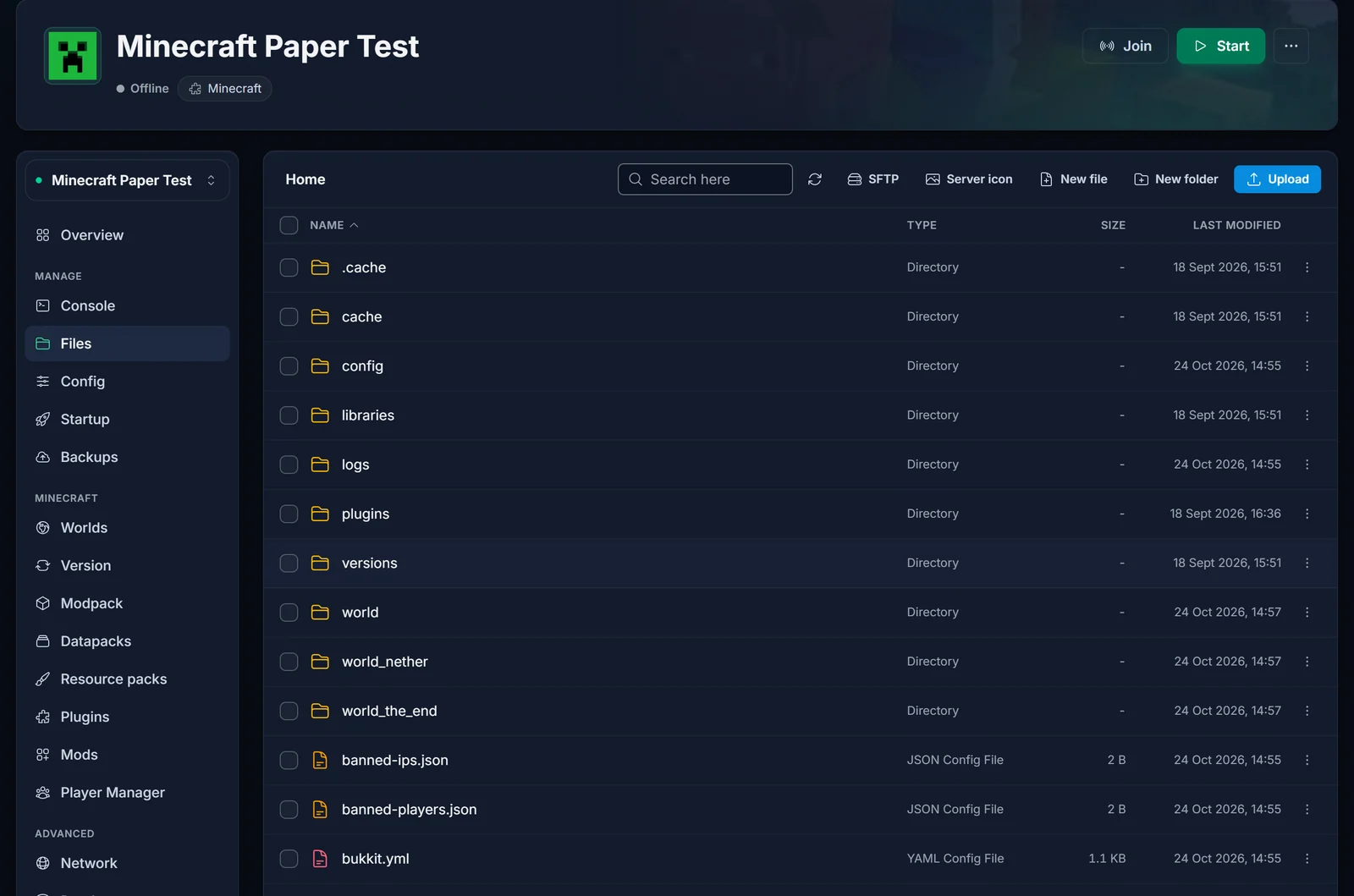
- Gå till fliken Filer och klicka på Serverikon i verktygsfältet i rotmappen. På en liten skärm ligger den i +-menyn.
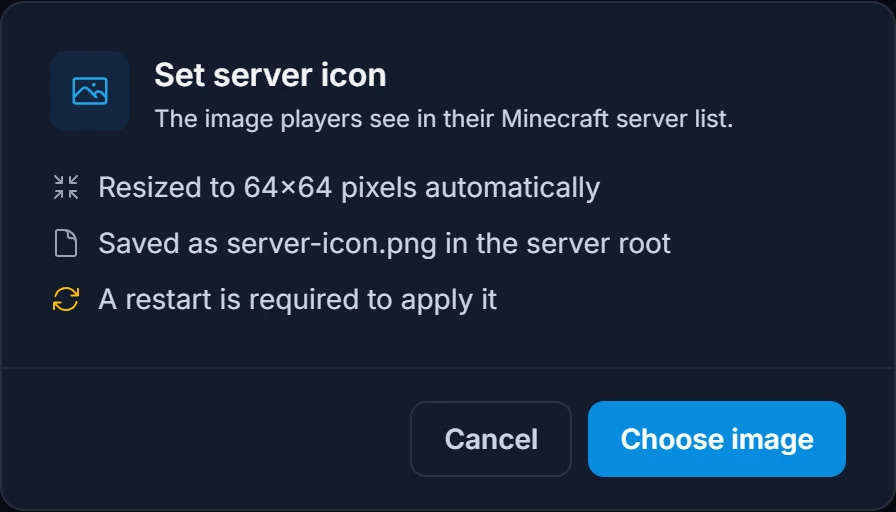
- Klicka på Välj bild och välj din bild. Panelen skalar om den till 64x64 pixlar och sparar den som
server-icon.pngi serverns rotmapp, där den ersätter den gamla ikonen.
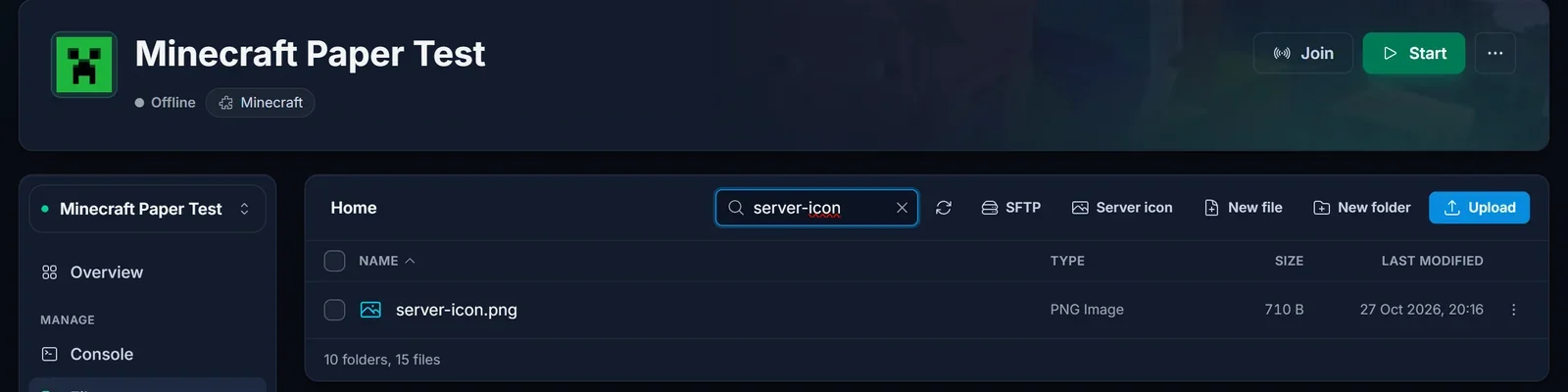
- Vill du kontrollera att det fungerade, skriv
server-iconi sökrutan under Filer.server-icon.pngdyker upp med tiden för din uppladdning.
Laddar du hellre upp via SFTP? Lägg en 64x64 PNG som heter server-icon.png i rotmappen och skriv över den gamla filen.
Steg 3: Tillämpa Ändringar
- Stoppa din server om den körs
- Starta din server
- Vänta på full initialisering
Verifiera Ändringen
För att kontrollera om din server ikon har tillämpats korrekt:
- Öppna din Minecraft klient
- Gå till Multiplayer
- Uppdatera din serverlista
- Leta efter din server med den nya ikonen
Vanliga Problem
Ikonen Visas Inte
- Verifiera att bilden är exakt 64x64 pixlar
- Bekräfta att filen är namngiven exakt
server-icon.png - Kontrollera att filen är i PNG format
- Se till att filen är i serverns rotmapp
Ikonen Ser Skadad Ut
- Se till att bilden inte är skadad
- Försök skapa en ny PNG fil
- Håll filstorleken under 1MB
Ytterligare Tips
- Skapa en säkerhetskopia av din server ikonfil
- Använd högkvalitativa bilder som ser bra ut i 64x64 pixlar
- Överväg att använda professionella ikondesignverktyg
- Testa din ikon i olika Minecraft versioner
