
Dynmap ger din Minecraft-server en live-karta över världen i webbläsaren, som uppdateras medan spelarna bygger och utforskar. På en DoomHosting-server är det tre jobb: att få servern till en Minecraft-version som Dynmap faktiskt stödjer, en installation med ett klick, och steget som de flesta guider hoppar över, att öppna en port så att kartan går att nå utifrån.
Först: kolla vilka Minecraft-versioner Dynmap stödjer
Hoppa inte över det här. Det är ett hårt krav, inte en rekommendation.
Dynmaps Paper- och Spigot-byggen ligger efter Minecraft självt. När en ny Minecraft-version släpps dröjer det oftast veckor eller månader innan ett matchande Dynmap-bygge dyker upp, så den nyaste Minecraft är ofta just den version du inte kan använda. Kolla vad pluginet faktiskt stödjer innan du installerar: versionslistan i panelens installationsdialog visar de stödda spelversionerna, och det gör Dynmaps sida på Modrinth också.
Kör din server en nyare Minecraft än vad Dynmaps senaste Paper-bygge stödjer, installeras pluginet, det laddas, och sedan stänger det av sig självt. Konsolen säger precis det:
[Dynmap] bukkit version incompatible!
[Dynmap] Dynmap is disabled (unsupported platform)
Ingen felruta, ingen krasch, bara ett plugin som tyst inte gör någonting. De två raderna är symptomet du ska känna igen.
I skrivande stund (augusti 2026) är det senaste Paper-bygget av Dynmap 3.7-beta-8, och det stödjer upp till Minecraft 1.21.4. Kontrollera själv vad som gäller i stället för att lita på den siffran, för den flyttar sig. Det finns också en Dynmap 3.8, men det är en Forge- och Fabric-release, så den hjälper inte en Paper- eller Spigot-server.
Så innan du installerar någonting: öppna fliken Versions i panelen och sätt servern på Paper i den senaste Minecraft-version som Dynmap stödjer. Din world-mapp behålls. Kör du just nu på en ren Vanilla-jar är bytet dubbelt nödvändigt: Vanilla kan inte ladda plugins alls.
Det andra du bör veta från början är hur Dynmap levererar kartan. Den använder inte din Minecraft-port. Den kör sin egen inbyggda webbserver, som standard på port 8123. På en dator hemma ligger den porten bara ledig. På en hostad server gör den inte det: din server äger bara de portar som tilldelats den, så 8123 finns inte för dig, och kartan kommer aldrig att laddas förrän du tilldelar en port och pekar Dynmap mot den. Det går vi igenom nedan.
Installera Dynmap från Plugins-fliken
- Öppna din server i panelen och gå till fliken Plugins.
- Låt filtret för Minecraft-version stå på Any version (standard), eller sätt det till en version som Dynmap stödjer. Det spelar roll: filtrerar du på en version som Dynmap saknar bygge för försvinner det helt från resultaten.
- Sök efter
dynmap. Dynmap by mikeprimm är första träffen. - Tryck Install. Installationsdialogen är redan filtrerad efter din loader och förväljer rätt Spigot-jar, så du kan acceptera det som föreslås.
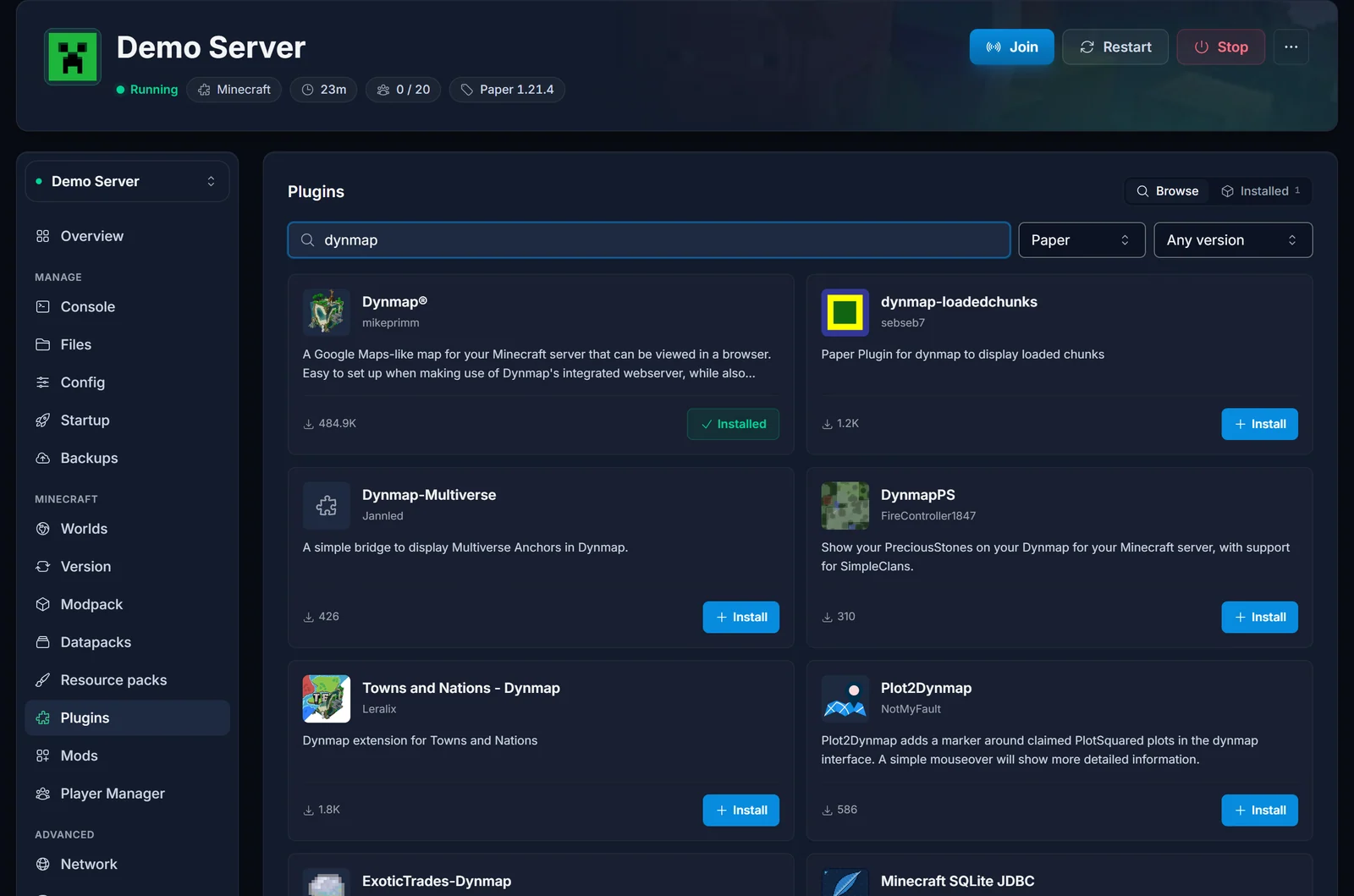
Panelen laddar ner jar-filen rakt in i serverns plugins-mapp, så det finns inget FTP-steg och inget att ladda upp för hand.
Starta servern en gång så att konfigurationen skapas
Dynmap skriver inte sin konfiguration vid installationen. Den skriver den första gången servern startar med pluginet installerat. Så starta servern nu och låt den komma upp helt.
Efter den första starten finns mappen plugins/dynmap/ och innehåller configuration.txt, filen du snart ska redigera. Saknas mappen laddades inte pluginet: kontrollera din Minecraft-version mot kravet ovan, och se Vanliga problem längst ner.
Lägg till en port för Dynmap-kartan
Nu ska kartan få en egen port.
- Gå till fliken Network.
- Tryck Add port. Wings väljer automatiskt en ledig port på noden, så det finns inget att välja eller skriva in.
- Anteckna portnumret du får.
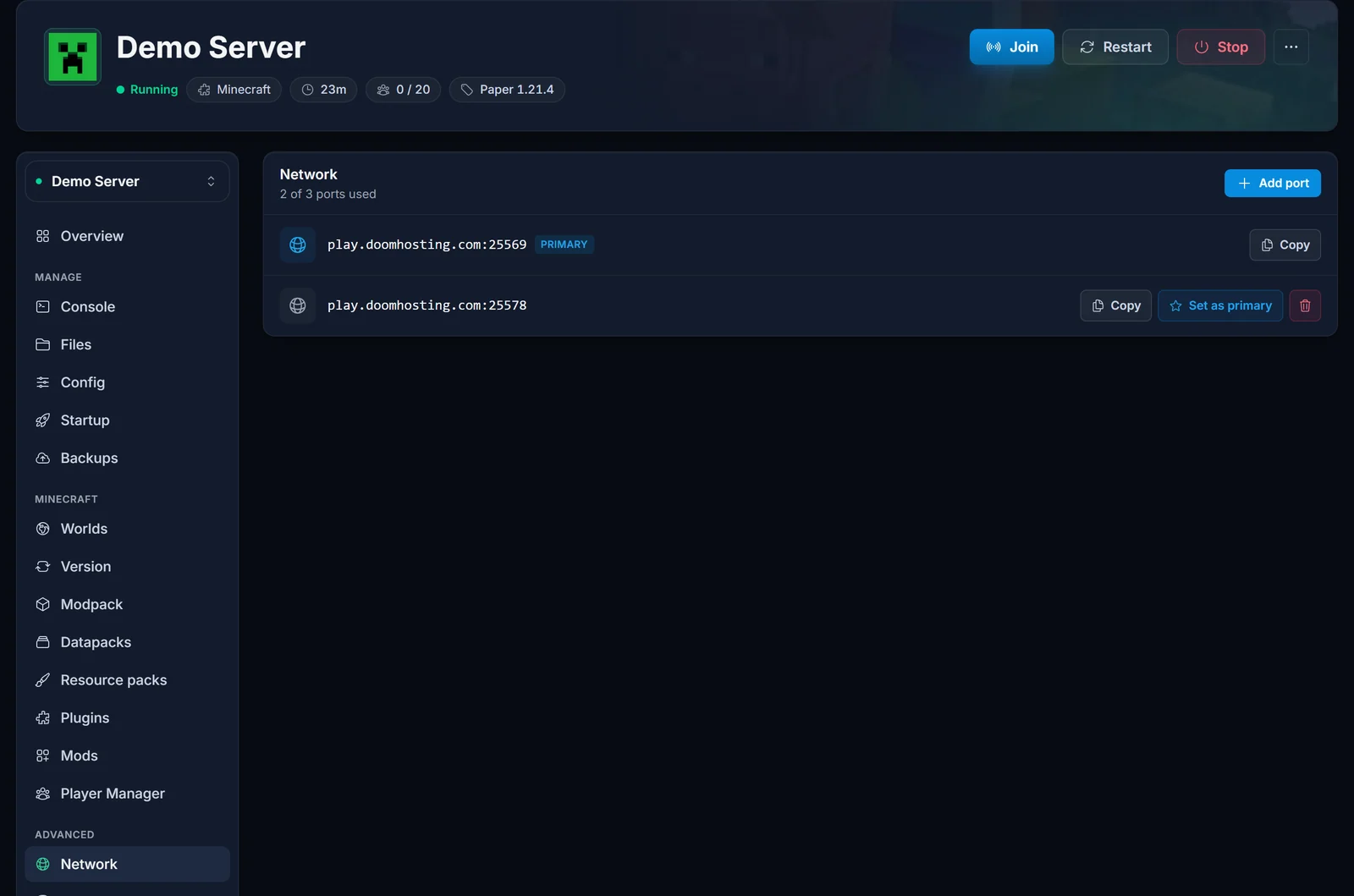
Alla DoomHosting Minecraft-servrar kan lägga till minst en extra port, så det fungerar på vilket paket som helst. Försök inte återanvända din Minecraft-spelport (25565 som standard): den är upptagen med själva spelet, och Dynmap behöver en egen port.
Skärmbilderna i den här guiden använder en demo-server och porten 25578. Porten du tilldelas är ett annat nummer, så använd den som din egen Network-flik visar.
Sätt webserver-port i configuration.txt
Dynmap tror fortfarande att den ska använda 8123, så det ändrar vi.
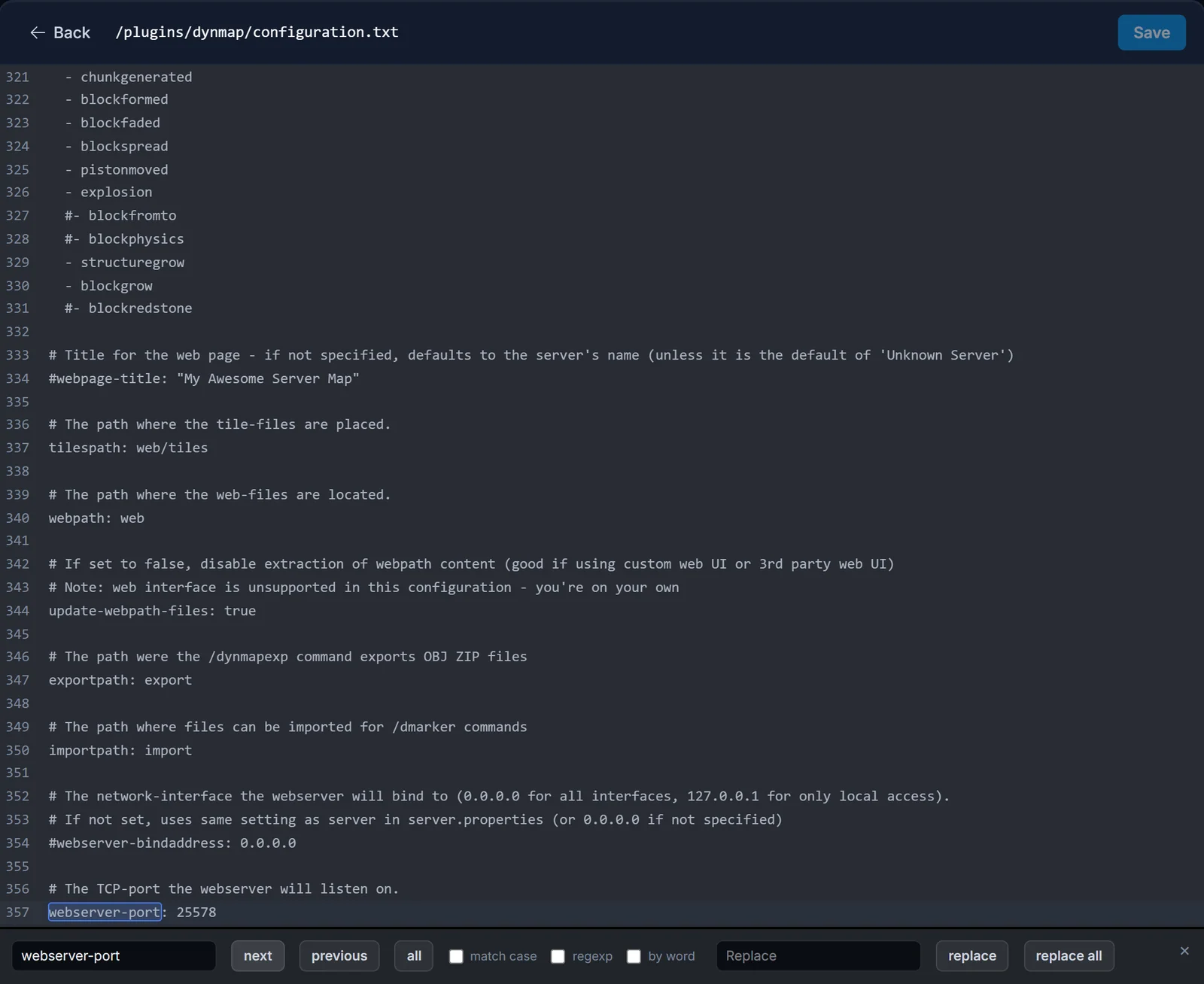
- Öppna fliken Files.
- Gå in i
plugins/dynmap/och öppnaconfiguration.txti editorn. - Leta upp inställningen
webserver-port. Den ligger i webbserver-avsnittet, runt rad 357:
webserver-port: 8123
- Byt ut värdet mot porten du fick på Network-fliken:
webserver-port: 25578
Ändra inget annat i det avsnittet. Framför allt: låt webserver-bindaddress vara exakt som du hittade den. Den är bortkommenterad som standard, och standardbeteendet är redan det du vill ha. Att ta bort kommentaren eller sätta den för hand är ett utmärkt sätt att förstöra en fungerande uppsättning.
- Spara filen och gör sedan en fullständig omstart av servern. Dynmap har inget
reload-underkommando, så en omstart är enda sättet att få ändringen att gälla.
Öppna din karta
När servern är uppe igen öppnar du kartan i en webbläsare:
http://SERVER_IP:PORT
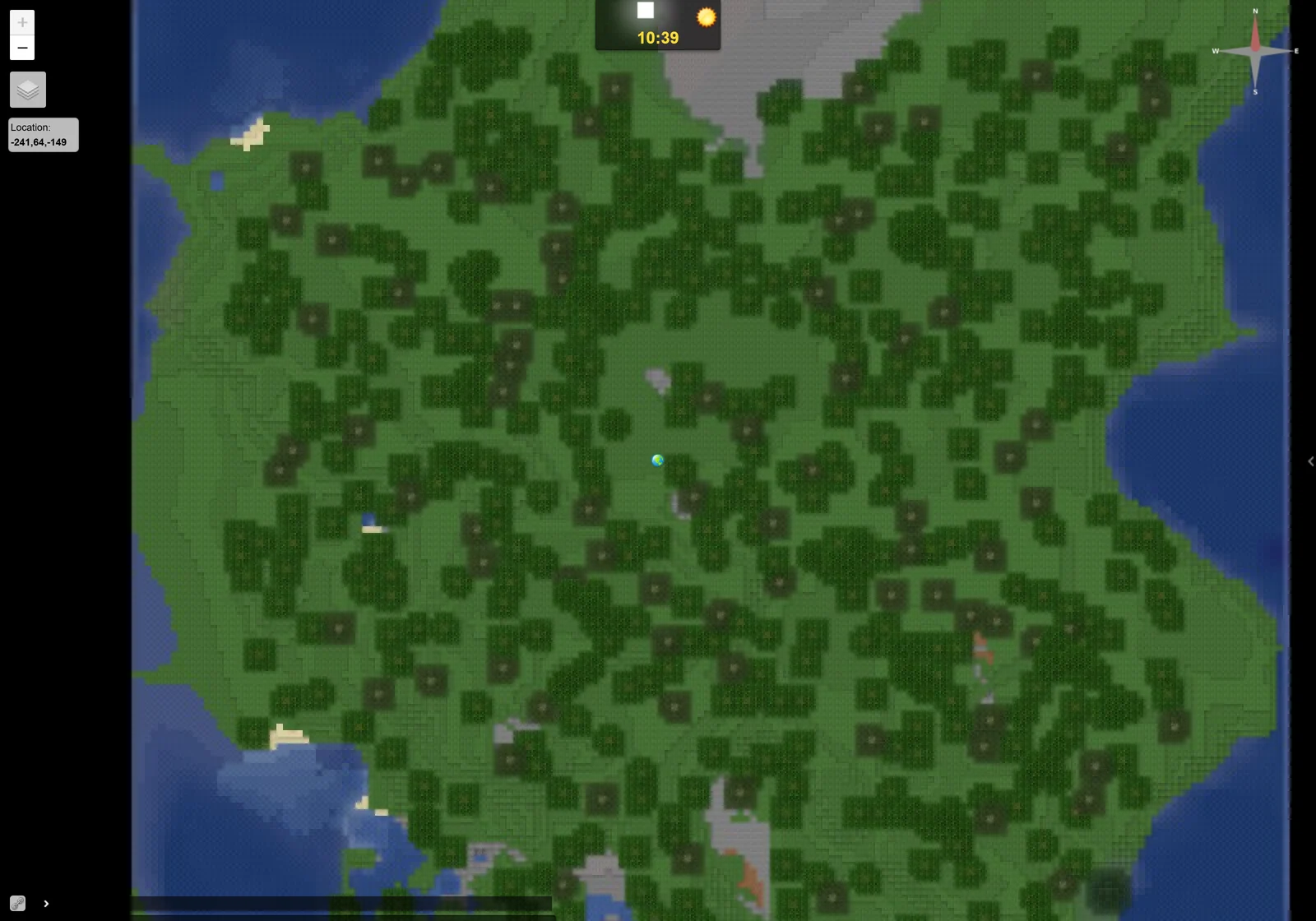
Använd serverns IP från panelens anslutningskort och porten du tilldelade. Observera att det är http://, inte https://. Dynmap levererar vanlig HTTP, och att skriva https är en klassisk anledning till att sidan verkar död. En fungerande karta laddas med sidtiteln "Minecraft Dynamic Map".
Ser kartan svart ut till en början, zooma in. Bara området som renderats har rutor, och på den yttersta zoomnivån har en nästan tom karta ingenting att rita ännu. Det är förväntat på en färsk installation och löses i nästa steg.
Rendera världen första gången
Dynmap renderar chunks allteftersom spelarna laddar dem, så kartan fylls i gradvis medan folk utforskar. Vill du ha en komplett karta direkt kör du en full render från fliken Console:
dynmap fullrender world
Observera att det inte finns något snedstreck framför i panelens konsol. Snedstrecket gäller bara kommandon i spelets chatt. Kör kommandot en gång per värld du vill ha på kartan, med mappnamnen: world, world_nether, world_the_end.
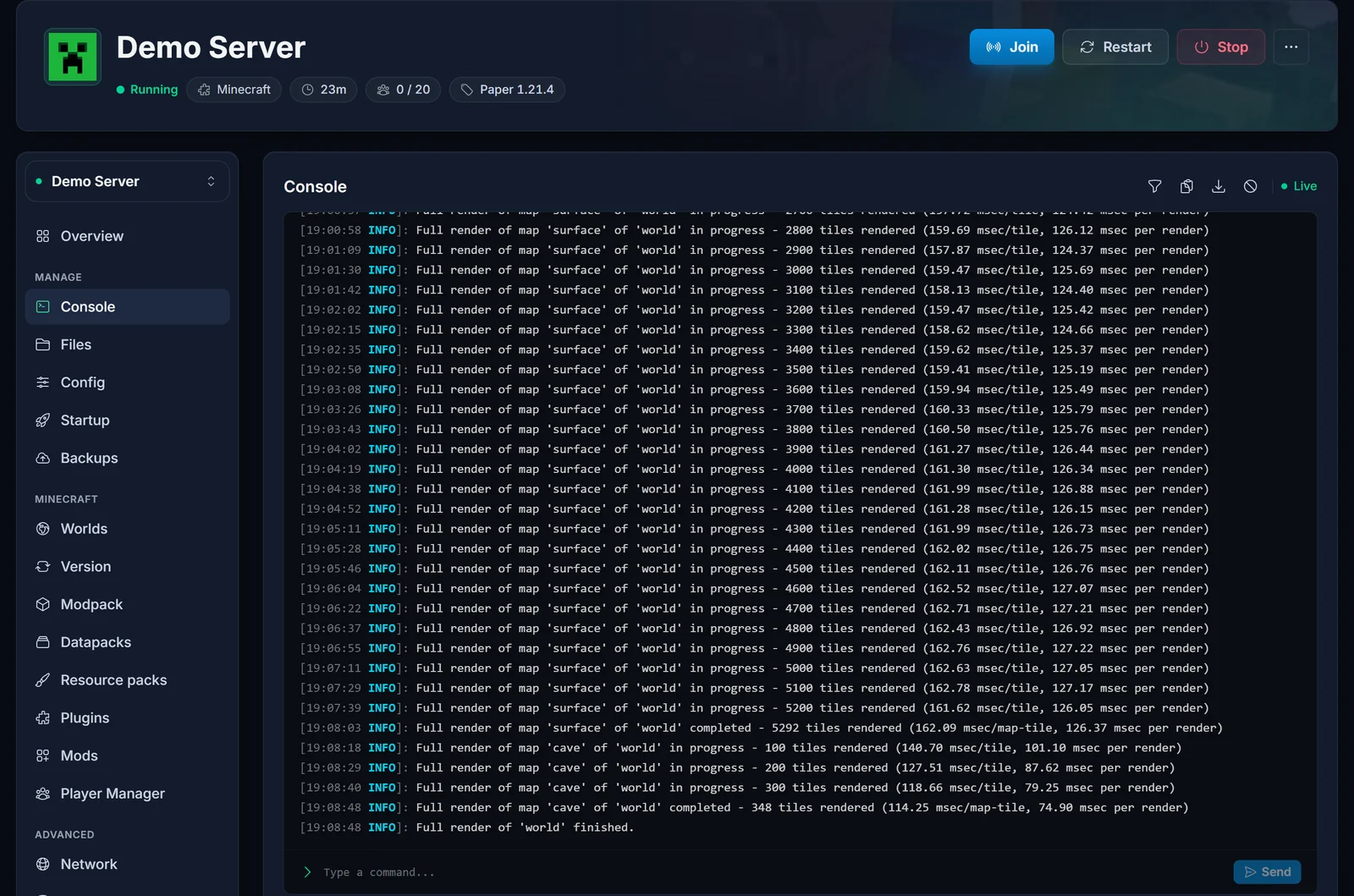
Var ärlig om vad det kostar. En full render läser och ritar varenda chunk som finns. Det belastar processorn hårt och skriver ett stort antal bildrutor till disken. På en liten, ny värld tar det några minuter. På en värld som körts länge med ett stort utforskat område kan det ta timmar, och dina spelare kommer att märka det under tiden. Starta den när det är lugnt på servern.
Två kommandon värda att kunna:
dynmap radiusrender world
dynmap cancelrender world
radiusrender ritar en cirkel runt en punkt i stället för hela världen, vilket är det vettiga valet när dina spelare bara använder några få områden av en enorm karta. cancelrender stoppar en rendering som tar längre tid än väntat, och du kan starta om den senare.
Vanliga problem
Dynmap är installerat men ingenting händer, och plugins/dynmap/ skapades aldrig. Kontrollera din Minecraft-version först. På en version som är nyare än vad Dynmaps senaste Paper-bygge stödjer laddas pluginet och stänger omedelbart av sig självt med bukkit version incompatible! i konsolen. Byt servern till en Minecraft-version som Dynmap stödjer på fliken Versions och starta om. Den andra orsaken är en Vanilla- eller Forge/Fabric-jar, som ignorerar plugins-mappen helt. De generella reglerna finns i Installera plugins på din Minecraft-server.
Dynmap slutade fungera efter en Minecraft-uppdatering. Samma problem från andra hållet. Uppdaterar du servern till en Minecraft-version som Dynmap ännu inte stödjer sitter du med ett avstängt plugin och en död karta. Det går normalt veckor eller månader mellan en Minecraft-release och ett matchande Dynmap-bygge. Antingen håller du servern på den senast stödda versionen tills ett kompatibelt bygge kommer, eller så accepterar du att kartan är nere under tiden.
Dynmap dyker inte upp i sökningen på Plugins-fliken. Versionsfiltret står på en version som Dynmap inte har något bygge för. Sätt tillbaka det till Any version, eller till en version som Dynmap faktiskt stödjer, och sök igen.
Kartans URL laddas inte. Nästan alltid en av tre saker. Du hoppade över Network-fliken, så det finns ingen tilldelad port alls. Eller du tilldelade en port men webserver-port i configuration.txt står fortfarande på 8123. Eller så sparade du filen och startade aldrig om. Kontrollera alla tre, gör en full omstart, och bekräfta att du använder http:// och rätt IP.
Kartan laddas men är svart. Zooma in. Orenderade områden har inga rutor, så en i stort sett outforskad värld visar ingenting på den yttersta zoomnivån. Kör dynmap fullrender world för att fylla i den.
Renderingen är långsam, eller servern laggar under tiden. Det är en full render som gör sitt jobb. Avbryt med dynmap cancelrender world, vänta på en lugn period och överväg radiusrender i stället. Är servern fortfarande trög när renderingen är klar ligger orsaken någon annanstans: se Så fixar du Minecraft-server lag.
Diskutrymmet fylls snabbt. Dynmaps rutor ligger i plugins/dynmap/web/tiles, och en stor värld skapar väldigt många av dem. I configuration.txt kan du minska antalet kartor som renderas (flat-, surface- och cave-vyerna är separata kartor och du behöver sällan alla) eller sänka upplösningen. Att ta bort kartor du inte använder ger absolut störst besparing. Du kan också radera tiles-mappen och rendera om senare om du behöver utrymmet nu.
"Port already in use", eller webbservern vägrar starta. Något annat håller redan den porten. Bekräfta att du använde porten som Network-fliken tilldelade och inte ett nummer du hittade på, och att du inte återanvände Minecraft-spelporten. Har du flera portar, välj en som ingen annan tjänst är bunden till och starta om.
Inget verkar uppenbart fel. Startloggen berättar vad som faktiskt går snett. Se Hitta och dela Minecraft-server loggar för att hämta loggen och läsa Dynmap-raderna.
Sammanfattning
Sätt först servern på en Paper-version som Dynmap stödjer, installera Dynmap från Plugins-fliken, starta en gång så att konfigurationen skapas, tilldela en port på Network-fliken, sätt webserver-port till det numret i plugins/dynmap/configuration.txt, gör en full omstart och öppna http://SERVER_IP:PORT. Kör en full render en gång när det är lugnt på servern, sedan håller kartan sig själv uppdaterad. Behöver du hjälp? Vårt team finns på live chat dygnet runt. Läs mer om Minecraft server hosting hos DoomHosting.
