
Vill du att spelarna ska kunna ansluta till din Minecraft Java-server med ett namn som play.yourdomain.com utan att skriva någon port behöver du en SRV-post: en DNS-post som talar om för Minecraft vilken värd och port som ligger bakom namnet. Det finns tre sätt att komma dit, och de två första kräver inget DNS-arbete alls.
| Din situation | Enklaste vägen | DNS-arbete |
|---|---|---|
| Du vill bara ha en snyggare adress än IP-adressen | En gratis subdomän som mycraft.doomhosting.com |
Inget |
| Du har köpt en domän hos oss | Connect på domänens sida i panelen | Inget |
| Din domän ligger hos en annan registrar (Cloudflare, Namecheap, GoDaddy, netcup...) | Lägg själv till en SRV-post | Ungefär 5 minuter |
Är du osäker på om du ens behöver en egen domän förklarar Vad är en Subdomän och Dedikerad IP för Minecraft Servrar skillnaden.
Varför porten är problemet
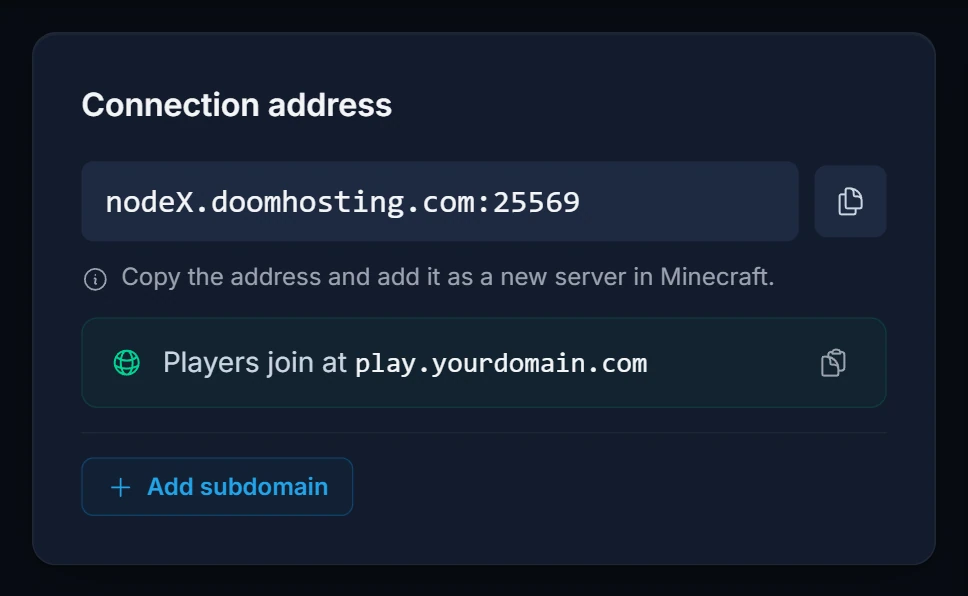
Varje adress till en Minecraft-server består av två delar: en värd och en port. Minecraft antar bara port 25565 när du utelämnar porten. De flesta hostade servrar kör på en annan port, så adressen i din panel ser ut ungefär som nodeX.doomhosting.com:25569.
En vanlig A-post kan bara peka ett namn mot en IP-adress, aldrig mot en port. Spelarna skulle alltså fortfarande behöva skriva play.yourdomain.com:25569. Det löser SRV-posten: Minecraft Java slår först upp _minecraft._tcp.play.yourdomain.com, hittar värden och porten där och ansluter utan att spelaren behöver känna till någon av dem.
Alternativ 1: en gratis subdomän (ingen domän behövs)
Varje Minecraft Java-server har en gratis subdomän på doomhosting.com eller doomhosting.se. Vi skapar SRV-posten åt dig, så spelarna ansluter med bara namnet.
- Öppna din server i panelen. Du hamnar på fliken Overview.
- Klicka på Add subdomain i kortet Connection address.
- Skriv namnet du vill ha (3 till 63 tecken: små bokstäver, siffror och bindestreck) och välj
.doomhosting.comeller.doomhosting.sei rullgardinsmenyn. - Vänta tills Available visas under fältet och klicka sedan på Add subdomain.
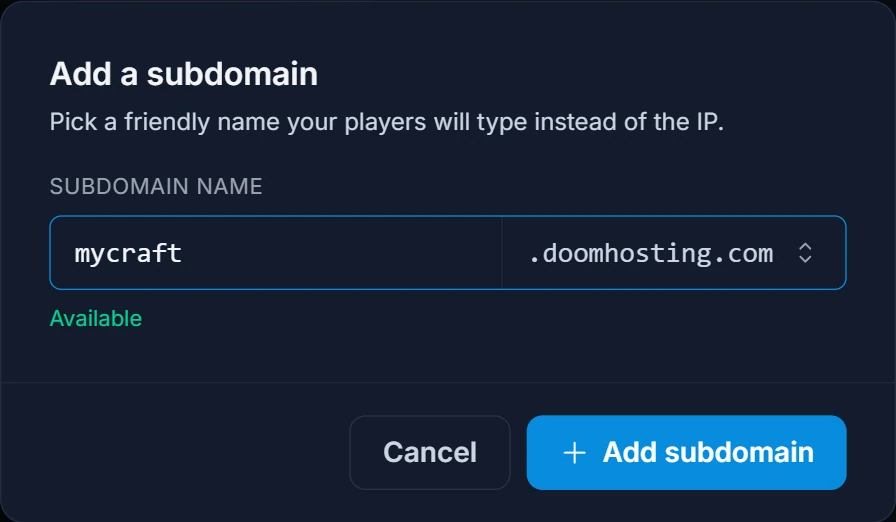
Den nya adressen visas under Subdomain i samma kort, med en kopieringsknapp. Spelarna lägger till den som en ny server i Minecraft, utan port. Vill du byta till ett annat namn tar du bort den med papperskorgsikonen och lägger till en ny.
Alternativ 2: en domän köpt hos DoomHosting
Är din domän registrerad hos oss skriver panelen posterna åt dig.
- Öppna Domain Names i panelens sidomeny och klicka på din domän.
- Under Connect to a game server låter du Subdomain stå kvar som
play(eller skriver ett annat namn, eller tömmer fältet för att använda domänen utan prefix). - Välj din server under Game server och klicka på Connect.
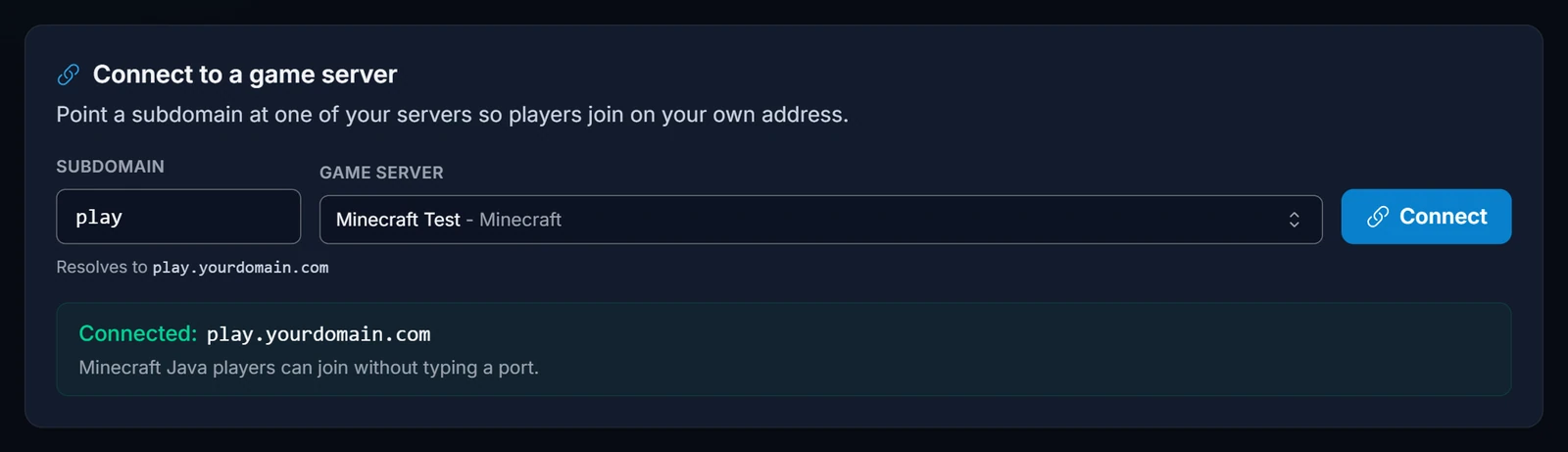
För en Minecraft Java-server skapar det här en A-post och SRV-posten _minecraft._tcp samtidigt, så spelarna ansluter till play.yourdomain.com utan port. Serverns kort Connection address visar sedan Players join at med den nya adressen.
Om din server någon gång flyttas till en annan nod, eller om du vill ha domänen på en annan server, klickar du bara på Connect igen. Då ersätts de gamla posterna i stället för att det skapas dubbletter.
Har du ingen domän än? Du kan söka efter och köpa en på vår domänsida.
Alternativ 3: en domän från en annan registrar (manuell SRV-post)
Det här fungerar hos alla DNS-leverantörer som stöder SRV-poster, vilket nästan alla gör.
Steg 1: kopiera värd och port från panelen
Öppna fliken Overview för din server och titta på kortet Connection address.
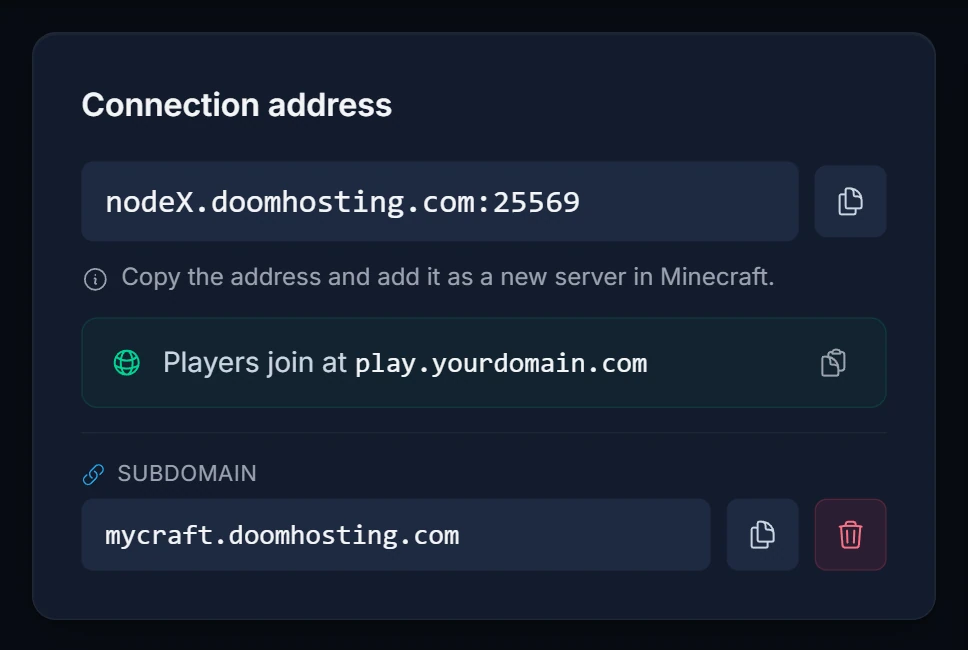
Delen före kolonet är värden (till exempel nodeX.doomhosting.com, där X är numret på din nod). Siffran efter kolonet är porten (här 25569). Skriv ner båda, med dina egna värden.
Steg 2: lägg till SRV-posten
Lägg till en ny post hos din DNS-leverantör med de här värdena. Exemplet gör att spelarna ansluter till play.yourdomain.com:
| Fält | Värde |
|---|---|
| Type | SRV |
| Service | _minecraft |
| Protocol | _tcp |
| Name / Host | play (lämna tomt eller använd @ för domänen utan prefix) |
| Priority | 0 |
| Weight | 5 |
| Port | din serverport, till exempel 25569 |
| Target | din nods värdnamn, till exempel nodeX.doomhosting.com |
| TTL | Automatisk, eller det lägsta värdet som erbjuds |
Vissa leverantörer har inga separata rutor för Service och Protocol utan vill ha hela namnet i ett fält. Skriv då _minecraft._tcp.play (eller _minecraft._tcp för domänen utan prefix). Andra har en enda värderuta i stället för separata fält för Priority, Weight, Port och Target. Då skrivs värdet i den ordningen, åtskilt med mellanslag:
0 5 25569 nodeX.doomhosting.com
Eftersom målet pekar direkt på vår nods värdnamn behöver du ingen separat A-post för att SRV-posten ska fungera. Målet måste vara ett värdnamn: en SRV-post kan inte peka på en ren IP-adress.
Tips för populära leverantörer
- Cloudflare: lägg till posten under DNS och sedan Records. En SRV-post kan inte proxas, så det finns inget orange moln att tänka på för den. Skapar du även en A-post för servern ställer du den på DNS only (grått moln). Cloudflares proxy släpper bara igenom webbportar, så en proxad A-post förstör speltrafiken.
- Namecheap: öppna Advanced DNS för domänen och lägg till en SRV Record. Namecheap delar upp namnet i Service (
_minecraft) och Protocol (_tcp, eller_tcp.playför en subdomän), följt av Priority, Weight, Port och Target. Klicka på Save All Changes när du är klar. - Andra registrarer (GoDaddy, netcup och resten): leta upp domänens DNS- eller zoninställningar och lägg till en post av typen SRV med värdena från tabellen.
Steg 3: vänta och testa sedan
Nya poster brukar fungera inom några minuter, men resolvrar kan hålla kvar det gamla svaret i upp till en timme eller två. Testa genom att lägga till play.yourdomain.com som en ny server i Minecraft Java, utan port. Syns den inte än startar du om spelet och provar igen lite senare.
Vanliga problem
Spelarna måste fortfarande skriva porten
SRV-posten hittas inte. Kontrollera namnet först. De flesta DNS-paneler lägger själva till din domän i namnet, så skriver du hela _minecraft._tcp.play.yourdomain.com där får du domänen två gånger. Skriv _minecraft._tcp.play i stället. Se också till att spelarna skriver adressen utan port. Innehåller adressen en port hoppar Minecraft över SRV-uppslaget helt.
"Can't connect to server" efter att posten lagts till
Oftast är det fel port eller fel mål. Jämför posten med kortet Connection address igen: porten måste stämma exakt och målet måste stavas exakt som värden, utan http://, utan port och utan stavfel.
Det fungerade men slutade efter en serverflytt
Flyttas din server till en annan nod ändras värd och port. Uppdatera mål och port i SRV-posten. En domän köpt hos oss fixar du genom att klicka på Connect igen. En gratis subdomän tar du bort och lägger till på nytt.
Adressen fungerar i Java men inte i Bedrock
Minecraft Bedrock slår inte upp SRV-poster alls. Om Bedrock-spelare ansluter via GeyserMC crossplay skriver de in värden från kortet Connection address i fältet Server Address och Bedrock-porten i Port. Ditt eget namn fungerar bara där om det har en A-post (en domän kopplad med Connect får en, en gratis subdomän och en manuell SRV-post får det inte), och porten måste ändå skrivas in om den inte är Bedrocks standardport 19132.
Cloudflare visar rätt post men inget ansluter
Gå igenom alla poster för namnet i din zon. En gammal proxad A-post eller CNAME på samma namn skickar spelarna till Cloudflare i stället för till din server. Ställ den på DNS only eller ta bort den.
Nästa steg
- Kör du crossplay? Sätt upp det med GeyserMC.
- Se alla funktioner i panelen i vår översikt över spelpanelen.
- Ny hos oss? Börja med Minecraft server hosting.
