
Du unclaimar en Satisfactory dedicated server genom att stoppa den, radera filen ServerSettings.<port>.sav i .config/Epic/FactoryGame/Saved/SaveGames/ och starta den igen. Servern blir då unclaimed, så du kan claima den med ett nytt namn och ett nytt admin-lösenord, och dina världssparningar ligger kvar precis där de var.
När du behöver det här
- Du har glömt admin-lösenordet. Satisfactory har ingen knapp för att återställa det, och utan det kan ingen ändra serverinställningar eller ladda sparfiler.
- Du lämnar över servern till någon annan. När servern är unclaimed kan den nya ägaren välja eget namn och eget admin-lösenord.
- Fel person har claimat den. En kompis hann först till claim-skärmen, eller så claimade du den från ett konto du inte använder längre.
Vad filen innehåller (och vad den inte gör)
Den dedikerade servern sparar sin claim i en enda liten fil, ServerSettings.<port>.sav, där <port> är serverns game port (siffran efter kolonet i din anslutningsadress). Filen skapas första gången servern startar, så den finns även på en server som ingen har claimat än.
När du raderar den återställs:
- servernamnet
- admin-lösenordet, så det gamla slutar fungera
- vilken sparfil servern laddar automatiskt vid start
- serverns säkerhetscertifikat (ett nytt skapas vid nästa start)
Den påverkar inte:
- dina världssparningar i mappen
SaveGames/server/ - serveralternativ som autosave-intervallet, som ligger i en separat config-fil
Steg 1: Säkerhetskopiera filen
Om du bara vill återställa lösenordet kan du ångra dig med en kopia. Välj ett sätt:
- Öppna Filer i panelen, klicka på ⋮-menyn bredvid
ServerSettings.<port>.savoch välj Ladda ner. Laddar du upp filen igen (med servern stoppad) får du tillbaka den gamla claimen. - Eller öppna Säkerhetskopior och gör en fullständig säkerhetskopia. Den täcker även dina sparfiler.
Steg 2: Stoppa servern
Öppna din Satisfactory-server i panelen och klicka på Stoppa. Vänta tills statusen visar Offline innan du ändrar några filer. En server som körs håller sin claim i minnet.

Steg 3: Radera ServerSettings..sav
- Gå till Filer. Du börjar i serverns hemmapp.
- Öppna
.config, sedanEpic,FactoryGame,Savedoch sistSaveGames. - Där ser du mappen
server(dina världssparningar) och filenServerSettings.<port>.sav.
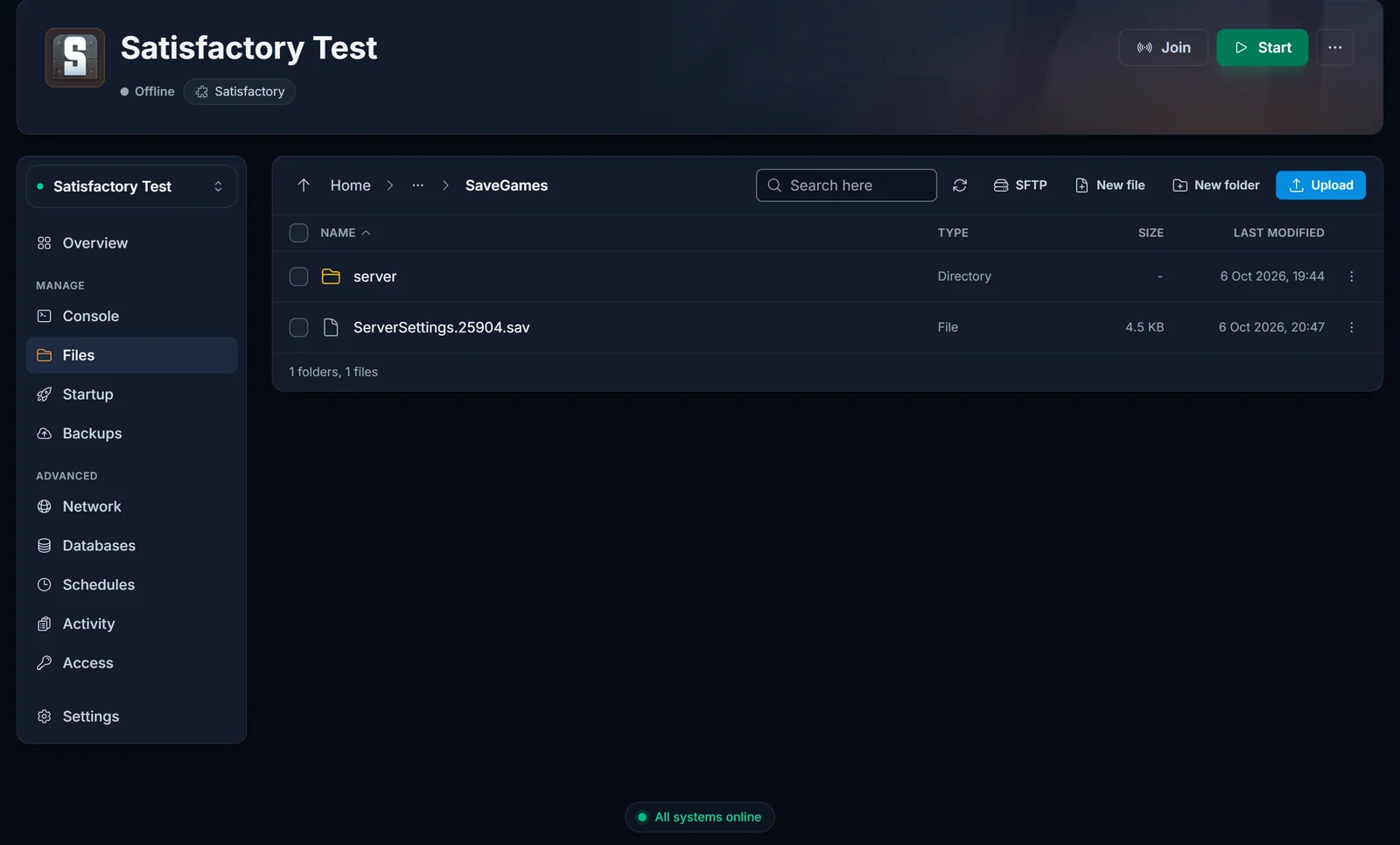
- Klicka på ⋮-menyn på raden för
ServerSettings.<port>.sav, välj Radera och bekräfta.
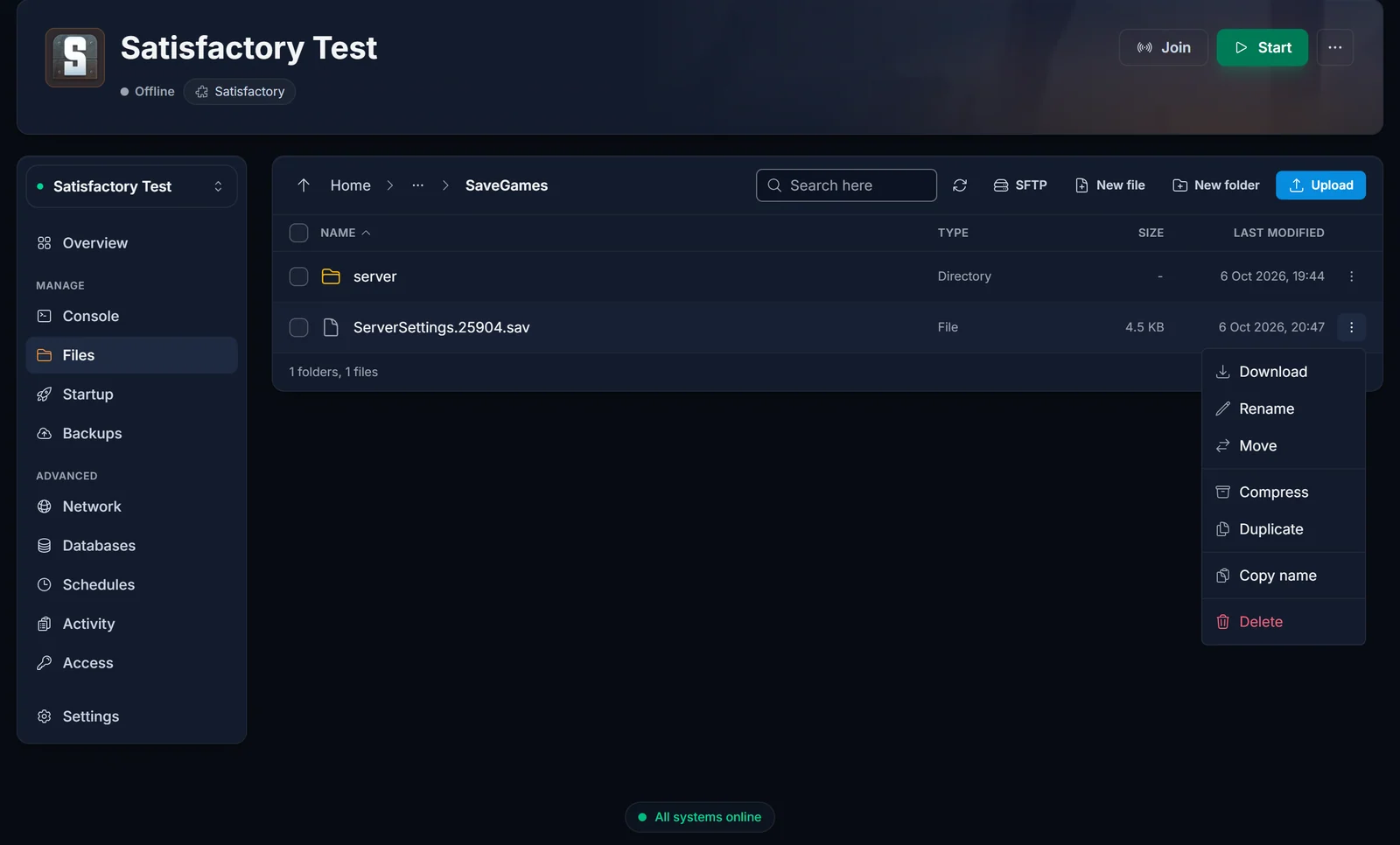
Rör inte mappen server. Där ligger dina världar.
Föredrar du SFTP är hela sökvägen /home/container/.config/Epic/FactoryGame/Saved/SaveGames/. Mappen .config börjar med en punkt, så slå på dolda filer i din SFTP-klient om du inte ser den.
Steg 4: Starta servern och claima den igen
- Klicka på Starta i panelen och vänta tills servern har startat klart.
- Öppna Server Manager i Satisfactory. Din server visas nu som unclaimed. Om du aldrig har lagt till den, följ först vår guide för att ansluta.
- Ange ett servernamn och ett nytt admin-lösenord och klicka på Claim Server. Hela genomgången finns i Så här claimar du din Satisfactory-server.
Steg 5: Ladda din befintliga värld
Efter en ny claim laddar servern ingen värld av sig själv, eftersom inställningen för automatisk laddning nollställdes tillsammans med filen. Dina sparfiler finns kvar:
- Välj din server i Server Manager och öppna Manage Saves.
- Välj din session och dess senaste sparfil och ladda den.
Därefter laddar servern den sessionen automatiskt vid varje omstart, precis som förut. Serveralternativ som autosave-intervallet behålls, så dem behöver du inte ställa in igen.
Vanliga problem
- Det gamla lösenordet fungerar fortfarande, eller servern är fortfarande claimad: servern körde troligen fortfarande när du raderade filen, eller så raderade du fel fil. Stoppa den, kontrollera att
ServerSettings.<port>.savär borta och starta den igen. - Det finns flera ServerSettings-filer: varje fil hör till en game port. Det händer om serverns port har ändrats någon gång. Radera den vars siffra matchar din nuvarande game port.
- Jag raderade filen och nu är min värld borta: det är den inte. Den laddas bara inte automatiskt längre. Ladda den från Manage Saves. Om sessionslistan är tom, kontrollera att dina
.sav-filer ligger iSaveGames/server/, och läs hur du laddar upp en sparfil om du behöver lägga tillbaka en. - Server Manager varnar för certifikatet: när filen raderas skapar servern också ett nytt säkerhetscertifikat. Bekräfta det för att fortsätta ansluta.
- "Failed to claim server": oftast kör ditt spel och servern olika versioner. Se till att din Steam-branch matchar serverns, läs byta till Experimental-branchen.
Vill du bygga din egen fabrik med vänner? Se Satisfactory server hosting för paket.
