

För att byta eller uppdatera Minecraft-versionen på din server öppnar du fliken Version i panelen, väljer den version du vill ha och bekräftar. Servern tar en backup, installerar om sig själv på den nya versionen och startar igen av sig själv, med dina världar och inställningar kvar. En omstart ändrar aldrig serverns version, så det här är det enda steget som alltid måste göras via fliken Version.
Den här guiden gäller Java- och Bedrock-servrar, hur du går tillbaka till en äldre version och vad du gör när servern kör ett modpack.
Byt version på en Java-server
- Öppna din server i DoomHosting-spelpanelen och klicka på Version i menyn till vänster.
- Kortet högst upp visar vad servern kör just nu, markerat Aktiv. Under det finns alternativen för servermjukvara: Paper, Vanilla och Spigot för vanliga servrar eller servrar med plugins, samt Forge, NeoForge och Fabric för mods.
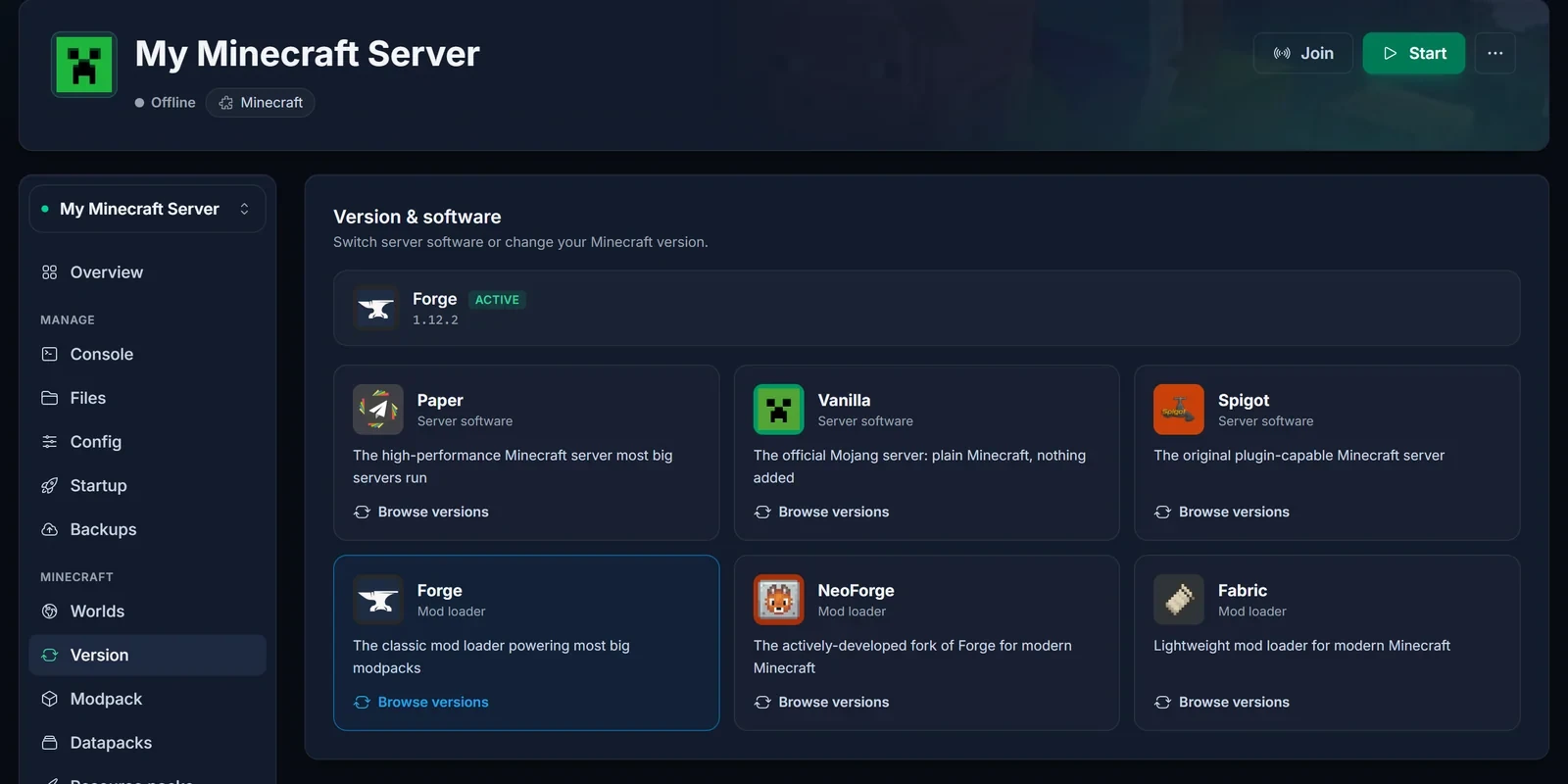
- Klicka på Visa versioner på det kort du vill ha. Om du vill behålla din nuvarande mjukvara och bara byta Minecraft-version väljer du kortet som matchar det Aktiva.
- Välj en version i listan. Senaste installerar alltid den nyaste utgåvan. Du kan också söka i listan, eller skriva in en exakt version under Anpassad version (valfritt) om den inte finns med.
- Låt Skapa en backup först vara ikryssad. Det kostar en backupplats och gör att du kan ångra ändringen på en minut om något går fel.
- Klicka på Byt version.
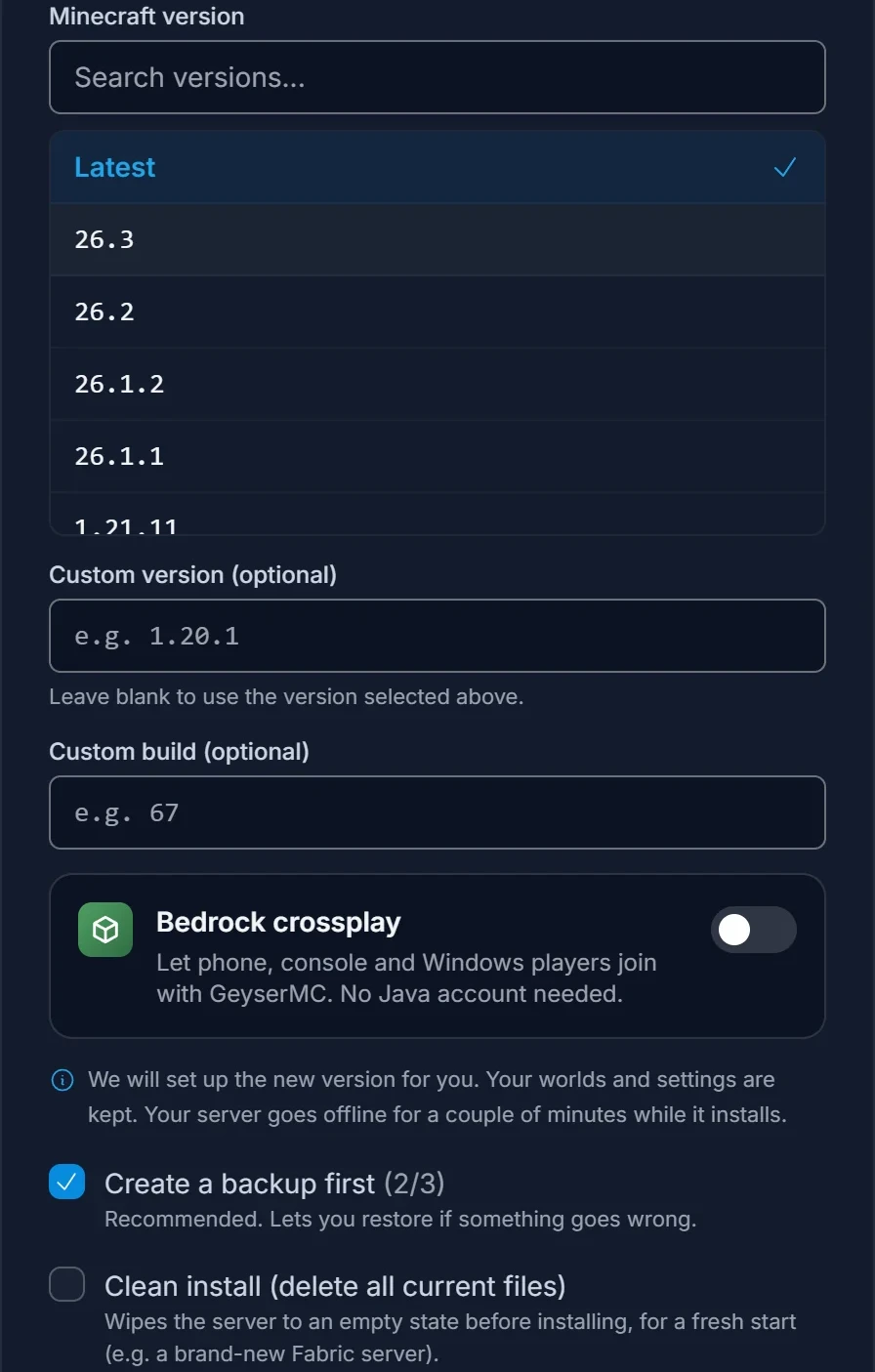
Servern är offline ett par minuter medan den installeras och kommer sedan tillbaka av sig själv. Låt Ren installation (radera alla nuvarande filer) vara urkryssad om du inte vill ha en tom server: det raderar dina världar och konfigurationer innan installationen.
Uppdatera till den senaste Minecraft-utgåvan
Din server uppdaterar sig inte själv när Mojang släpper en ny version, och en omstart laddar inte ner något. Spelarnas launchers uppdateras däremot automatiskt, så efter en ny utgåva kan de plötsligt ligga på en nyare version än servern.
För att uppdatera öppnar du Version, klickar på Visa versioner på ditt Aktiva kort, väljer Senaste (eller den exakta nya versionen) och bekräftar. När det finns en nyare utgåva för Vanilla, Paper eller Spigot visar panelen också en uppdateringsknapp som öppnar samma dialog med den nya versionen redan vald.
Det kan ta några dagar innan en helt ny Minecraft-utgåva når Paper, Spigot och mod-laddarna. Om den nyaste versionen inte finns i listan för din mjukvara än är den inte byggd ännu. Titta in igen om några dagar, eller kör Vanilla under tiden.
Att ändra versionsfältet på fliken Start fungerar inte heller på egen hand. Det värdet läses bara vid en installation, så fliken Version är det pålitliga sättet.
Byt till annan servermjukvara
Samma flik används för att byta servermjukvara, till exempel från Vanilla till Paper för att få plugins, eller till Fabric för mods. Klicka på Visa versioner på det nya kortet och bekräfta som ovan. Din värld följer med, men plugins och mods går inte att flytta mellan olika mjukvarutyper: Paper-plugins laddas inte på Fabric, och Fabric-mods laddas inte på Paper.
Osäker på vilken du ska välja? Förstå Minecraft-servertyper förklarar var och en. Att flytta en Paper-värld till Vanilla, Forge eller Fabric kräver dessutom att några mappar slås ihop, vilket beskrivs i Så migrerar du en Paper-värld till Vanilla, Forge eller Fabric.
För att låta Bedrock-spelare gå med på din Java-server slår du på Bedrock-crossplay i samma dialog. Se Så aktiverar du Minecraft crossplay med GeyserMC för detaljerna.
Byt version på en Bedrock-server
Bedrock-servrar har ingen servermjukvara att välja, bara versionen.
- Öppna din Bedrock-server och klicka på Version. Det översta kortet visar vilken version den kör nu.
- Klicka på Visa versioner på kortet Release.
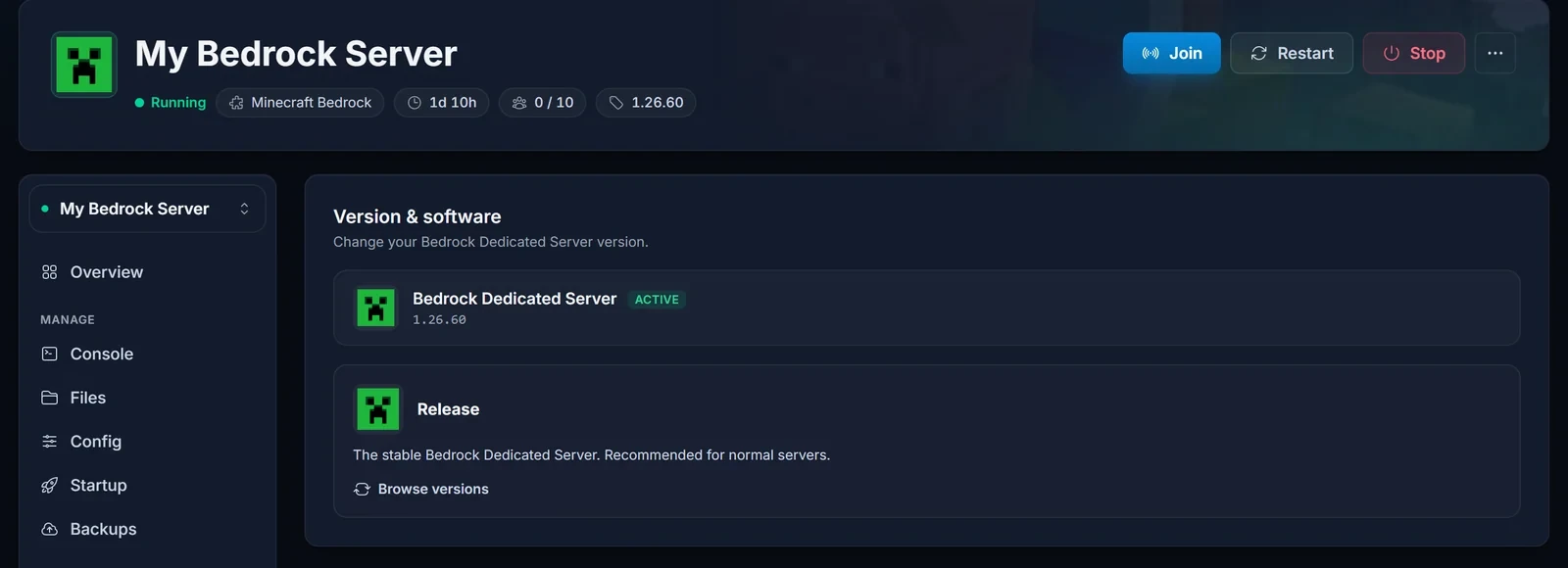
- Välj Senaste eller en specifik version, låt Skapa en backup först vara ikryssad och klicka på Byt version.
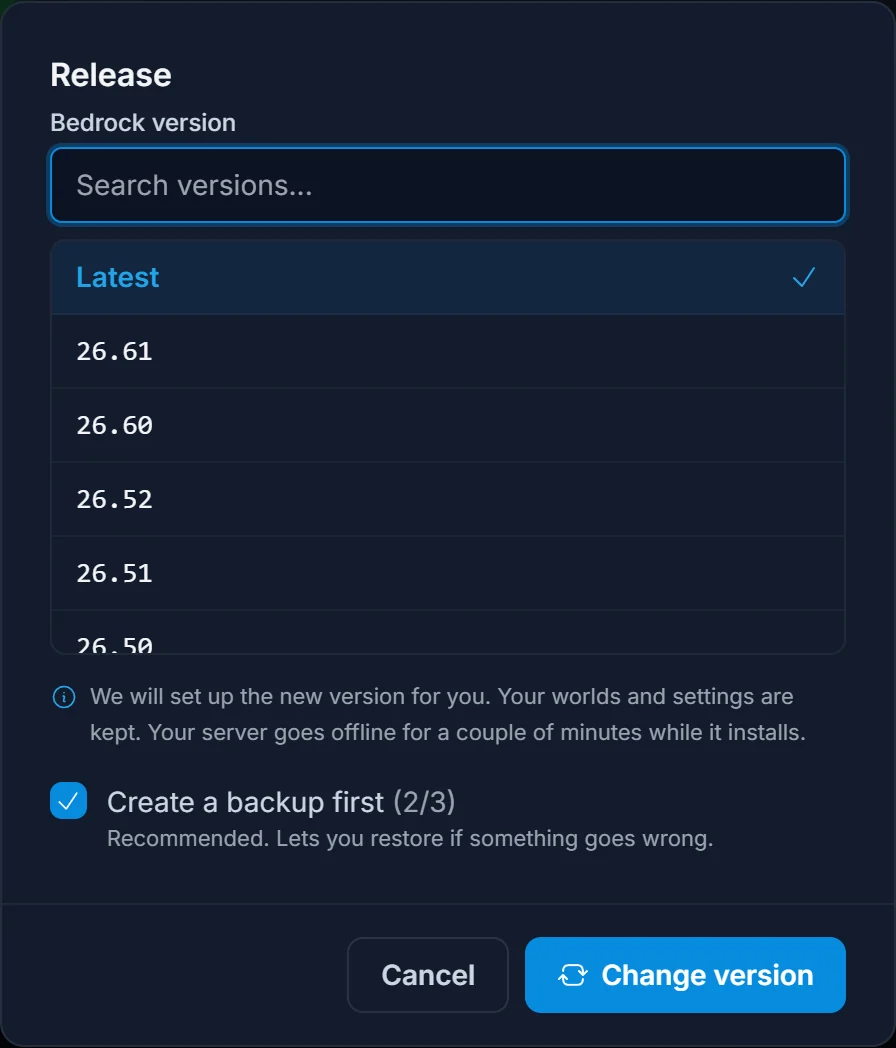
Bedrock behöver det här oftare än Java. Mobiler, konsoler och Windows uppdaterar spelet automatiskt, och en Bedrock-klient kan inte gå med på en server med äldre version. När dina spelare plötsligt får "Outdated server" eller inte kan ansluta efter en spelupdatering uppdaterar du servern till Senaste, så kan de gå med igen. Spelare på en konsol som inte har uppdaterats än får det omvända meddelandet, "Outdated client", och behöver uppdatera sitt spel.
Gå tillbaka till en äldre version
Du kan välja en äldre version i samma lista, och panelen varnar dig först. Haken är din värld: Minecraft kan inte ladda en värld som sparats av en nyare version. En värld som spelats på en nyare version kommer inte att laddas, eller skadas, på en äldre.
För att gå tillbaka har du alltså två säkra alternativ:
- Återställ backupen som togs före uppdateringen. Då får du tillbaka den gamla versionens värld precis som den var.
- Starta en ny värld på den äldre versionen. Så startar du om Minecraft-servern visar hur, utan att du förlorar den gamla världen.
Om servern fortsätter visa den nyare versionen efter en nedgradering, eller inte startar, är det här nästan alltid orsaken.
Servrar med mods eller modpack
Mods är byggda för en exakt Minecraft-version och en loader. När ett modpack eller mods är installerade visar dialogen en varning, och du måste kryssa i rutan innan den låter dig ändra något.
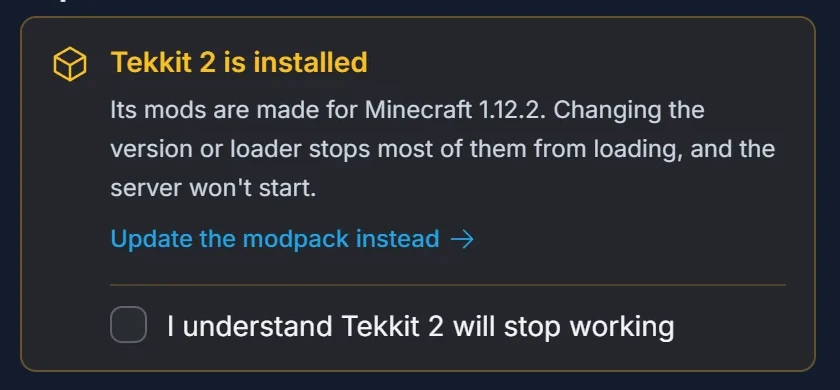
Vill du ha en nyare version av paketet klickar du på Uppdatera modpacket i stället. Då installeras paketets egen matchande version och loader, så modsen fortsätter fungera. Se Så installerar du ett modpack på din Minecraft-server för hur fliken Modpaket fungerar.
Snapshots och pre-releases
Java-servrar kan också köra Minecrafts veckovisa testbuilds. De finns under Snapshots i versionslistan. En värld som öppnats i ett snapshot kanske inte går att öppna i en vanlig utgåva igen, så läs Så kör du en Minecraft snapshot-server innan du provar ett på en värld du bryr dig om.
Vanliga problem
Jag startade om men versionen ändrades inte. En omstart uppdaterar aldrig servern. Byt version på fliken Version i stället.
Versionen visar "Senaste" i stället för ett nummer. Den exakta versionen visas bara medan servern körs. Starta den så dyker numret upp.
Min värld är borta efter versionsbytet. Kontrollera att Ren installation (radera alla nuvarande filer) inte var ikryssad. Om du gick till en äldre version kan världen helt enkelt vara oläsbar för den: återställ backupen från fliken Säkerhetskopior, eller gå tillbaka till den nyare versionen.
Servern startar inte efter ändringen. Oftast beror det på ett plugin eller en mod som inte stöder den nya versionen. Öppna konsolen för att se vilket, eller följ Hitta och dela din Minecraft-servers loggar och skicka loggen till vår support. Backupen från före ändringen får igång dig igen under tiden.
