
Minecraft Bedrock på Nintendo Switch, Switch 2, Xbox och PlayStation har ingen knapp för Lägg till server. Fliken Servrar visar bara Mojangs utvalda servrar, så det finns ingenstans att skriva in din egen adress. I skrivande stund (september 2026) har Mojang inte lagt till någon sådan knapp på någon konsol. Två lösningar från communityn fungerar i dag, och den här guiden går igenom båda steg för steg för varje konsol.
Spelare på Windows, iOS och Android behöver inget av detta: de använder Servrar > Lägg till server, eller knappen Öppna i Minecraft i din panel.
Vilken metod ska jag välja?
| Konsol | Bästa metoden | Fungerar också |
|---|---|---|
| Nintendo Switch och Switch 2 | BedrockConnect (DNS) | Fliken Kompisar (MCXboxBroadcast) |
| Xbox One och Xbox Series X|S | BedrockConnect (DNS) | Fliken Kompisar (MCXboxBroadcast) |
| PlayStation 4 och PlayStation 5 | BedrockConnect (DNS) | Fliken Kompisar (MCXboxBroadcast) |
Det här kräver varje metod av dig:
| BedrockConnect (DNS) | Fliken Kompisar (MCXboxBroadcast) | |
|---|---|---|
| Ställs in av | Varje konsolspelare | Serverägaren, en gång |
| Extra dator eller mobil som måste vara igång | Nej | Nej på en Java-server med GeyserMC. Ja på en Bedrock-server: en dator måste köra verktyget |
| Separat Microsoft-konto | Nej | Ja, ett som verktyget loggar in med |
| Fungerar på Switch | Ja | Ja |
| Ändra konsolens inställningar | Ja, DNS | Nej |
Välj BedrockConnect om du bara vill komma in i kväll. Välj metoden med fliken Kompisar om du driver servern för en grupp konsolspelare och inte vill att alla ska behöva ändra sina nätverksinställningar.
Båda är gratis community-projekt med öppen källkod. De är inte gjorda av Mojang eller DoomHosting, och de böjer konsolernas regler snarare än följer dem, så du använder dem på egen risk.
Innan du börjar: din adress och port
Öppna din server i panelen. Kortet Anslutningsadress på fliken Översikt visar de två värden du behöver, i två separata rutor: Anslutningsadress och Port. Kopiera dem exakt. Konsolerna frågar efter dem i två fält, och en sammanslagen address:port i adressfältet ansluter inte.
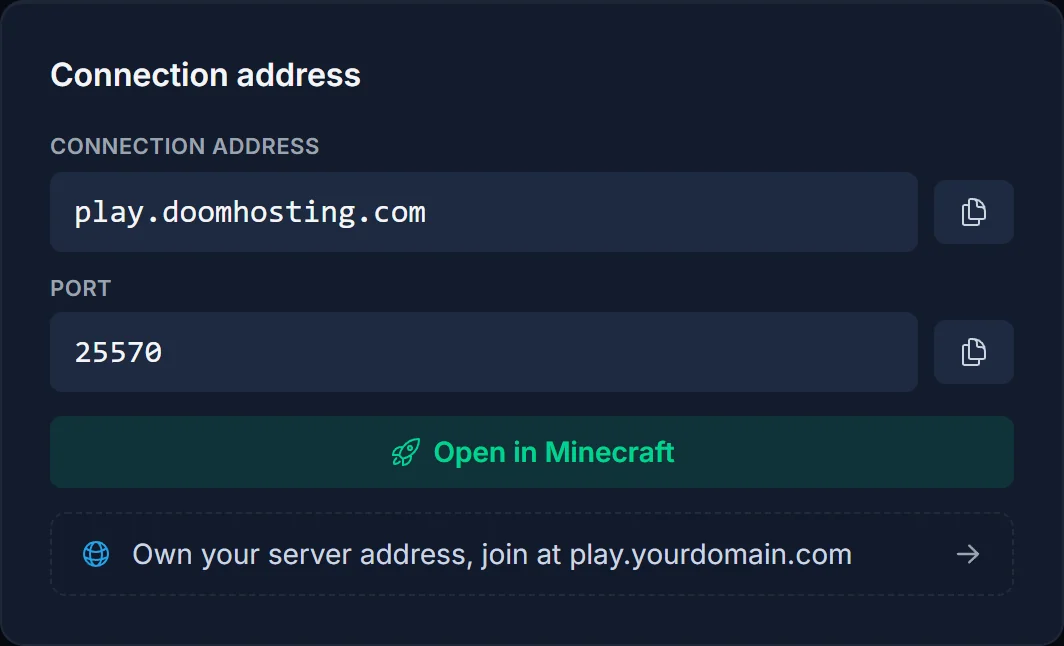
Kör du en Minecraft Java-server med crossplay påslaget? Då använder konsolspelare blocket Bedrock Edition på samma kort, som har en egen Serveradress och Port. Den porten är inte din Java-port. Bedrock ignorerar dessutom egna domäner och SRV-poster, så använd adressen som visas i det blocket. Själva crossplay-inställningen går vi igenom i Så aktiverar du Minecraft crossplay med GeyserMC.
Varje konsol kräver också sitt onlinemedlemskap för multiplayer: Nintendo Switch Online på Switch, PlayStation Plus på PlayStation och ett Xbox Game Pass-medlemskap som inkluderar online-multiplayer på Xbox.
Metod 1: BedrockConnect (DNS)
BedrockConnect byter ut en utvald server mot en egen serverlista. Du pekar konsolens DNS mot BedrockConnect, och när du väljer en utvald server i Minecraft öppnas BedrockConnects lista i stället. Där skriver du in din adress och port, och den skickar dig direkt vidare till din server. Bara den första menyn går via BedrockConnect. Själva spelet går direkt mellan dig och din server.
Använd de här DNS-värdena:
| Konsol | Primär DNS | Sekundär DNS |
|---|---|---|
| Nintendo Switch, Switch 2, Xbox | 104.238.130.180 |
8.8.8.8 |
| PlayStation 4 och 5 | 45.55.68.52 |
8.8.8.8 |
Om huvudadressen är långsam eller blockerad där du bor har BedrockConnect också en tysk instans på 134.255.231.119. GeyserMC:s konsolguide beskriver samma DNS-metod om du vill ha en andra källa.
Den sekundära DNS:en är inte valfri. BedrockConnects DNS svarar bara för Minecrafts utvalda servrar och vägrar allt annat, så varje annan uppslagning konsolen gör (systemuppdateringar, eShop, andra spel) går till den sekundära.
Nintendo Switch och Switch 2
- Från HOME Menu, öppna System Settings > Internet > Internet Settings.
- Under Registered Networks, välj nätverket du är ansluten till och sedan Change Settings.
- Scrolla ner till DNS Settings och ställ in det på Manual.
- Välj Primary DNS, håll inne B Button för att radera nollorna och skriv
104.238.130.180. - Välj Secondary DNS, radera på samma sätt och skriv
8.8.8.8. - Välj Save och anslut sedan till nätverket igen.
Xbox One och Xbox Series X|S
- Tryck på Xbox-knappen och gå till Profil och system > Inställningar > Allmänt > Nätverksinställningar.
- Välj Avancerade inställningar > DNS-inställningar > Manuell.
- Skriv
104.238.130.180som primär DNS och8.8.8.8som sekundär. - Backa ur menyn. Konsolen sparar inställningarna och gör en snabb anslutningskontroll.
PlayStation 5
- Gå till Inställningar > Nätverk > Inställningar > Konfigurera internetanslutning.
- Markera nätverket du är ansluten till, tryck på Options-knappen och välj Avancerade inställningar.
- Ställ in DNS-inställningar på Manuell.
- Skriv
45.55.68.52som primär DNS och8.8.8.8som sekundär och välj sedan OK.
PlayStation 4
- Gå till Inställningar > Nätverk > Konfigurera internetanslutning och välj Använd Wi-Fi eller Använd en LAN-kabel.
- Välj Anpassad och sedan ditt Wi-Fi-nätverk om du är på Wi-Fi.
- IP-adressinställningar: Automatiskt. DHCP-värdnamn: Ange inte.
- DNS-inställningar: Manuellt. Skriv
45.55.68.52som primär DNS och8.8.8.8som sekundär. - MTU-inställningar: Automatiskt. Proxyserver: Använd inte.
Gå med i din server via BedrockConnect
- Öppna Minecraft och gå till Spela > Servrar.
- Välj en av de utvalda servrarna, The Hive, Mineville, Lifeboat, Galaxite eller Enchanted, och gå med.
- I stället för det nätverket laddas BedrockConnect. Om en meddelandeskärm visas först, välj Continue to Server List.
- Välj Connect to a Server.
- Skriv din anslutningsadress i Server Address och din port i Server Port.
- Slå på Add to server list om du vill spara servern till nästa gång, och skicka sedan. Du skickas vidare till din server.
Nästa gång upprepar du steg 1 till 3, så väntar din sparade server i listan. BedrockConnects menyer är på engelska oavsett vilket språk ditt spel körs på.
Om den riktiga utvalda servern laddas i stället för BedrockConnect har DNS-ändringen inte börjat gälla. Se Vanliga problem nedan.
Metod 2: Gå med från fliken Kompisar (MCXboxBroadcast)
MCXboxBroadcast loggar in på ett Microsoft-konto och visar din server som ett spel som kontot spelar. Varje spelare som lägger till kontot som kompis ser servern på sin flik Kompisar och går med precis som i en kompis spel. Det fungerar på alla konsoler, även Switch, eftersom kompislistan hör till Microsoft-kontot och inte till konsolen.
Innan du börjar:
- Använd ett separat Microsoft-konto för verktyget, inte ditt eget. Projektets utvecklare rekommenderar det eftersom verktyget härmar en spelklient, och Microsoft kan stänga av kontot det körs på.
- Var det körs beror på din servertyp. På en Minecraft Java-server med GeyserMC körs det på din DoomHosting-server som ett Geyser-tillägg, så inget behöver vara igång hemma. En Minecraft Bedrock-server kör Mojangs egen servermjukvara, som inte kan ladda det. Där körs verktyget i stället på en av dina datorer, och spelare kan bara gå med medan den datorn är på.
På en Minecraft Java-server med GeyserMC
- Se till att crossplay är påslaget och att din server kör Paper eller Spigot. Läs Så aktiverar du Minecraft crossplay med GeyserMC.
- Ladda ner
MCXboxBroadcastExtension.jarfrån projektets releases-sida. - Öppna Filer i panelen, gå till
plugins/Geyser-Spigot/extensions(skapa mappenextensionsom den saknas) och ladda upp jar-filen. - Starta om servern och öppna Konsol. Tillägget skriver ut en inloggningsrad med en kod.
- Öppna microsoft.com/link i en webbläsare, skriv in koden och logga in med det separata kontot.
- Tillägget hittar själv din servers publika adress och Bedrock-port.
På en Minecraft Bedrock-server
- Installera Java på en dator som kan vara på medan folk spelar.
- Ladda ner
MCXboxBroadcastStandalone.jarfrån releases-sidan och starta den medjava -jar MCXboxBroadcastStandalone.jar. - Den skriver ut en inloggningskod. Skriv in den på microsoft.com/link och logga in med det separata kontot.
- Stoppa verktyget och öppna
config.ymlsom det skapade. I avsnittetsession, undersession-info, sätter duiptill din anslutningsadress ochporttill din port. Lämnar du standardvärdena skickar det dina kompisar till Geysers testserver i stället för din. - Starta verktyget igen och låt det vara igång.
Gå med från en konsol
- Lägg till verktygets konto som kompis: öppna Spela > Kompisar > Lägg till kompis i Minecraft och sök efter dess gamertag.
- Din server syns nu på fliken Kompisar under Anslutningsbara kompisar. Välj den och gå med.
Det är bara första gången som kompisförfrågan behövs. Efter det finns servern på fliken Kompisar så fort den är online.
Vanliga problem
Den riktiga utvalda servern öppnas, inte BedrockConnect. Konsolen använder fortfarande sin gamla DNS. Kontrollera primäradressen för din konsol igen, stäng Minecraft helt och öppna det på nytt. En omstart av konsolen hjälper också ofta. Vissa routrar och internetleverantörer tvingar all DNS genom sina egna servrar. På ett sådant nätverk kan DNS-metoden inte fungera, och metoden med fliken Kompisar är din väg in.
Inget internet efter DNS-ändringen. Kontrollera att den sekundära DNS:en är ifylld. BedrockConnect svarar bara för Minecraft, så utan en sekundär DNS fungerar inga andra uppslagningar. Om 8.8.8.8 inte passar dig fungerar 1.1.1.1 lika bra.
Fliken Servrar är tom eller visar "Kommer snart" (mest på Switch). Det är en bugg i Minecraft, inte ett DNS-problem. Logga ut från ditt Microsoft-konto i Minecraft och in igen, ladda om fliken Servrar eller starta om spelet.
"Unable to connect to world" efter att du skrivit in adressen. Kontrollera att servern är igång i panelen och att du skrev adress och port i var sitt fält utan :. På en Java-server med crossplay använder du porten från blocket Bedrock Edition, inte Java-porten. Nämner felet NetherNet, läs Minecraft Bedrock NetherNet-fel: kan inte ansluta till servern.
Felkod U-000. Läs Minecraft Bedrock felkod U-000.
Det slutade fungera direkt efter en stor Minecraft-uppdatering. BedrockConnect och MCXboxBroadcast behöver båda en uppdatering för varje ny Minecraft-version, och det kan ta några dagar. Din server måste också köra samma version som konsolen. Du kan kontrollera och ändra den på fliken Version.
Servern syns inte på fliken Kompisar. Se till att spelaren skickade kompisförfrågan till verktygets konto och att verktyget är igång (på en Bedrock-server måste datorn vara på). Hamnar dina kompisar på en "Geyser Test Server" har ip och port i den fristående config.yml aldrig ändrats.
Andra onlinespel strular. Ställ tillbaka DNS-inställningar till Automatiskt när du är klar. Du kan byta till BedrockConnect igen nästa gång du spelar.
Fortfarande fast? Öppna ett ärende från panelen och berätta vilken konsol du använder och vilken metod du har testat. Har du ingen server än? Kolla in våra paket för Minecraft Bedrock-serverhosting, som alla hanteras från vår kontrollpanel.
