

Din servers adress finns på Overview-fliken i panelen, redo att kopieras. Den här guiden visar var den ligger, hur du ger den till dina vänner och hur du styr vem som släpps in. Är det du som försöker ta dig in på någon annans server, läs Hur du ansluter till en Palworld dedikerad server istället.
Kopiera din connection address
Öppna din server i panelen. Overview-fliken öppnas först, och kortet Connection address ligger högst upp.
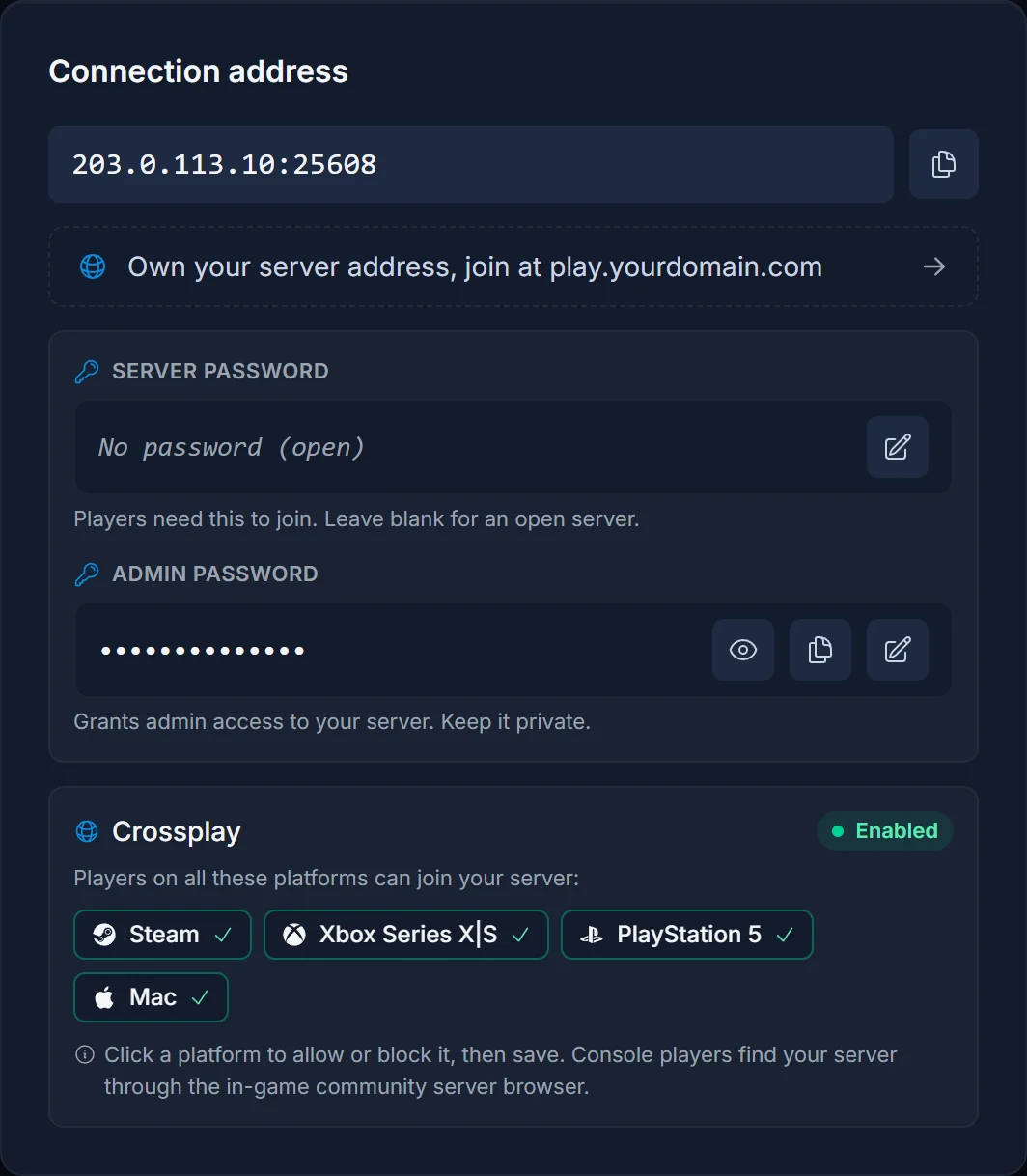
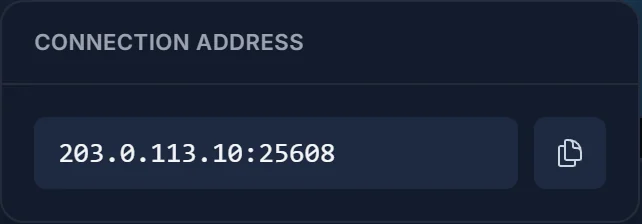
Klicka på kopieringsknappen bredvid adressen. Det ger dig hela IP:port-strängen, till exempel 203.0.113.10:25608, och det är precis vad en spelare klistrar in i Palworld.
Två saker är värda att veta:
- Kopiera alltid, skriv aldrig av. En felskriven siffra är den överlägset vanligaste orsaken till att en vän "inte kan ansluta", och porten spelar lika stor roll som IP:n.
- Din port är inte 8211. Det är standard för en server du kör hemma. Varje DoomHosting-server får sin egen port, så skicka hela strängen, inte bara IP:n.
Join-knappen är genvägen
Du behöver inte scrolla till Overview-kortet varje gång. Knappen Join i serverns header öppnar en popover med samma adress och en egen kopieringsknapp, oavsett vilken flik du står på.
Vad dina vänner gör med den
Skicka adressen och, om du satt ett, serverlösenordet. Hos dem är det fyra steg:
- Starta Palworld och välj Join Multiplayer Game (Dedicated Server) i huvudmenyn.
- Strunta i community-listan. Adressfältet ligger längst ner på den skärmen.
- Klistra in din
IP:portoch klicka Connect. - Skapa en karaktär. Palworld-karaktärer hör till den enskilda servern, så även en van spelare gör en ny första gången de ansluter till din.
Första anslutningen till en stor sparfil kan ta ett par minuter. Det är världen som laddas, inte ett fel.
Bestäm vem som kommer in
Samma Overview-kort innehåller de två lösenorden, och de gör olika saker:
- Server password: det spelarna skriver för att ansluta. Lämna det tomt så kan alla med din adress ansluta. Sätt ett så kommer bara de du gett det till in.
- Admin password: din egen administrativa kontroll, inget du delar med spelarna. Se Så sätter du Palworld admin-lösenordet.
Ändrar du något av dem krävs en omstart innan det börjar gälla.
Vilka plattformar kan ansluta
Din Palworld-server tar som standard emot spelare på Steam, Xbox Series X|S, PlayStation 5 och Mac. Crossplay-kortet längst ner på Overview-fliken visar exakt vilka plattformar som är tillåtna just nu, och du kan klicka på var och en för att blockera eller släppa in den igen.
Det är värt att säga rakt ut, eftersom det ändrades med Palworld 1.0 och många äldre guider fortfarande påstår motsatsen: en Steam-spelare och en Xbox-spelare kan dela din server. Vill du hålla det till en plattform, stäng av de andra där istället för att lita på en föråldrad kompatibilitetstabell.
Konsolspelare är det enda undantaget från klistra-in-adressen-metoden. PlayStation och Xbox låter inte spel ta emot en rå IP, så konsolvänner måste hitta din server på namn i spelets community-webbläsare. För att det ska fungera behöver servern ett tydligt namn och måste vara publik. Sök efter något i stil med "DoomHosting" så scrollar du i evighet, så ge den ett namn ingen annan har.
Vanliga problem
En vän får "connection failed" Nio gånger av tio har adressen skrivits av istället för kopierats, eller så saknas porten. Skicka den kopierade strängen igen. Kontrollera sedan att servern faktiskt körs: headern i panelen visar Running med en grön prick.
De kunde ansluta igår men inte idag Kolla om Palworld har uppdaterats. Klienten och servern måste ligga på samma build, och en klient som autouppdaterat före servern studsar tillbaka. En omstart av servern hämtar den nya builden.
Din konsolvän hittar inte servern Den måste vara publik och ha ett sökbart namn. En server som just startats om tar också en till två minuter innan den syns i community-listan igen.
Alla kan ansluta, även de som inte borde Du har inget serverlösenord satt. Overview-kortet visar "No password (open)" när det är fallet. Sätt ett och starta om.
De anslöt men deras karaktär är borta De är på en annan server än förra gången, eller så har sparfilen bytts. Karaktärer bor på servern, inte på kontot, så adressen de använder måste vara exakt densamma.
Vanliga frågor
Var hittar jag min Palworld-server-IP? På Overview-fliken i panelen, i Connection address-kortet. Det finns en kopieringsknapp som ger dig IP och port tillsammans.
Vilken port använder min Palworld-server?
Den som står i Connection address-kortet. Den tilldelas per server och är oftast inte 8211, så skicka alltid hela IP:port-strängen.
Kan jag använda en vanlig adress istället för en IP?
Ja. Overview-kortet länkar direkt till en egen domän, så dina vänner kan ansluta på något i stil med play.dindoman.se istället för att memorera siffror.
Kan Xbox- och Steam-spelare spela tillsammans på min server? Ja, det är påslaget som standard. Crossplay-kortet på Overview listar alla plattformar som är tillåtna just nu och låter dig stänga av vilken som helst.
Behöver mina vänner köpa något för att ansluta? Bara Palworld självt. Det finns ingen kostnad per spelare på servern, och platserna i din plan är den enda gränsen för hur många som kan vara inne samtidigt.
Hur många kan ansluta? Upp till det maximala spelarantalet på din server, som du kan ändra från panelen. Större grupper vill ha mer RAM, så välj plan efter gruppen.
Saknar du en server först? Hyr en Palworld-server och få adressen, lösenorden och crossplay-inställningarna på en och samma skärm. Ny i panelen? Se vad den gör på sidan om kontrollpanelen för spelservrar.
