
Att uppdatera en Palworld-server hos DoomHosting tar en enda omstart. Servern kollar med Steam efter en nyare build varje gång den startar, laddar ner den och startar på den nya versionen. Det finns ingenting att skriva in, och du behöver inte köra SteamCMD själv.
Den här guiden går igenom omstarten, hur du bevisar att uppdateringen faktiskt gick igenom, och vad du gör när en server vägrar lämna en gammal build.
Uppdatera din Palworld-server med en omstart
- Öppna din server i kontrollpanelen.
- Klicka på Restart högst upp. Är servern redan stoppad klickar du på Start i stället: en kallstart kör samma uppdateringskontroll.
- Håll ett öga på Console-fliken. SteamCMD körs innan spelet startar och rapporterar vad den laddat ner.
- Vänta tills konsolen lugnat sig på Palworlds uppstartsrader innan du bjuder in någon igen.

En uppdatering en vanlig patchdag tar oftast ett par minuter. Ett stort versionshopp laddar ner flera gigabyte och tar längre tid, så ge det tid innan du utgår från att något är fel.
Console-fliken är där uppdateringen syns medan den pågår. SteamCMD skriver sin nedladdningsstatus där och lämnar sedan över till själva Palworld-serverprocessen.
Bekräfta att uppdateringen faktiskt fungerade
"Den startade om" och "den uppdaterade" är inte samma sak. Steam antecknar resultatet av varje uppdateringsförsök i en manifest-fil på din server, och att läsa den är enda sättet att vara säker.
- Öppna Files-fliken.
- Gå in i mappen
steamapps. - Klicka på
appmanifest_2394010.acfför att öppna den i editorn. (2394010 är Steam app-id för Palworlds dedikerade server.)
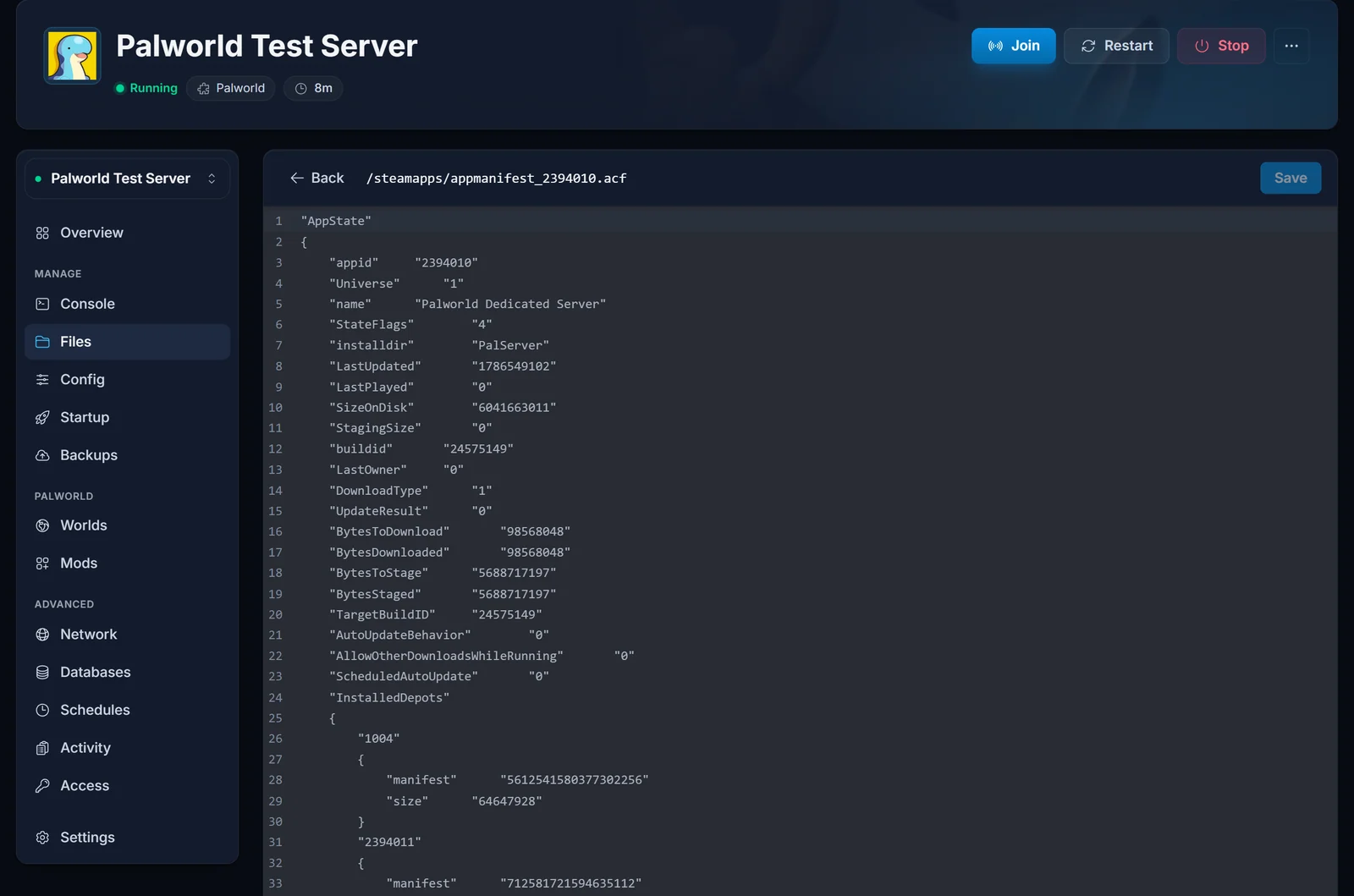
Tre värden säger dig allt:
| Fält | Vad det ska stå |
|---|---|
buildid |
Den build din server faktiskt kör |
TargetBuildID |
Den build Steam vill ha den på |
UpdateResult |
0 |
En frisk, fullt uppdaterad server har buildid och TargetBuildID som matchar, med UpdateResult satt till 0. Är buildid lägre än TargetBuildID blev uppdateringen inte klar. Står det något annat än 0 i UpdateResult misslyckades det senaste försöket, och avsnittet nedan är lösningen.
Redigera inte filen. Läs den, stäng den och låt den vara. Det är Steams egen bokföring, inte en inställning.
Ta en backup av din värld före en större patch
Vanliga patchar är ofarliga. Det är de stora versionshoppen som är värda en backup, och det tar trettio sekunder.
Öppna Backups-fliken och klicka på Create backup. Vänta tills den är klar innan du startar om. Din världsdata ligger i Pal/Saved/SaveGames och dina inställningar i PalWorldSettings.ini under Pal/Saved/Config, och en backup från panelen tar med båda.
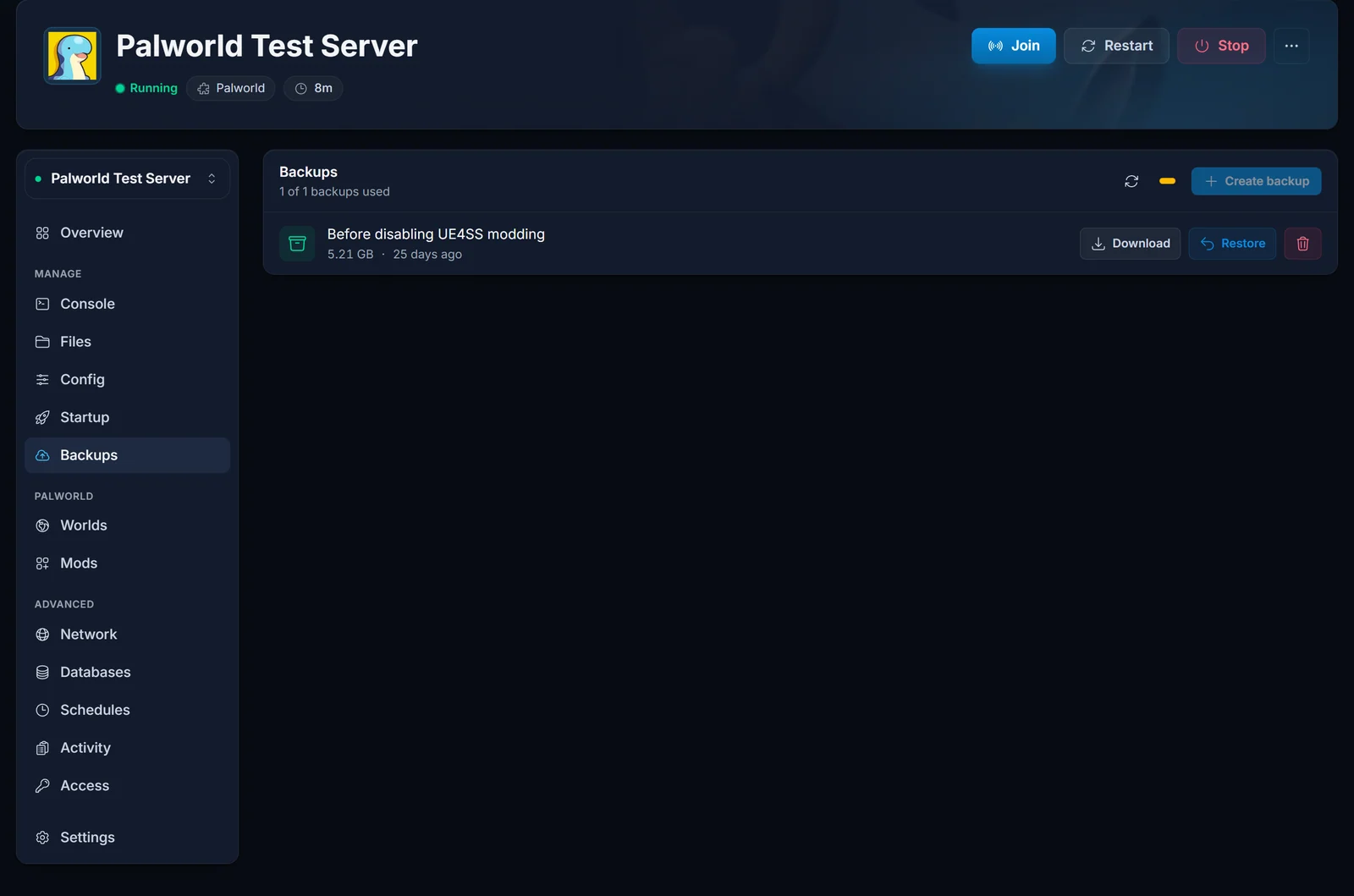
En uppdatering raderar inte ditt save. En backup finns inte där för att patchen är farlig, den finns där så att en trasig mod eller en halvfärdig nedladdning kostar dig minuter i stället för din värld.
Håll automatiska uppdateringar påslagna
Beteendet att uppdatera vid start kommer från en enda inställning. Öppna Startup-fliken och leta upp Auto Update, den första reglaget på sidan.
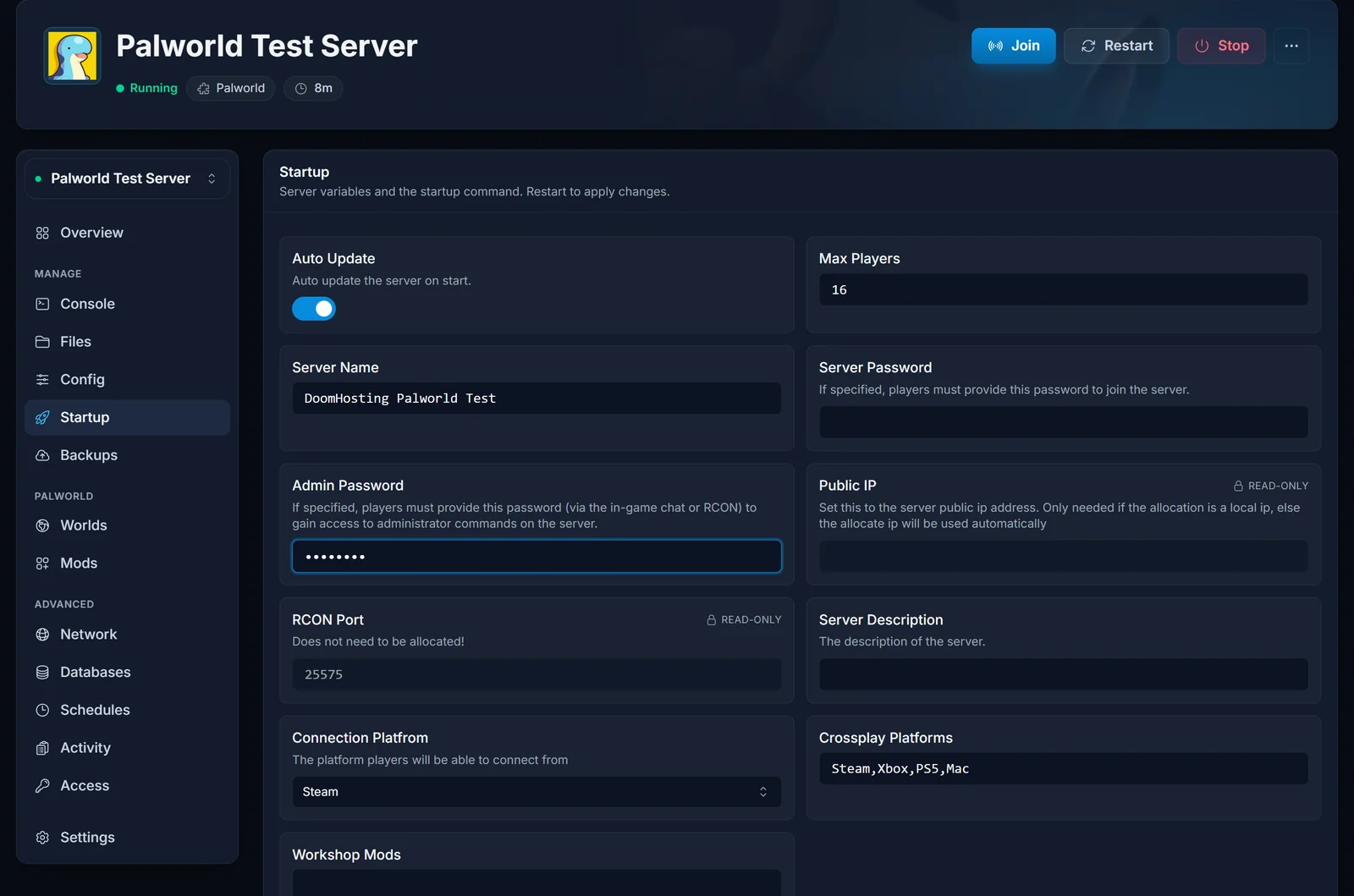
Låt det stå påslaget. Det är det som gör att en omstart uppdaterar servern, och det är påslaget som standard.
Slår du av det låses servern till den build som redan ligger på disken, och Steam-kontrollen hoppas över helt. Det kan vara användbart ibland medan du väntar på att en mod ska hinna ikapp en ny patch, men det har en vass kant: en server som står avslagen hamnar längre och längre efter för varje patch, och spelare med uppdaterad klient kommer inte in. Slår du av det, skriv en notis till dig själv om att slå på det igen.
Servern har fastnat på en gammal version
Om build-id aldrig rör sig hur många gånger du än startar om har SteamCMD noterat en misslyckad uppdatering och vägrar försöka igen ordentligt. I manifestet står UpdateResult med ett värde som inte är noll (6 är det vanliga), och buildid ligger kvar bakom TargetBuildID.
Starta om den en gång till innan du gör något annat. Palworld-servrar här kör en reparationskontroll vid start som letar efter exakt detta, rensar det misslyckade manifestet och laddar ner builden igen innan spelet startar. Du kan se den arbeta i Console-fliken:
[DoomHosting] Stuck Steam update detected, refreshing manifest and re-downloading...
Dyker den raden upp körde reparationen, och servern bör komma upp på den aktuella builden. Har en server fortfarande fastnat efter det:
- Kontrollera att Auto Update är påslaget i Startup-fliken. En server med det avslaget uppdateras aldrig, och reparationskontrollen kan inte hjälpa den.
- Bekräfta att servern har ledigt diskutrymme. En Steam-uppdatering behöver plats för de nya filerna bredvid de gamla, och en full disk får nedladdningen att misslyckas varje gång.
- Starta om en gång till och läs manifestet igen.
- Är
UpdateResultfortfarande inte noll, öppna ett supportärende och berätta vilka värden förbuildidochUpdateResultdu såg. Det paret säger oss exakt vad som gick fel.
Spelare kommer inte in efter en uppdatering
Palworld kräver att klient och server kör samma build. När din server uppdateras först är alla som fortfarande har den gamla klienten utelåsta tills Steam uppdaterat deras spel också.
Gå igenom det i ordning:
- Låt varje spelare uppdatera Palworld i sitt eget bibliotek och starta om spelet helt. Det löser de allra flesta anslutningsproblem efter en uppdatering.
- Bekräfta med manifest-kontrollen ovan att servern blev klar med uppdateringen. En halvuppdaterad server ger exakt samma symtom.
- Crossplay i Palworld omfattar Steam, Xbox, PS5 och Mac, och alla plattformar måste vara på den aktuella builden. En konsolspelare vars butik inte rullat ut patchen än får helt enkelt vänta.
Är det adressen och inte versionen som är problemet hittar du anslutningsuppgifterna i hitta din Palworld-server-IP.
Mods efter en Palworld-uppdatering
Mods är den överlägset vanligaste orsaken till att en server beter sig konstigt efter en patch, inte patchen i sig. En pak-mod byggd mot den tidigare builden kan krascha servern vid start eller hindra spelare från att ansluta.
Den säkra ordningen är:
- Ta bort eller inaktivera dina mods.
- Uppdatera och bekräfta att servern startar rent på den nya builden.
- Lägg tillbaka mods en i taget, och bara sådana där skaparen bekräftat att de fungerar med den aktuella versionen.
En mod som inte rörts sedan före patchen har betydligt större chans att förstöra din server än att fungera. Ge mod-skaparna några dagar efter en större uppdatering. Alla detaljer i så installerar du Palworld-mods.
Återställde uppdateringen dina serverinställningar?
Den här överraskar folk, och det är oftast inte uppdateringen alls.
En bestämd uppsättning nycklar skrivs om från din Startup-flik vid varje start, uppdaterad eller ej: servernamn, beskrivning, join-lösenord, admin-lösenord, max antal spelare och listan över crossplay-plattformar. Har du redigerat någon av dem direkt i PalWorldSettings.ini över FTP skriver nästa omstart över dem med det som står i Startup-fliken. Det ser exakt ut som att en uppdatering rensat din konfiguration.
Ändra de värdena i Startup-fliken, så sitter de kvar. Dina gameplay-inställningar (rates, strid, PvP, bas- och guild-regler) rörs inte av detta och överlever omstarter helt normalt. Se så redigerar du Palworld-serverinställningar för vilken inställning som hör hemma var.
Vanliga frågor
Raderar en uppdatering mitt save?
Nej. Uppdateringar byter ut spelfilerna, inte din värld. Ditt save ligger i Pal/Saved/SaveGames och lämnas orört.
Hur vet jag när en ny Palworld-version släppts? Du behöver inte hålla koll. Med Auto Update påslaget hämtar en omstart alltid den build som är aktuell. Rapporterar spelare en version mismatch, starta om servern.
Kan jag uppdatera utan att starta om? Nej. Uppdateringen körs under uppstart, innan spelprocessen drar igång, så en omstart krävs. Så är det byggt.
Kan jag rulla tillbaka till en äldre build? Inte från panelen. Steam levererar den aktuella builden till anonyma nedladdningar. Har en patch förstört något, återställ en backup av ditt save och rapportera problemet i stället för att försöka låsa fast en gammal version.
Min server är uppdaterad men visar fortfarande den gamla versionen i spelet.
Kolla manifestet. Matchar buildid och TargetBuildID är servern aktuell och den gamla versionen sitter hos klienten, så uppdatera spelet på spelarens dator.
Måste jag uppdatera överhuvudtaget? I praktiken ja. Spelare kan inte ansluta till en server som kör en annan build än deras klient, så en server som inte uppdateras blir omöjlig att gå med i så fort folk uppdaterar sitt eget spel.
Vill du ha en Palworld-server som sköter det här åt dig? Palworld server hosting från DoomHosting inkluderar omstart med ett klick, automatiska Steam-uppdateringar, backuper och support dygnet runt. Ska du specifikt flytta en befintlig värld till 1.0 går vår guide om att uppdatera en Palworld-server till 1.0 igenom just den migreringen i detalj.
