


Du kan flytta en 7 Days to Die-värld från din egen dator, eller från en kompis som hostade den, till din DoomHosting-server och fortsätta spela där du slutade. Kortversionen: stoppa servern, ladda upp savemappen (och för en slumpgenererad karta även världsmappen), peka GameWorld och GameName mot dem och starta servern igen.
Innan du börjar
Du behöver två saker från datorn där spelet kördes:
- Savemappen. 7 Days to Die sparar varje spel under
%AppData%\7DaysToDie\Saves\<WorldName>\<GameName>. Klistra in%AppData%\7DaysToDiei adressfältet i Utforskaren för att hoppa dit. Mappen en nivå ner är världens namn, och mappen i den är ditt save-namn. Allt i savemappen följer med: kartändringar, dina baser, land claims och spelarnas framsteg. - Den genererade världen, om du spelade på en slumpkarta. Navezgane och Pregen-kartorna ingår i spelet, så servern har dem redan. En slumpvärld (RWG) finns bara på den dator som genererade den, i
%AppData%\7DaysToDie\GeneratedWorlds\<WorldName>. Hoppar du över den här mappen går det inte att ladda savet.
Osäker på vilken du har? Om världsmappen under Saves heter Navezgane eller börjar med Pregen behöver du bara savet. Alla andra namn (något som South Jalido Mountains) är en slumpvärld, och då behöver du båda.
Se till att servern kör samma spelversion som savet. Ett save från ett nyare eller experimentellt bygge går inte att ladda på en äldre server. Vår guide om att uppdatera din 7 Days to Die-server visar hur du byter branch.
Steg 1: Stoppa servern
Öppna din server i spelpanelen och tryck på Stop. Servern håller världen i minnet och skriver den till disk vid nedstängning och autosave, så om du laddar upp till en server som är igång skrivs dina filer över.
Steg 2: Ladda upp världen (bara slumpkartor)
På servern ligger allt under .local/share/7DaysToDie. Öppna fliken Files och gå till .local/share/7DaysToDie. Du ser GeneratedWorlds bredvid Saves. Saknas GeneratedWorlds skapar du den med New folder.
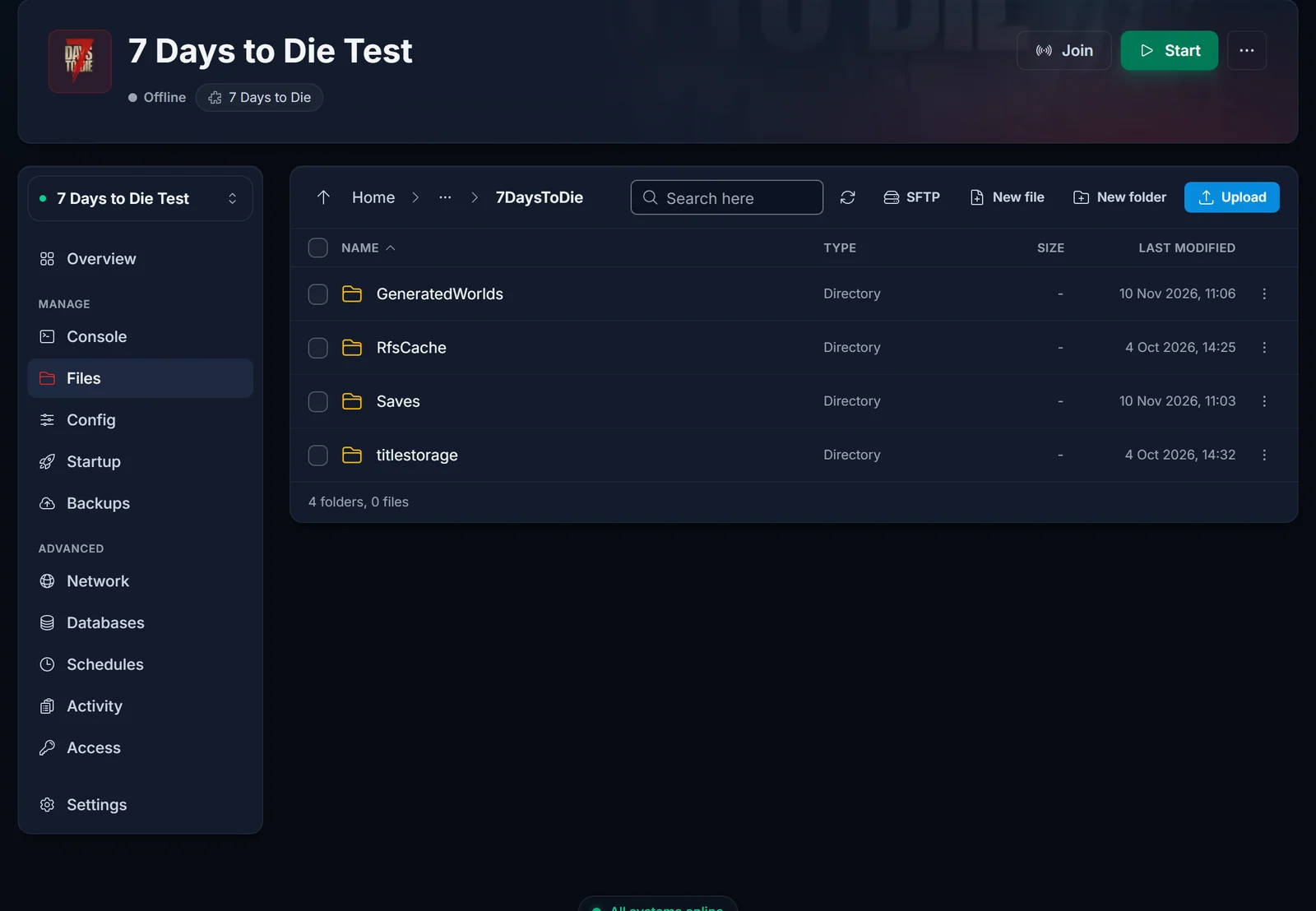
Öppna GeneratedWorlds och ladda upp din världsmapp med Upload > Upload folder, så att du får .local/share/7DaysToDie/GeneratedWorlds/<WorldName>/ med filer som dtm.raw, main.ttw och map_info.xml.
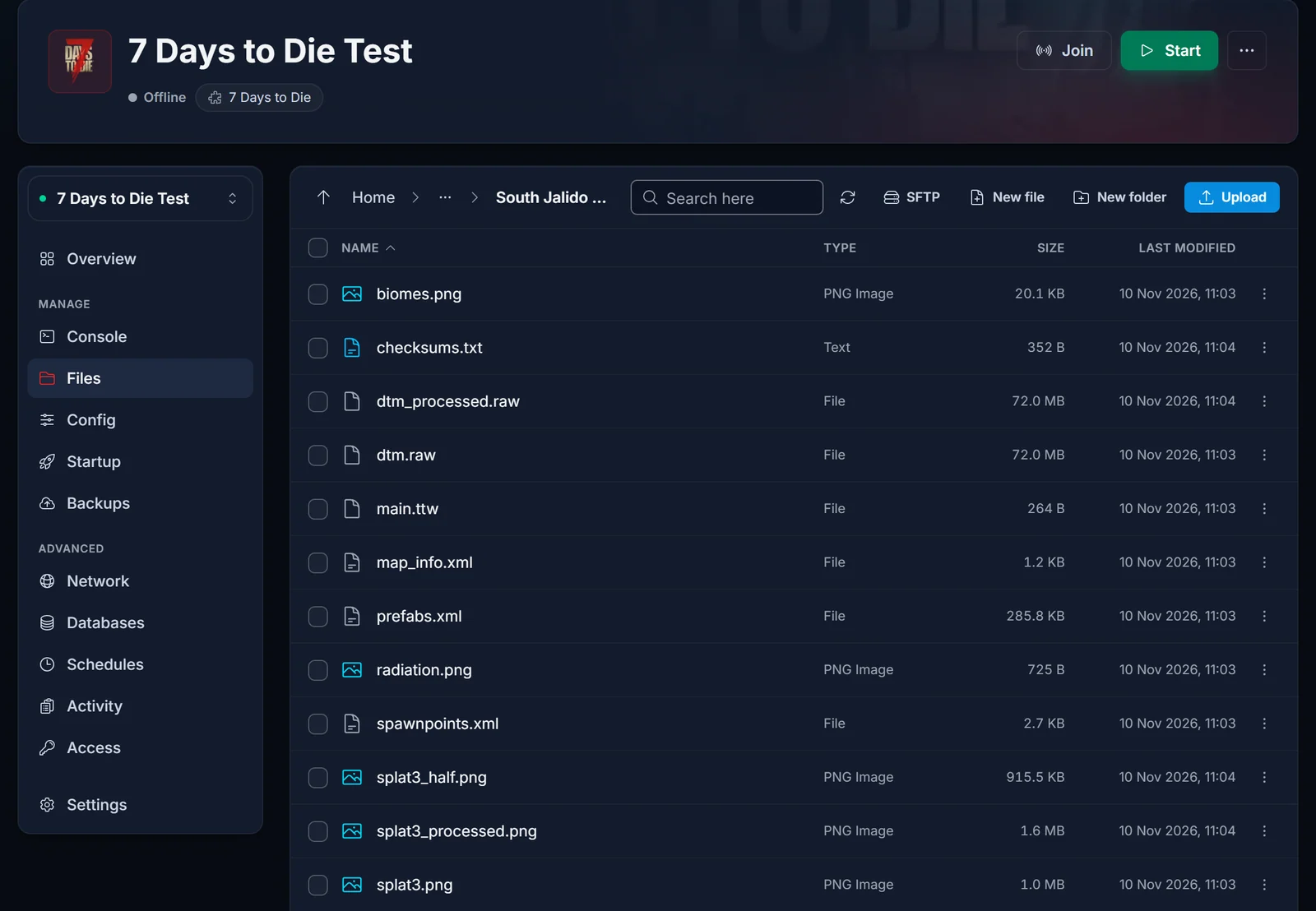
Uppladdning via webbläsaren klarar filer på upp till cirka 100 MB styck. Världens höjdkarta (dtm.raw) går över den gränsen på 8K- och 10K-kartor, så för stora världar ska du använda SFTP i stället. Vår SFTP-guide för FileZilla och WinSCP visar hur du ansluter, och SFTP är också det snabbare valet för alla save över några hundra MB.
Steg 3: Ladda upp savet
Gå till .local/share/7DaysToDie/Saves. Skapa en mapp med exakt samma världsnamn som på din dator (hoppa över det om den redan finns), öppna den och ladda upp din savemapp i den. Resultatet ska bli .local/share/7DaysToDie/Saves/<WorldName>/<GameName>/, med main.ttw och mappen Region direkt i den (plus en mapp Player så fort någon har spelat på savet).
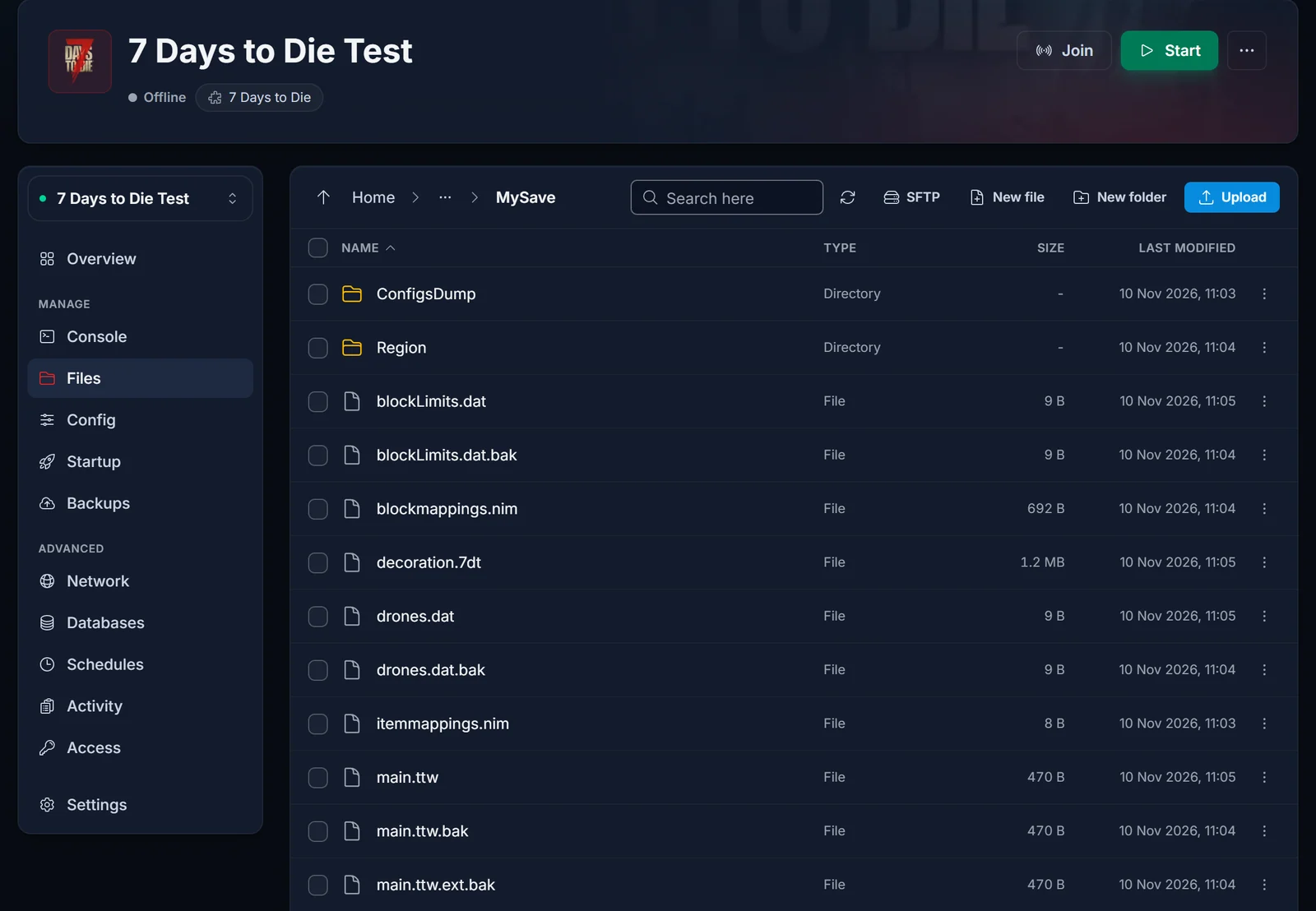
Håll koll på nivåerna. Ett save som laddats upp en nivå för djupt (Saves/<WorldName>/<GameName>/<GameName>/) eller rakt in i Saves hittas inte, och servern startar tyst ett nytt spel i stället.
Steg 4: Peka servern mot ditt save
Två inställningar i serverconfig.xml avgör vad servern laddar:
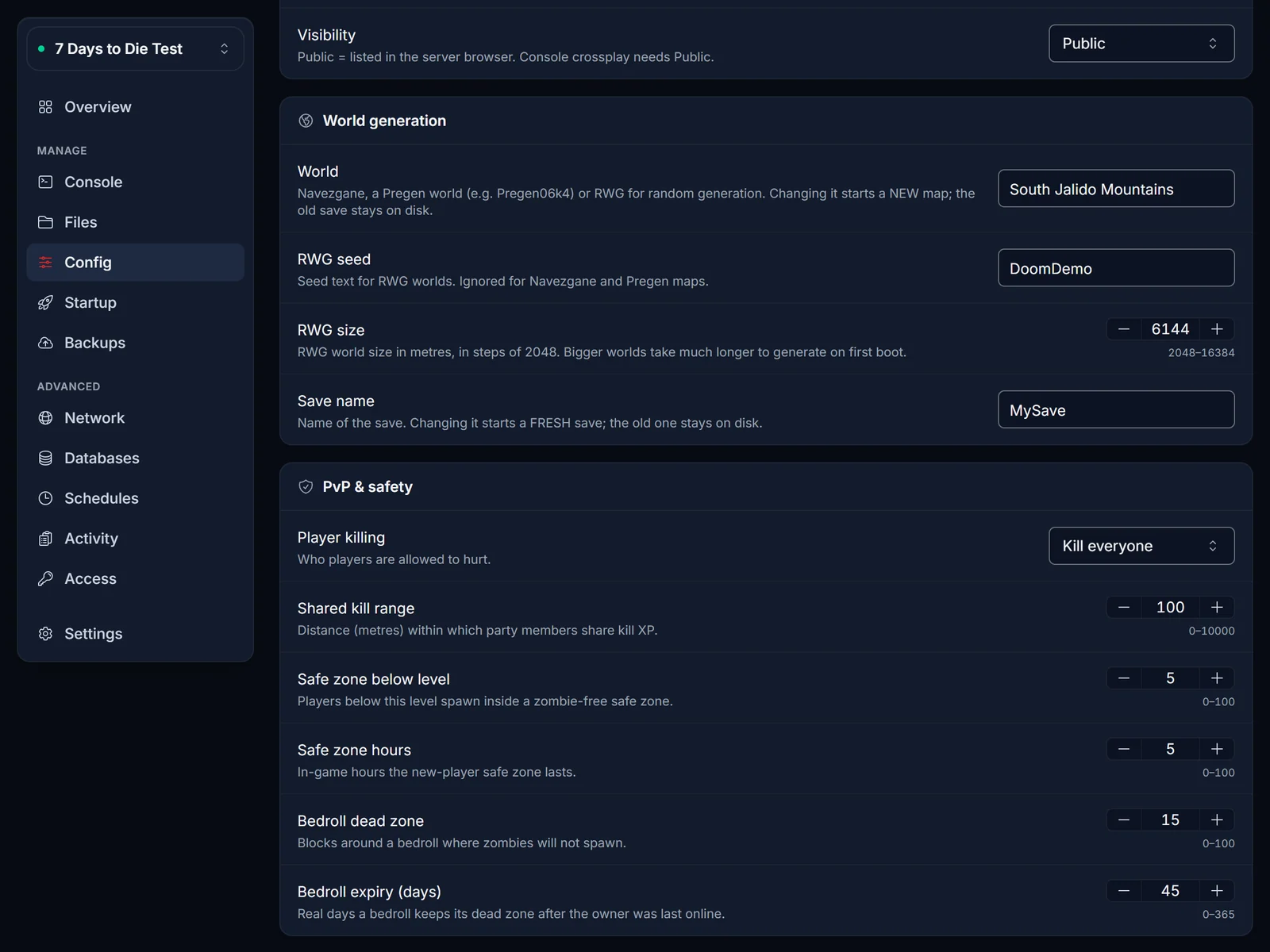
GameWorld= världsmappens namn, till exempelSouth Jalido Mountains,NavezganeellerPregen06k01.GameName= savemappens namn.
I panelen öppnar du fliken Config, fyller i World och Save name under World generation och sparar. Du kan också redigera serverconfig.xml i roten av fliken Files:
<property name="GameWorld" value="South Jalido Mountains"/>
<property name="GameName" value="MySave"/>
Båda värdena måste matcha mappnamnen exakt, inklusive versaler och mellanslag. Skriv inte RWG i GameWorld för en uppladdad slumpvärld: RWG säger åt servern att generera en ny karta från seeden, medan världens eget namn laddar den du har laddat upp.
Steg 5: Starta servern och kolla konsolen
Tryck på Start och håll ett öga på fliken Console. Ett save som laddas rätt visar en rad som den här, med dina värld- och save-namn och ingen världsgenerering före den:
createWorld: South Jalido Mountains, South Jalido Mountains (src: UserDataPath, DeviceLocal), MySave, GameModeSurvival
Dina spelare dyker sedan upp på sina gamla positioner med sina inventarier. Om servern stannar direkt eller du hamnar i ett nytt spel, gå igenom problemen nedan.
Vanliga problem
Servern laddar ett nytt Navezgane-spel, eller stannar med "GameWorld not found"
Båda beror på samma misstag: slumpvärlden laddades aldrig upp, så GeneratedWorlds på servern är tom. Vad du ser beror på GameWorld:
- Om
GameWorldfortfarande står påNavezgane(standard) ignorerar servern ditt save och startar ett helt nytt Navezgane-spel. - Om
GameWorldhar ditt världsnamn stannar servern under uppstarten och konsolen visarError starting dedicated server: GameWorld "South Jalido Mountains" not found!.
Att bara ladda upp savet räcker inte för en slumpkarta. Kopiera världsmappen från %AppData%\7DaysToDie\GeneratedWorlds på din dator till .local/share/7DaysToDie/GeneratedWorlds/ på servern, kontrollera att namnet matchar både världsmappen under Saves och värdet i GameWorld exakt, och starta servern igen.
Servern startar ett nytt spel med rätt karta
GameName matchar inte savemappen, eller så ligger savet på fel djup. Jämför mappnamnet bokstav för bokstav med fältet Save name och kontrollera att main.ttw ligger direkt i Saves/<WorldName>/<GameName>/.
Mina framsteg från förra sessionen saknas
Spelet var fortfarande igång på datorn när du kopierade filerna, eller så var servern igång när du laddade upp. Stäng spelet (eller stoppa den gamla servern) innan du kopierar, stoppa din DoomHosting-server innan du laddar upp, och ladda upp igen.
Uppladdningen avbryts halvvägs
En enskild fil över webbläsargränsen misslyckas på egen hand. Använd SFTP för de stora filerna och kontrollera sedan i fliken Files att mappstorlekarna stämmer med dem på din dator.
Savet laddas inte efter en speluppdatering
Savet kommer från en annan spelversion än servern. Sätt servern på samma branch som du spelade på, eller uppdatera spelet på din dator och låt det öppna savet en gång innan du laddar upp det.
FAQ
Var ligger 7 Days to Die-savefilerna på servern?
I .local/share/7DaysToDie/Saves/<WorldName>/<GameName>/. Slumpvärldar ligger bredvid i .local/share/7DaysToDie/GeneratedWorlds/<WorldName>/.
Måste jag ladda upp världen för Navezgane?
Nej. Navezgane och Pregen-kartorna ingår i spelfilerna på varje server. Ladda bara upp savet och sätt GameWorld till kartans namn.
Behåller mina spelare sina karaktärer?
Ja. Spelarnas framsteg lagras i savemappen, så alla som spelade på savet behåller sin karaktär när de går med på servern med samma konto.
Kan jag ladda ner mitt serversave för att spela offline?
Ja, på samma sätt fast baklänges. Stoppa servern, ladda ner savemappen (och världen från GeneratedWorlds för en slumpkarta) via SFTP och kopiera dem till motsvarande mappar under %AppData%\7DaysToDie på din dator.
Hostar du en värld för en grupp? Vår 7 Days to Die-serverhosting ger dig full filåtkomst, SFTP och fliken Config direkt.
