

Så skapar du en Minecraft-server: steg för steg
Det snabbaste sättet att skapa en Minecraft server är att hyra en: välj ett paket, välj din Minecraft-version, starta servern och dela adressen med dina kompisar. Hos DoomHosting tar det ungefär fem minuter, och du behöver aldrig röra en kommandorad. Den här guiden går igenom varje steg, från beställningen till din första inloggning som operator. Vill du hellre köra en gratis server på din egen dator tar vi upp det i slutet.
Den här guiden gäller Minecraft Java Edition. För mobil, konsol och Windows Bedrock, kolla in vår Minecraft Bedrock-serverhosting i stället, eller låt Bedrock-spelare ansluta till en Java-server med GeyserMC-crossplay.
Det här behöver du innan du börjar
- Minecraft Java Edition på varje spelares dator.
- Ett serverpaket med tillräckligt med RAM. En vanilla- eller Paper-server för ett kompisgäng går bra på 3 till 4 GB. Modpaket behöver mer, ofta 6 GB eller mer. Vår Minecraft RAM-kalkylator ger dig en siffra utifrån antal spelare och mods.
- En plats nära dina spelare. Ju närmare servern står, desto lägre ping för alla.
Steg 1: Beställ din server
Gå till Minecraft-serverhosting, välj RAM och plats och slutför köpet. Servern sätts upp automatiskt direkt efter betalningen och dyker upp i din panel.
Du godkänner Minecrafts EULA i kassan, och panelen skriver eula=true till servern åt dig före varje start. Till skillnad från en server hemma behöver du alltså aldrig redigera eula.txt.
Steg 2: Välj servermjukvara och version
Öppna din server i panelen och gå till fliken Version. Här väljer du vilken mjukvara servern kör och vilken Minecraft-version den använder. Klicka på Visa versioner på ett kort för att se alla versioner som finns för den.
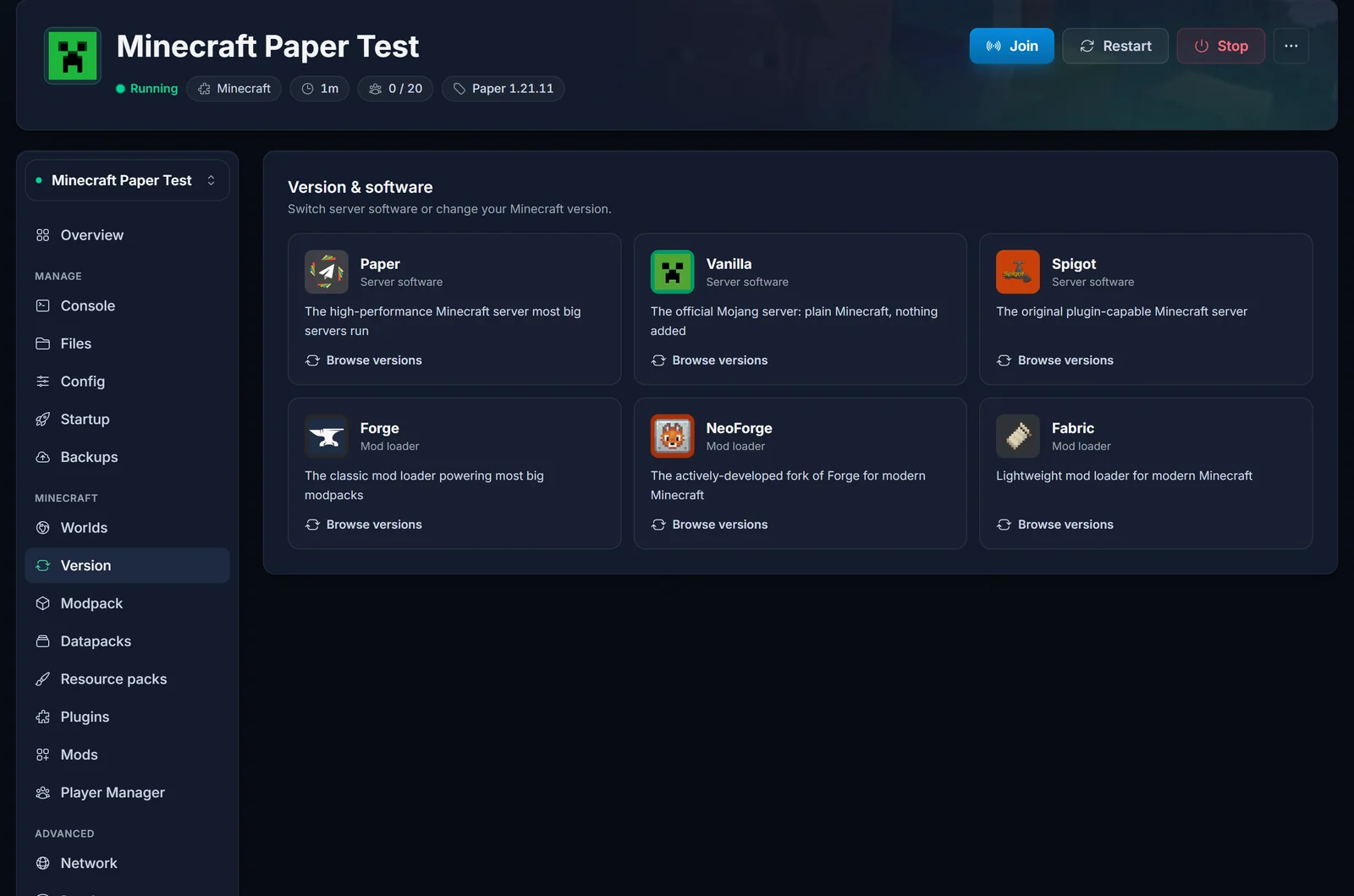
Vilken ska du välja?
| Mjukvara | Välj den när |
|---|---|
| Vanilla | Du vill ha vanlig Minecraft precis som Mojang levererar det. |
| Paper | Du vill ha bäst prestanda och plugins som EssentialsX, LuckPerms eller GriefPrevention. Det bästa standardvalet för de flesta servrar. |
| Spigot | Ett plugin du behöver stöder bara Spigot. Paper kör också Spigot-plugins. |
| Fabric | Du vill ha lätta mods, till exempel Lithium för bättre prestanda. |
| Forge / NeoForge | Du vill ha stora mods eller ett modpaket. De flesta äldre paket använder Forge, nyare ofta NeoForge. |
Osäker? Börja med Paper. Skillnaderna förklaras i Förstå Minecrafts servertyper.
Matcha versionen med dina spelare. Allas Minecraft måste köra samma version som servern, annars nekas de med "Inkompatibel klient! Använd 1.21.11". Spelarna kan välja version i Minecraft Launcher under Installations.
Steg 3: Ställ in grunderna
I fliken Konfiguration kan du ändra de vanligaste inställningarna utan att öppna någon fil:
- Difficulty och Default game mode under Gameplay
- World seed under World, om du vill ha en viss värld (ställ in den innan världen skapas första gången)
- Max players och Whitelist under Players
- MOTD (server list message) under Server, texten som spelarna ser under serverns namn i sin serverlista. Vår MOTD-redigerare hjälper dig att lägga till färger.
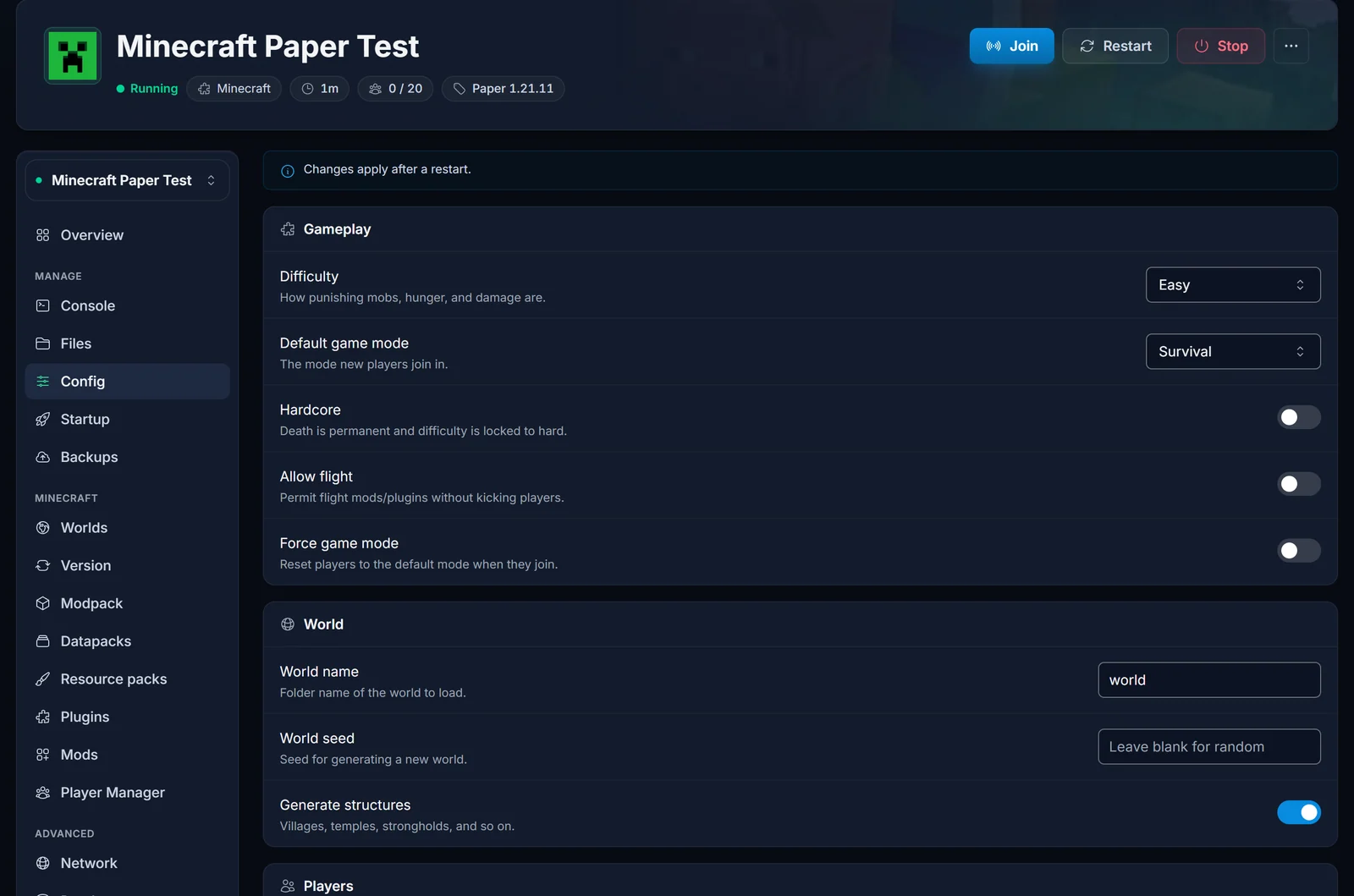
Som det står högst upp i fliken: ändringar börjar gälla efter en omstart. Klicka på Restart högst upp på sidan när du är klar.
Steg 4: Starta servern och anslut
En ny server startar av sig själv när den är installerad. Står det Offline på din, klicka på Start högst upp på sidan. Första starten tar lite längre tid eftersom världen genereras. När statusen ändras till Running är servern redo.
Serverns adress hittar du i fliken Översikt under Anslutningsadress. Klicka på kopieringsknappen bredvid den.
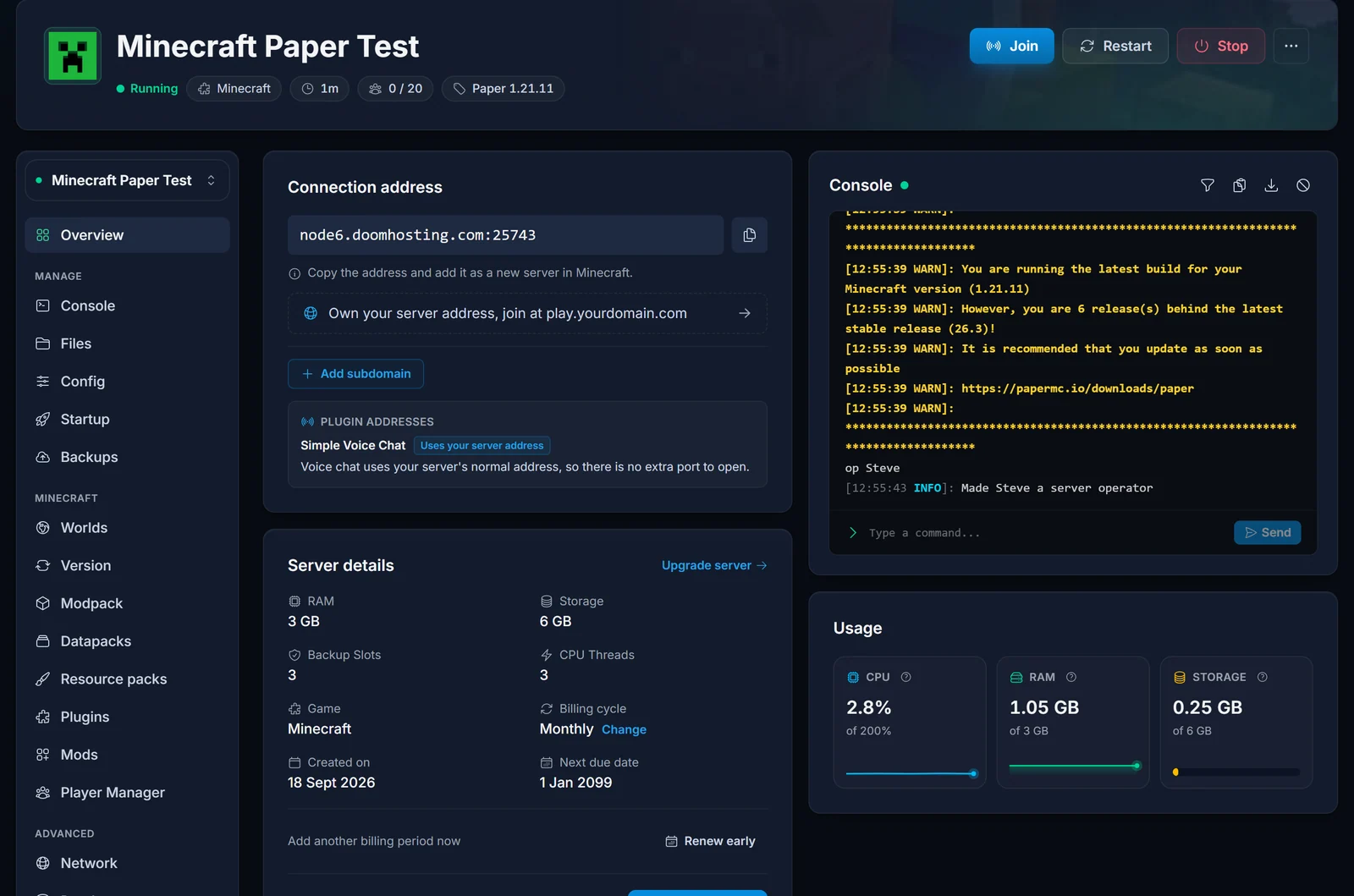
Sedan, i Minecraft:
- Klicka på Flerspelarläge.
- Klicka på Lägg till server.
- Skriv valfritt Servernamn och klistra in adressen i Serveradress, inklusive delen efter kolonet.
- Klicka på Klar, välj din server i listan och klicka på Anslut till server.
Skicka samma adress till dina kompisar så ansluter de på samma sätt. Direktanslutning fungerar också, men då kommer Minecraft inte ihåg servern till nästa gång.
Vill du ha en adress som är enklare att dela, som play.yourname.com? Klicka på Lägg till subdomän i fliken Översikt, eller koppla din egen domän. Skillnaden förklaras i Vad är en subdomän och en dedikerad IP.
Steg 5: Gör dig själv till operator
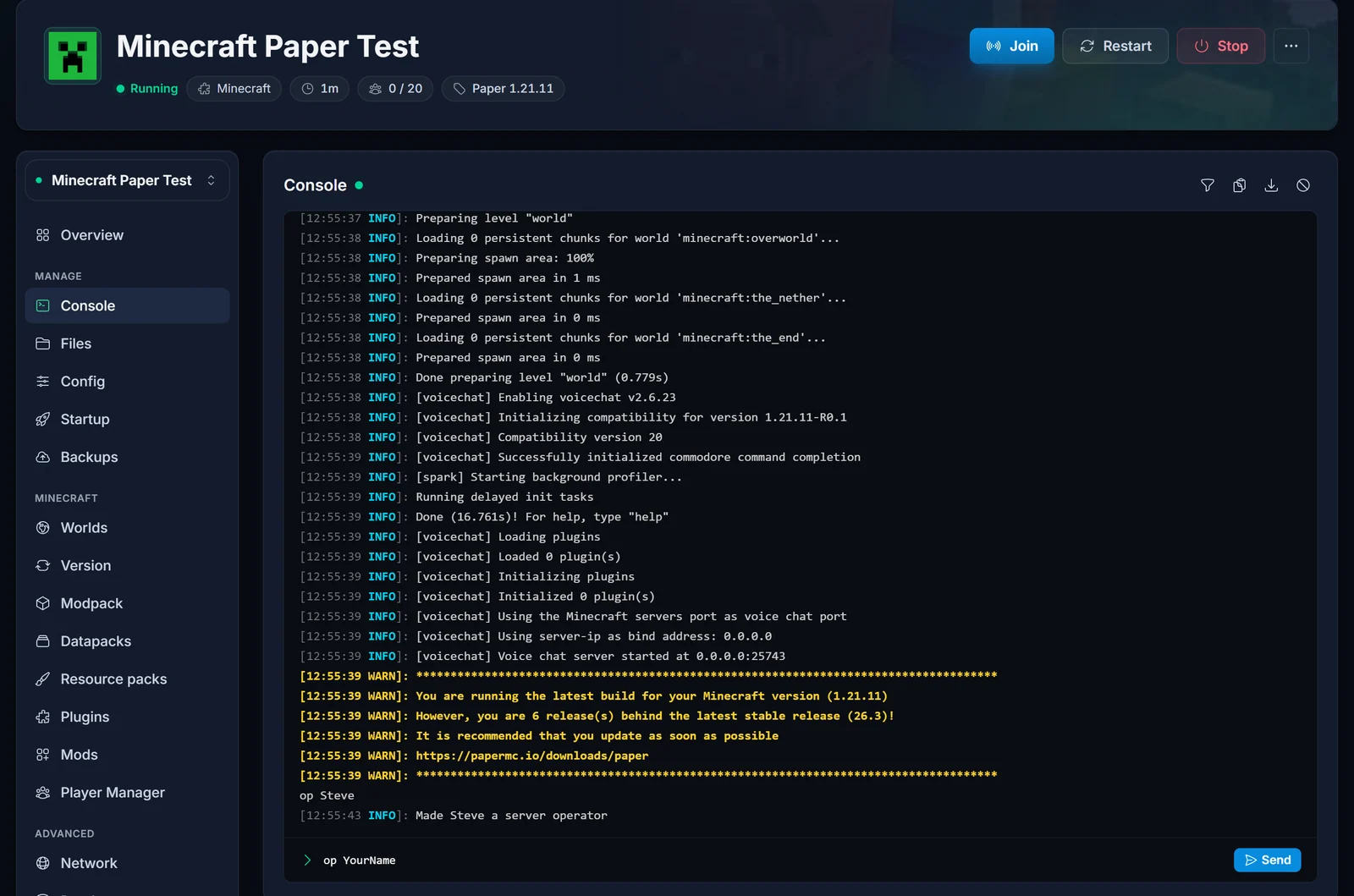
Operatorer kan använda kommandon som /gamemode, /time set och /tp i spelet. Öppna fliken Konsol och skriv op följt av ditt Minecraft-användarnamn:
op YourName
Konsolen svarar Made YourName a server operator. På Java Edition kan du skriva konsolkommandon med eller utan snedstreck först.
Operatorsnivåer och filen ops.json förklaras i Ge dig själv OP på din Minecraft-server.
Steg 6: Gör servern till din egen
Din server är igång. Härifrån tar de här guiderna upp de vanligaste nästa stegen:
- Håll den privat: ställ in en whitelist så att bara de du lägger till kan ansluta.
- Plugins (Paper och Spigot): installera plugins på din Minecraft-server.
- Mods (Fabric, Forge, NeoForge): installera mods på din Minecraft-server.
- Modpaket: installera ett modpaket från fliken Modpaket med några klick.
- Ta med din singleplayer-värld: ladda upp din egen värld.
- Var på den säkra sidan: säkerhetskopiera din Minecraft-värld före stora ändringar, som att byta version.
Så skapar du en Minecraft server på din egen dator (gratis)
Du kan också köra en server på din egen dator gratis. Det fungerar, men datorn måste vara på när folk vill spela, och kompisar utanför ditt hem kan bara ansluta efter att du har öppnat en port i routern. Kort sagt:
- Installera Java. Aktuella Minecraft-versioner kräver Java 25. Minecraft 1.21 kräver Java 21.
- Ladda ner servern (
server.jar) från Minecrafts officiella webbplats och lägg den i en tom mapp. - Starta den från en terminal i den mappen:
java -Xms2G -Xmx2G -jar server.jar nogui
- Godkänn EULA. Första starten avbryts direkt och skapar
eula.txt. Öppna filen, ändraeula=falsetilleula=trueoch starta servern igen. Mer om det i Så godkänner du Minecraft-serverns EULA. - Anslut. På samma dator använder du
localhostsom serveradress. Andra spelare i ditt hemnätverk använder datorns lokala IP-adress. - Öppna port 25565. För kompisar utanför ditt hem vidarebefordrar du TCP-port 25565 i routern till din dator och ger dem sedan din publika IP-adress. Varje router gör det här på sitt eget sätt, och vissa internetleverantörer blockerar det helt.
Tänk på att en server hemma delar datorns minne och din uppladdningshastighet med allt annat, och att den ger varje spelare din IP-adress hemma. En hyrd server slipper allt det, och därför hamnar de flesta gäng på en sådan till slut.
Vanliga problem när du ansluter
"Inkompatibel klient! Använd 1.21.11"
Din Minecraft och servern kör olika versioner (på engelska står det "Incompatible client! Please use 1.21.11"). Välj serverns version i Minecraft Launcher under Installations, eller byt serverns version i fliken Version.
"Du finns inte i vitlistan för denna server!"
Whitelisten är påslagen och ditt användarnamn finns inte med på den (på engelska står det "You are not white-listed on this server!"). Lägg till dig själv med whitelist add YourName i Konsol, eller stäng av Whitelist i fliken Konfiguration och starta om. Läs Ställa in en whitelist.
"Ogiltig session (försök att starta om spelet och programstartaren)"
Din Minecraft-inloggning har gått ut (på engelska står det "Invalid session (Try restarting your game and the launcher)"). Stäng Minecraft och Minecraft Launcher helt, öppna dem igen och logga in.
Servern syns inte eller går inte att nå
Kontrollera att det står Running för servern i panelen, och att du kopierade hela adressen inklusive porten efter kolonet. Vår statuskontroll för Minecraft-servrar visar om din server svarar från internet.
Servern laggar
Oftast betyder det för lite RAM för dina mods eller spelare, eller en värld som har vuxit sig stor. Börja med Så fixar du lagg på din Minecraft-server.
Vanliga frågor
Kan jag skapa en Minecraft-server gratis?
Ja, på din egen dator, som visas ovan. Du betalar på andra sätt: datorn måste vara på, och portvidarebefordran kräver lite uppsättning. En hyrd server är igång dygnet runt utan din dator.
Hur många spelare kan ansluta?
Så många som Max players i fliken Konfiguration tillåter och ditt RAM klarar av. För att höja gränsen, läs Så ändrar du antalet spelare.
Kan jag byta från Paper till Forge eller byta version senare?
Ja, när som helst i fliken Version. Gör en säkerhetskopia först: att byta version eller mjukvara kan ändra eller förstöra en befintlig värld.
Kan mina kompisar på mobil eller konsol ansluta?
Inte på vanlig Java Edition. Lägg till GeyserMC så att Bedrock-spelare kan ansluta till din Java-server, eller kör en Minecraft Bedrock-server i stället.
Redo att börja? Vår Minecraft-serverhosting ger dig all mjukvara från Vanilla till NeoForge, modpaket och säkerhetskopior med ett klick, allt i panelen som visas ovan.
